

关闭
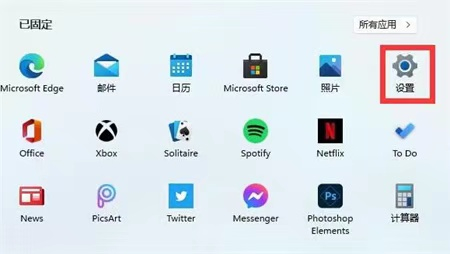
有时候防火墙还有杀毒软件这两款软件都是会阻挡我们的软件正常运行的,我们也是可以对其进行关闭的防止意外将我们正在运行的软件关闭。win11关闭防火墙和杀毒软件:1、首先我们点击开始,然后选择“设置”。2、接着在上方搜索框中输入“defender防火墙”。3、接着点击“启用或关闭防火墙”。4、最后就可以将下方两者全部关闭即可。拓展阅读:如何改账户名
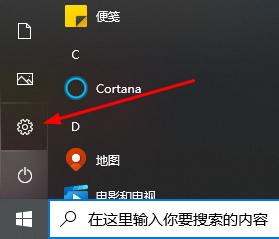
我们的电脑在安装升级了win10操作系统之后,有的小伙伴可能因为日常的需要想要关闭电脑自带的杀毒软件windowsdefender。对于这种问题小编觉得可以在我们电脑的设置中找到“更新和安全”然后再进行相关的操作。不过小编觉得最好还是不要关闭自带杀毒的好。win10版本1903怎么关闭自带杀毒1、首先点击开始,再点击设置。2、然后点击更新和安全。3、在左侧列表中选择Windows安全中心,在右侧选择打开Windows安全中心。4、点击"病毒和威胁保护"设置。5、将实时保护、云提供的保护和自动提交样本关闭,

在使用win10系统的用户们肯定都曾经碰到过一个问题那就是在我们没有对电脑进行操作的使用电脑会快速进行休眠的状态,那么要如何设置才能让电脑长时间不进入休眠状态或者根本不休眠呢?想要对win10系统电脑进行长期不休眠设置的话就来看看今天小编为大家带来的window10取消自动休眠图文教程吧。win10如何关闭自动休眠:操作方法:1、在桌面环境下,右击桌面空白处,选择“显示设置”;2、在打开的显示设置中,在左侧我们找到“电源和睡眠”,在随后右侧会变化,我们找到“电源和睡眠”,我们将2个设置都改为“从不”即可;
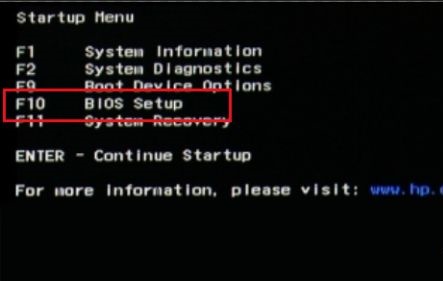
win10的安全启动(secureboot)功能可能会让我们在重装或者预装系统时出现错误,这时候我们就可以先把安全启动功能给关闭了。但是很多朋友可能不知道如何关闭安全启动,下面就一起来看看吧。win10关闭安全启动教程1、首先重启/开启电脑。2、然后在开机时使用热键进入bios设置。(不同品牌电脑的热键不同,可以查看说明书)3、然后选择进入“BootOptions”4、选择“SecureBoot”,将“Enabled”改为“Disabled”5、然后保存并重启电脑。如果有弹出框,选择“Yes”即可。
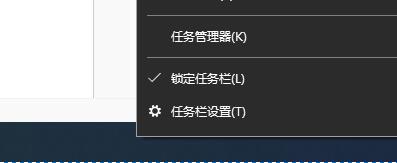
win10左下角的搜索框便于我们随时随地搜索需要的内容,但是如果我们任务栏内容很多,也会影响整体美观,甚至还有可能阻碍我们的正常启动软件。我们可以通过右键任务栏的方式将搜索框关闭,下面就一起来看一下吧。win10关闭左下角搜索框教程1、首先我们右键任务栏空白处。2、鼠标移动到上方“搜索”3、点击搜索中的“隐藏”4、这样我们就看不到搜索框了。5、我们也可以选择其中的“显示搜索图标”,这样就只显示一个图标了。
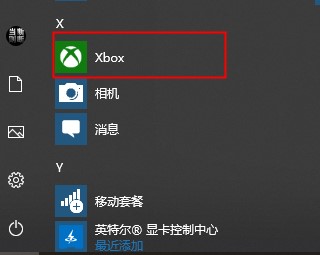
关于部分用户提问到xbox控制台小帮手关闭游戏录制,其实很简单只要关闭使用游戏DVR录制游戏剪辑和屏幕截屏即可。那么接下来让我们一起看看xbox控制台小帮手关闭游戏录制的教程吧!xbox控制台小帮手怎么关闭游戏录制:1、点击开始菜单——打开xbox控制台小帮手。2、在xbox左边选择齿轮设置图标——在打开页面选择游戏DVR。3、将使用游戏DVR录制游戏剪辑和屏幕截屏关闭即可。
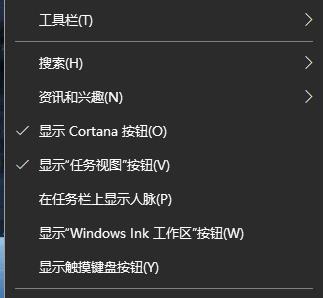
有些小伙伴在使用系统的时候总是被弹出来的搜索框所影响,也不知道win10搜索框自动弹出怎么关闭,为此带来了详细的关闭方法,详细可以帮助大家不在被骚扰。win10搜索框自动弹出怎么关闭:1、首先右击弹出来的搜索框,进入菜单。2、然后点击“搜索”。3、随后在弹出的菜单中,点击“隐藏”。4、如果你想用但是不想被打扰,就可以点击“显示搜索图标”。
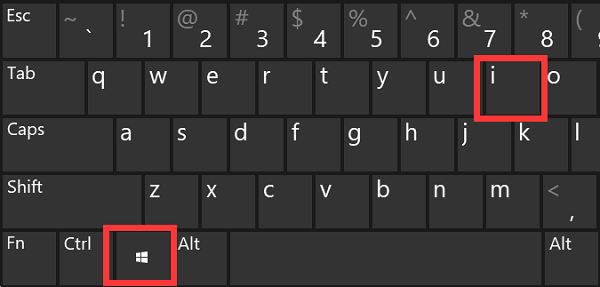
大家在使用win10系统的时候,可能会出现总是弹出烦人的小娜问题,这时候如果想要关闭小娜,我们可以在隐私选项中进行相关的设置便可以停止对小娜的使用。win10小娜怎么关闭1、快捷方式+打开2、找到,点击打开3、在设置中选择4、隐私菜单中选择5、点击“停止收集有关我的信息”6、最后在弹出的框中点击“关闭”即可将小娜关闭了。
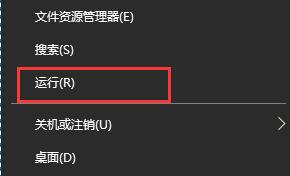
我们在使用win10系统的时候难免会下载使用很多软件。有些软件在安装过程中会自动设定为开机启动,让我们的开机速度大大减缓。我们可以在任务管理器中手动关闭这些不需要的开机启动项。win10怎么关闭开机启动项1、首先右键点击左下角“开始”,选择“运行”。2、在运行栏中输入“msconfig”,回车确定。3、然后点击上方“启动”选项卡中点击“打开任务管理器”。4、接着我们就可以在任务管理器的“启动”选项卡中看到开机启动项了。5、对于不需要的开机启动项,我们可以左键选中它,然后点击右下角的禁用就可以了。
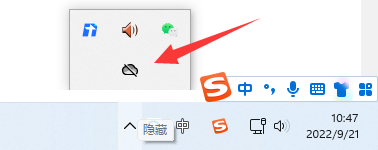
很多朋友发现win11自带的onedrive并没有什么用,但是不知道win11onedrive怎么关闭,其实我们只要打开这款软件,在设置里就可以将它关闭了。win11onedrive怎么关闭:1、首先我们在右下角点开“onedrive”图标。2、然后点击右下角的“帮助&设置”,在其中就能“关闭onedrive”了。3、如果我们找不到onedrive的话,可以右键开始菜单打开“设置”4、随后打开其中的“通知”5、最后在其中关闭“onedrive”通知就可以了。



Windows 10 是一款微软推出的经典操作系统,拥有硬件兼容性与多任务处理能力。它更偏向把系统状态查看和常用调节动作放在一起,适合需要持续观察和微调设备状态的场景。

极度公式是一款跨平台专业LaTeX公式识别编辑软件,支持OCR公式识别和多平台编辑。和使用说明,避免使用,享受完整功能与稳定支持。做扫描整理、文字提取和表格转换时,它能把识别后的处理步骤接得更顺,资料录入这类场景会省下不少时间。



