

关闭
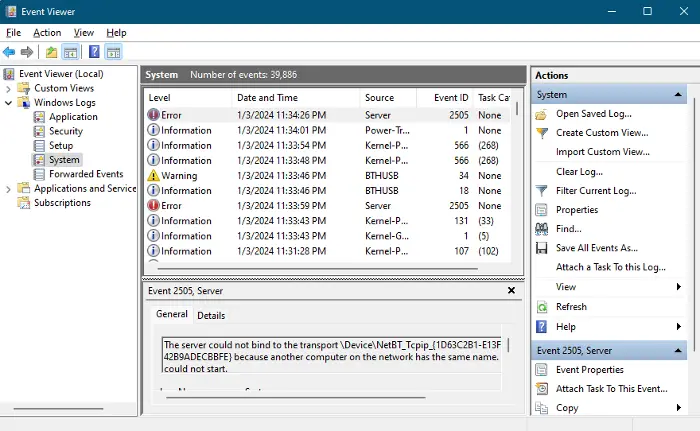
当我们点击关机时,WindowsPC应该直接关机,不会出现任何问题。有时可能会显示关闭1个应用程序的消息,然后关闭电源。在这里,我们将解释这意味着什么,以及你可以采取的措施。通常,当应用程序在后台运行且未正常关闭时,我们会收到这条消息。当遇到此错误时,我们将看到以下信息:关闭1个(或多个)应用程序并关闭若要返回并保存您的工作,请单击“取消”并完成所需的操作。此应用程序正在阻止关机。Windows关闭1个应用程序并关闭当在关闭Windows11/10计算机时看到“Windows正在关闭1应用程序并关闭”消息
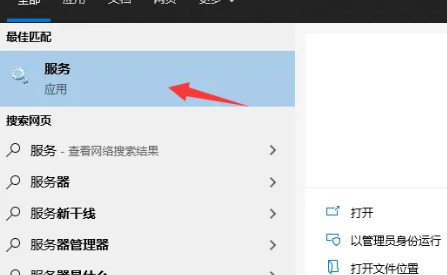
系统频繁提示幸福倒计时,迫切要求您对系统进行更新。倘若您选择邓导指导,该提示会在一个小时后再度现身;若仍旧选择确认按钮,则将直接进行系统更新。如您并不希望手动操作,以下为几种简化设置方式供参考:win10家庭版关闭幸福倒计时1、在电脑搜索栏里面输入服务然后打开2、找到windowsUpdate3、然后右键这个功能选择停止4、然后再右键选择属性5、启动类型这里选择禁用然后点击保存就可以了。

每台笔记本基本都会自带fn热键,为的是能够将笔记本便携的特点发挥起来,让笔记本能够使用键盘对亮度、声音等进行设置。但是fn热键也让用户在使用F1、F2等原版功能时受到一定困扰。这时候我们就可以将它直接关闭。华硕win10怎么关闭fn热键方法一:同时按下键盘上的“fn”和“Esc”键,就可以关闭fn热键了。方法二:1、使用“win+r”打开运行,输入“control”打开控制面板。2、在控制面板中选择“键盘”。3、在键盘设置中勾选“传统”选项,点击确定就可以了。

win10下方的搜索栏可以帮助我们快速找到需要找到的系统功能,但是它有的时候也会影响我们下方任务栏的使用,而且会影响桌面的美观程度。如果不需要使用它的话,我们可以将它关闭,下面就一起看看吧。win10如何关闭下方搜索框1、首先我们右键点击任务栏。2、找到上方的“搜索”3、在搜索中选择“隐藏”4、就可以关闭搜索框了。5、我们还可以选择“显示搜索图标”6、就可以只显示一个放大镜图标。
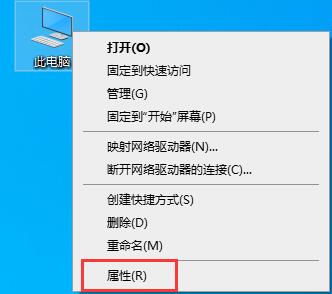
我们在使用win10系统电脑时,有时候会遇到系统突然自动重启的情况,这一般是因为系统出现了某些错误。但是我们也可以将自动重启关闭,这样即使出现相关错误也不会自动重启,下面就来看一下小编是怎么操作的吧。win10自动重启关闭教程1、右键选择“此电脑”点击“属性”2、点击左边栏的“高级系统设置”3、点击“高级”选项卡、4、选择图中位置的“设置”5、取消勾选“自动重新启动”即可。
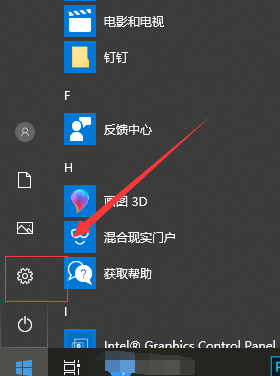
很多使用win10系统的用户发现下载软件的时候安装不了,排查后发现是因为win10系统自带的杀毒软件给拦截了,这个时候,我们该如何关闭杀毒软件呢?今天小编教你们如何从系统设置里关闭杀毒软件,下面一起来看看吧,关闭win10自带杀毒软件的教程1、首先点击开始,再点击设置2、然后点击更新和安全3、在左侧列表中选择Windows安全中心,在右侧选择打开Windows安全中心4、点击"病毒和威胁保护"设置5、将实时保护、云提供的保护和自动提交样本关闭,即可关闭WindowsDefender6、如果WindowsD
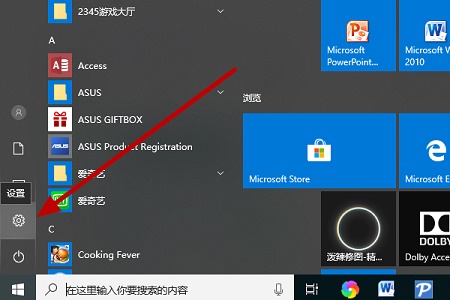
联想笔记本是一款国内使用率很高的笔记本电脑。但是由于每个品牌的笔记本关闭触摸板的方法是不同的,很多联想笔记本的用户可能会不知道应该如何关闭电脑的触摸板,不用担心,今天小编就给大家带来了教程,一起来看一下吧。联想win10触摸板关闭教程1、首先点击左下角的“设置”2、直接搜索“触摸板设置”3、然后点击相关设置中的“其他设置”4、然后在ELAN选项卡中点击“停止设备”5、如果上面的方法不行,可能是触摸板型号不同。再次点击“控制面板”6、然后点击“鼠标”7、找到“装置设定值”,点击“禁用”8、在弹出窗口中点击“
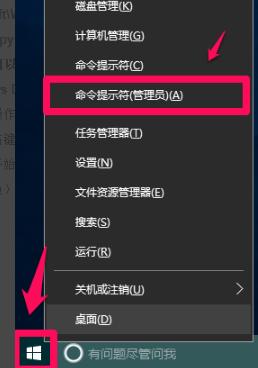
最近随着win10的更新,很多朋友升级到了win10最新系统,而有一部分用户想要彻底停掉WindowsDefender,那么如何彻底关闭WindowsDefender组策略?下面小编就整理了win10完全关闭WindowsDefender的方法,希望对大家有所帮助。Windows10系统可以从本地组策略中禁用WindowsDefender,一些Windows10系统里面没有预置本地组策略。那么在不使用或无法使用组策略的情况下,如何彻底禁用Windows10系统的WindowsDefender呢?下面小编就
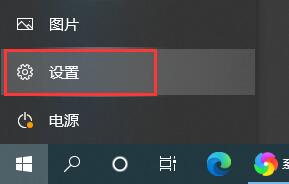
win10的安全防护和我们自己下载使用的杀毒软件一样,能够帮助我们抵御外部病毒和威胁的入侵,但是它有时候也会因为太灵敏而拦截掉我们需要的文件,这时候我们可以在安全中心设置中将它关闭,下面就一起看看吧。win10安全防护关闭教程1、首先点击左下角“设置”(齿轮图标)2、然后选择“更新和安全”3、找到“安全中心”4、点击进入“安全中心”5、选择“病毒和威胁防护”6、点击“管理设置”7、将图中两项设置为关闭即可。
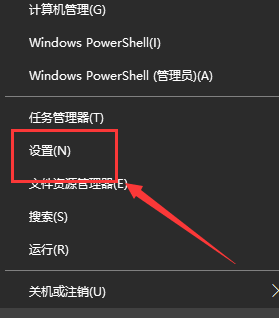
win10系统的更新系统是默认更新的,导致很多时候我们在工作或者玩游戏的时候被打扰,那么该如何关闭呢?今天小编来教你们,下面一起来看看吧。win10系统更新怎么关闭教程1、点击电脑左下角,找到并点击设置。2、点击进入更新与安全。3、点击Windows更新。4、点击高级选项,5、关闭更新配置就可以了。



Windows 10 是一款微软推出的经典操作系统,拥有硬件兼容性与多任务处理能力。它更偏向把系统状态查看和常用调节动作放在一起,适合需要持续观察和微调设备状态的场景。

极度公式是一款跨平台专业LaTeX公式识别编辑软件,支持OCR公式识别和多平台编辑。和使用说明,避免使用,享受完整功能与稳定支持。做扫描整理、文字提取和表格转换时,它能把识别后的处理步骤接得更顺,资料录入这类场景会省下不少时间。



