

3dmax角色建模视频教程:零基础人物模型制作
专为零基础用户设计的3ds Max角色建模入门指南。通过清晰的界面分区讲解,介绍视图控制、创建面板、修改器堆栈等核心区域,帮助用户建立整体地图,掌握人物模型制作的基础操作逻辑。
对于初次接触三维制作的学习者而言,3ds Max 庞大的界面往往是最先遇到的门槛。不同于二维绘图软件,三维空间的操作需要同时兼顾视角转换、物体创建与属性调整。本教程不直接跳入复杂的布线技巧,而是先带你走遍软件的核心工作区,建立一张清晰的“地图”。当你清楚每个按钮的位置和用途时,制作第一个基础人物模型将变得有章可循。
概述:认识工作界面
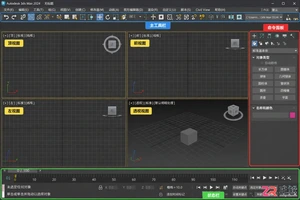
启动 3ds Max 后,默认的工作布局包含了视图区、命令面板、主工具栏和时间滑块等关键区域。对于角色建模来说,我们主要关注的是中央的视图交互区和右侧的命令面板。

3ds Max 默认工作界面,标注了视图区、命令面板和主工具栏的位置
视图区占据了屏幕的大部分,默认显示四个视口:顶视图、前视图、左视图和透视视图。这种四视图布局是角色建模的标准配置,前视图用于观察角色的正面轮廓,侧视图用于侧面比例,透视图则用于检查立体感。右侧的命令面板是操作的核心,分为创建、修改、层次等六个标签页,绝大多数建模动作都从这里发起。
关于【视图导航】
在开始创建任何物体之前,必须熟练掌握如何在三维空间中移动视角。视图导航控件位于界面右下角,包含缩放、平移和旋转三个基本功能。
- 缩放:滚动鼠标中键可以放大或缩小视图,聚焦于角色的头部或脚部细节。
- 平移:按住鼠标中键拖动,可以在不改变视角方向的情况下移动画面位置,适合在大型场景中定位。
- 旋转:在透视视图中,按住 Alt 键并拖动鼠标中键,可以围绕当前中心点旋转视角,这是检查模型三维结构最常用的方式。
初学者常犯的错误是在正交视图(如前视图)中尝试旋转视角,这会导致视图切换为透视模式,从而失去准确的平面参考。保持前视图和侧视图的正交状态,对于确保角色左右对称和比例准确至关重要。

关于【视图导航】
关于【创建面板】
角色建模通常始于简单的几何体。点击右侧命令面板的第一个图标“创建”,进入创建面板。这里列出了几何体、图形、灯光等七大类对象。

创建面板下的几何体分类,展示了球体、圆柱体等基础建模单元
在“几何体”子面板下,“标准基本体”是新手最常使用的工具集。制作人物头部时,通常从一个“球体”或“切角球体”开始;身体躯干则可能从一个“圆柱体”或“长方体”入手。点击相应的按钮,然后在视图中拖动鼠标即可生成物体。注意,此时生成的只是原始参数化物体,其段数(Segments)决定了后续的平滑程度,建议在创建初期适当增加段数,以便后续调整形态。
关于【修改面板】
创建物体后,真正的造型工作发生在“修改”面板。点击命令面板的第二个图标,或者按下键盘上的数字键 2,即可进入修改模式。这里是角色建模的灵魂所在。
修改器堆栈显示了当前物体所应用的所有修改命令。对于零基础人物建模,以下几个修改器最为基础且常用:
- 编辑多边形(Edit Poly):将参数化几何体转换为可编辑的多边形网格,允许你选择点、线、面进行细致的推拉调整。
- 对称(Symmetry):角色通常是左右对称的。使用该修改器,只需制作一半的身体,软件会自动镜像生成另一半,极大提高效率。
- 涡轮平滑(TurboSmooth):用于预览模型的平滑效果。在低模状态下调整大型,开启平滑后观察最终效果,是次世代建模的标准流程。
在修改器堆栈中,你可以随时返回上一步骤调整参数,这种非破坏性的工作流程是 3ds Max 的一大优势。
关于【主工具栏与变换 gizmo】
屏幕顶部的主工具栏提供了选择、移动、旋转和缩放工具。当你在视图中选中一个物体或子对象(如顶点)时,屏幕上会出现一个彩色的坐标轴,这就是变换 Gizmo。

选中物体后显示的RGB三色变换坐标轴
- 红色轴:控制 X 轴方向的移动或缩放。
- 绿色轴:控制 Y 轴方向。
- 蓝色轴:控制 Z 轴方向。
在角色建模中,经常需要单独沿某个轴向拉伸肢体或调整五官位置。熟练使用 Gizmo 可以避免误操作其他维度。此外,主工具栏上的“捕捉开关”(磁铁图标)在需要对齐关节或配件时非常有用,它能确保你的操作精确吸附到网格的顶点或边上。
关于【材质编辑器】
虽然建模阶段主要关注形状,但了解如何赋予基础颜色有助于区分不同的身体部位。按下 M 键可以打开精简材质编辑器。

按M键打开的材质编辑器,显示漫反射颜色设置
对于初学者,无需深入复杂的节点编辑。只需创建一个标准材质,调整“漫反射”颜色,然后将其拖拽到视图中的模型上,即可看到基本的着色效果。这在检查模型拓扑结构或区分左右肢体时非常直观。随着建模深入,你可以逐步学习 UV 展开和贴图绘制,但在零基础阶段,简单的纯色区分已足够辅助造型。
熟悉这些界面区域后,你已经具备了开始制作第一个简单人物模型的基础。接下来的学习,就是将创建面板的几何体放入视图,通过修改面板的工具进行雕琢,并利用视图导航从各个角度检查你的作品。

找不到3ds Max的建模工具?本文带你重新认识3ds Max工作界面,详细解析命令面板、主工具栏及石墨工具的位置,并提供工具栏消失后的恢复步骤,助你快速回归建模工作流。

详细讲解3ds Max魔礼卡插件的下载来源、安装步骤及核心功能使用。涵盖一键展平、自动分岛、UV排布等关键操作,帮助3D艺术家高效处理模型UV问题。

想了解3ds Max常用插件哪里下载最安全?本文梳理了Autodesk官方商店、Chaos Group官网及主流CG社区的插件获取路径,并详解ZIP与MSI两种常见安装方式,助你高效搭建渲染与工作流环境。

找不到3ds Max插件该放哪?本文详细列出3ds Max 2014-2024各版本的插件根目录、脚本目录及用户配置路径,解决插件无法加载或识别的问题。

解决3ds Max中Alt+Q快捷键无法使用的问题。本文引导用户检查自定义用户界面键盘设置、确认孤立选择功能状态,并排除视图焦点与软件冲突,快速恢复高效工作流。
了解3ds Max最新版本的快捷键布局,从视图导航到高级建模,通过清晰的区域划分和常用指令列表,快速掌握3D制作的核心快捷操作。

新手如何上手3ds Max进行室内设计?本文详解从创建房间墙体、布尔运算开门窗,到赋予材质、布光及最终渲染输出的完整步骤,适合零基础学员快速建立工作流认知。

探索3ds Max室内设计的高效利器。本文详细介绍V-Ray、Corona、Forest Pack等十大热门插件的功能特点与应用场景,助您优化工作流,提升设计产出质量。

详细讲解3ds Max Slate材质编辑器中凹凸、反射与置换贴图的节点连接方法,通过实际步骤和原理分析帮助读者掌握高级材质制作技巧。

了解3ds Max插件的正确安装步骤,掌握VRay、Corona及常用建模辅助插件在室内设计工作流中的具体应用位置与功能特点,提升设计效率。




Photoshop 2026 是 Adobe 推出的专业图像处理与视觉设计软件,支持 Windows、macOS 和 iPad 等平台,广泛应用于摄影修图、电商设计、平面海报、数字绘画及视觉合成等创作场景。

Blender 是一款免费开源、跨平台的专业 3D 创作软件,集建模、动画、渲染、视频编辑与视觉合成等功能于一体,广泛应用于影视动画、游戏设计和建筑可视化等领域。软件支持 Cycles 物理渲染器与 Eevee 实时渲染引擎,并提供多边形建模、骨骼绑定、物理模拟等专业工具。Blender 兼容 Windows、macOS 和 Linux 系统,安装包轻巧、运行流畅,依托活跃的全球开发者社区持续更新,是从初学者到专业创作者都值得选择的正版 3D 创作工具。


Photoshop 2026 是 Adobe 推出的专业图像处理与视觉设计软件,支持 Windows、macOS 和 iPad 等平台,广泛应用于摄影修图、电商设计、平面海报、数字绘画及视觉合成等创作场景。
Blender 是一款免费开源、跨平台的专业 3D 创作软件,集建模、动画、渲染、视频编辑与视觉合成等功能于一体,广泛应用于影视动画、游戏设计和建筑可视化等领域。软件支持 Cycles 物理渲染器与 Eevee 实时渲染引擎,并提供多边形建模、骨骼绑定、物理模拟等专业工具。Blender 兼容 Windows、macOS 和 Linux 系统,安装包轻巧、运行流畅,依托活跃的全球开发者社区持续更新,是从初学者到专业创作者都值得选择的正版 3D 创作工具。