

3dmax建模工具在哪?建模工具栏不见了
找不到3ds Max的建模工具?本文带你重新认识3ds Max工作界面,详细解析命令面板、主工具栏及石墨工具的位置,并提供工具栏消失后的恢复步骤,助你快速回归建模工作流。
对于刚接触3ds Max的用户来说,面对满屏的图标和面板,最先产生的疑问往往是:“我的建模工具到底在哪里?”或者更糟糕的情况是,原本熟悉的工具栏突然消失了。3ds Max的界面高度可定制,这既带来了灵活性,也增加了初学者的认知负担。其实,核心的建模功能并没有消失,它们只是分布在界面的不同区域,等待被正确调用。

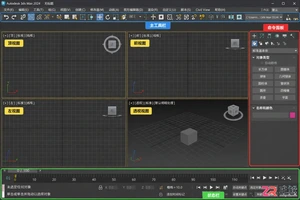
3ds Max默认工作界面布局概览
概述:建立界面地图
在深入具体工具之前,我们需要先看清3ds Max的整体布局。默认的工作界面通常分为几个关键区域:顶部的菜单栏和主工具栏,右侧的命令面板,视口中央的工作区,以及底部的时间滑块和状态栏。建模操作并非依赖单一的工具条,而是通过“选择+修改”的逻辑,在不同面板间切换完成。理解这一空间分布,是找回工具的第一步。

概述:建立界面地图
关于【命令面板】
这是3ds Max最核心、最常驻的建模控制区,默认位于界面右侧。如果右侧空空如也,那么你的建模效率将大打折扣。
命令面板由六个标签页组成,其中与建模最直接相关的是第二个标签“创建”(Create)和第四个标签“修改”(Modify)。
- 创建面板:用于生成新的几何体。点击“几何体”图标,你可以找到标准基本体(如长方体、球体)和扩展基本体。这是建模的起点。
- 修改面板:当你在视口中选中一个物体后,这里会显示该物体的参数和修改器列表。添加“挤出”、“车削”或“编辑多边形”等修改器,都在这里完成。

右侧命令面板中的创建与修改标签
如果命令面板不见了,可以通过顶部菜单栏的“自定义”>“显示UI”>“显示命令面板”来重新开启,或者直接按下快捷键Alt+6(部分版本可能不同,建议检查菜单)。
关于【主工具栏】
位于菜单栏下方,横跨整个屏幕顶部的长条区域,就是主工具栏。这里包含了最常用的视图控制和变换工具。
虽然它不直接提供“创建模型”的按钮,但它是建模过程中不可或缺的操作枢纽。你最常使用的包括:
- 选择工具:按名称选择、矩形选择区域等。
- 变换工具:移动、旋转、缩放。这三个工具是调整模型形态的基础。
- 捕捉开关:精确建模时必用的辅助工具。

主工具栏上的选择与变换工具
如果主工具栏消失,通常是因为被意外隐藏。右键点击菜单栏空白处,确保“主工具栏”选项被勾选。此外,如果工具栏图标过多导致显示不全,可以将鼠标移动到工具栏末端的双箭头处,拖动以显示隐藏的工具。
关于【石墨建模工具】
对于多边形建模用户来说,石墨建模工具(Graphite Modeling Tools)是一套更高效的专业工具集。它默认可能不会完全展开,或者以选项卡的形式存在于功能区中。
在较新版本的3ds Max中,功能区(Ribbon)默认位于界面顶部或视口上方。点击“建模”选项卡,你就能看到丰富的多边形编辑工具,如“连接”、“切割”、“平滑组”等。这些工具比传统的修改器堆栈更直观,适合进行细致的拓扑调整。

展开的石墨建模工具选项卡
如果看不到功能区,可以在主工具栏空白处右键,勾选“功能区”。如果功能区已显示但未看到建模工具,请确认当前选中的是“建模”或“自由形式”等相关选项卡。
关于【四元菜单】
除了固定的面板,3ds Max还有一个隐藏的“工具箱”,那就是右键菜单,也称为四元菜单。在视口中选中物体并单击右键,会弹出一个圆形或方形的菜单环。
这个菜单的内容根据当前选中的对象类型和激活的工具动态变化。例如,选中边并右键,可以快速访问“连接”、“切割”、“移除”等常用编辑命令。对于熟练用户而言,四元菜单能大幅减少鼠标在屏幕各区域间的移动距离,是提升建模速度的关键。

右键弹出的四元菜单示例
恢复丢失的工具栏
如果上述区域都显得杂乱或缺失,最彻底的解决办法是重置界面布局。点击菜单栏的“自定义”>“加载自定义UI方案”,选择默认的DefaultUI.ui文件(路径通常在3ds Max安装目录的ui文件夹下)。这将把所有面板、工具栏恢复到初始状态,让你重新获得一个清晰的起步环境。
记住,界面是为工作流服务的。在熟悉了默认布局后,你可以根据个人习惯固定常用的工具栏,或将不常用的面板折叠,从而打造出属于自己的高效建模空间。

恢复丢失的工具栏

专为零基础用户设计的3ds Max角色建模入门指南。通过清晰的界面分区讲解,介绍视图控制、创建面板、修改器堆栈等核心区域,帮助用户建立整体地图,掌握人物模型制作的基础操作逻辑。

详细讲解3ds Max魔礼卡插件的下载来源、安装步骤及核心功能使用。涵盖一键展平、自动分岛、UV排布等关键操作,帮助3D艺术家高效处理模型UV问题。

想了解3ds Max常用插件哪里下载最安全?本文梳理了Autodesk官方商店、Chaos Group官网及主流CG社区的插件获取路径,并详解ZIP与MSI两种常见安装方式,助你高效搭建渲染与工作流环境。

找不到3ds Max插件该放哪?本文详细列出3ds Max 2014-2024各版本的插件根目录、脚本目录及用户配置路径,解决插件无法加载或识别的问题。

解决3ds Max中Alt+Q快捷键无法使用的问题。本文引导用户检查自定义用户界面键盘设置、确认孤立选择功能状态,并排除视图焦点与软件冲突,快速恢复高效工作流。
了解3ds Max最新版本的快捷键布局,从视图导航到高级建模,通过清晰的区域划分和常用指令列表,快速掌握3D制作的核心快捷操作。

新手如何上手3ds Max进行室内设计?本文详解从创建房间墙体、布尔运算开门窗,到赋予材质、布光及最终渲染输出的完整步骤,适合零基础学员快速建立工作流认知。

探索3ds Max室内设计的高效利器。本文详细介绍V-Ray、Corona、Forest Pack等十大热门插件的功能特点与应用场景,助您优化工作流,提升设计产出质量。

详细讲解3ds Max Slate材质编辑器中凹凸、反射与置换贴图的节点连接方法,通过实际步骤和原理分析帮助读者掌握高级材质制作技巧。

了解3ds Max插件的正确安装步骤,掌握VRay、Corona及常用建模辅助插件在室内设计工作流中的具体应用位置与功能特点,提升设计效率。




Photoshop 2026 是 Adobe 推出的专业图像处理与视觉设计软件,支持 Windows、macOS 和 iPad 等平台,广泛应用于摄影修图、电商设计、平面海报、数字绘画及视觉合成等创作场景。

Blender 是一款免费开源、跨平台的专业 3D 创作软件,集建模、动画、渲染、视频编辑与视觉合成等功能于一体,广泛应用于影视动画、游戏设计和建筑可视化等领域。软件支持 Cycles 物理渲染器与 Eevee 实时渲染引擎,并提供多边形建模、骨骼绑定、物理模拟等专业工具。Blender 兼容 Windows、macOS 和 Linux 系统,安装包轻巧、运行流畅,依托活跃的全球开发者社区持续更新,是从初学者到专业创作者都值得选择的正版 3D 创作工具。


Photoshop 2026 是 Adobe 推出的专业图像处理与视觉设计软件,支持 Windows、macOS 和 iPad 等平台,广泛应用于摄影修图、电商设计、平面海报、数字绘画及视觉合成等创作场景。
Blender 是一款免费开源、跨平台的专业 3D 创作软件,集建模、动画、渲染、视频编辑与视觉合成等功能于一体,广泛应用于影视动画、游戏设计和建筑可视化等领域。软件支持 Cycles 物理渲染器与 Eevee 实时渲染引擎,并提供多边形建模、骨骼绑定、物理模拟等专业工具。Blender 兼容 Windows、macOS 和 Linux 系统,安装包轻巧、运行流畅,依托活跃的全球开发者社区持续更新,是从初学者到专业创作者都值得选择的正版 3D 创作工具。