

Windows 11 Dev Build 25140修复多项问题:文件资源管理器、任务管理器等得到改进
Microsoft已向DevChannel发布了新的Windows11Insiderbuild25140。这是为WindowsInsiders开发的SunValley3(Windows1123H2),最终将成为2023年发布的版本。新版本在错误修复的基础上增加了许多新的更改和改进。Build25140的完整变更日志如下:变化和改进[一般的]Euphemia字体涵盖了大多数使用加拿大音节脚本的语言,包括各种Cree正字法、因纽特语和Carrier/Dakel
Microsoft 已向 Dev Channel 发布了新的 Windows 11 Insider build 25140。这是为 Windows Insiders 开发的 Sun Valley 3(Windows 11 23H2),最终将成为 2023 年发布的版本。
新版本在错误修复的基础上增加了许多新的更改和改进。Build 25140 的完整变更日志如下:
变化和改进
[一般的]
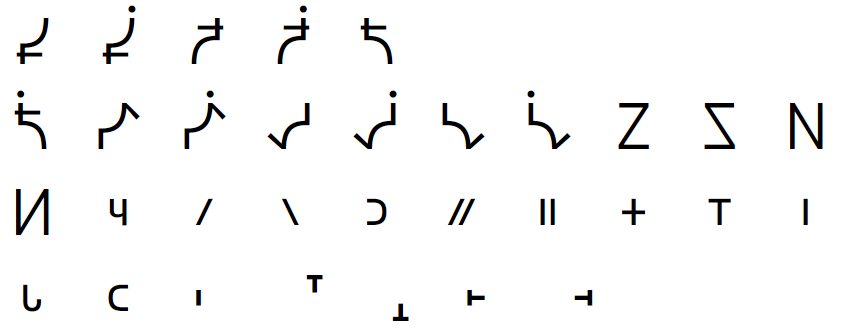
- Euphemia 字体涵盖了大多数使用加拿大音节脚本的语言,包括各种 Cree 正字法、因纽特语和 Carrier/Dakelh 脚本 (dulkw'ahke)。在最新的 Insider 版本中,我们更新了此字体以提高 200 多个不同大小字符的易读性和屏幕渲染。我们还添加了新的字形以支持加拿大北极地区 Nattilik 语言的 Unicode 14 字符。
Euphemia 字体中一些新字形的示例。 修复
[文件管理器]
- 修复了导致某些人在从网络驱动器复制文件时意外看到错误 0x80070026 的问题。
- 修复了活动选项卡颜色与其下方的命令栏不匹配的问题。
- 修复了有时无法拖动以重新排列选项卡的问题。
- 修复了一个问题,如果文件资源管理器已最大化并且您使用 WIN + M 将其最小化,则该问题可能会导致任务栏中的 Windows 缩略图预览出现瑕疵。
[设置]
- 如果您在 System > Storage > Disks & Volumes 中重命名驱动器标签,则当前驱动器名称现在将预填充在对话框中。
[输入]
- 修复了在 OOBE 中选择英语(新西兰)意外导致选择阿拉伯语 (101) 键盘的问题。
- 设置语言栏热键以将输入直接切换到特定的非 IME 输入法现在应该可以工作了。
- 某些语言不支持文本转语音。当管理员用户想要使用新的 Install-Language CopyToSettings 命令安装其中一种语言时,一些设置,例如新用户帐户区域设置、输入(键盘)和 UPLL(用户首选语言列表)没有得到更新。此问题现已修复。
- 某些语言不支持文本转语音。当管理员用户尝试使用新的 Install-Language CopyToSettings 命令安装其中一种语言时,新用户帐户区域设置、输入(键盘)和 UPLL(用户首选语言列表)等一些设置没有得到更新。此问题现已修复。
- 修复了导致 Batang、BatangChe、Gungsuh 和 GungsuhChe 字体在使用 Office 在线应用程序时在您的 PC 上本地不存在这些字体时无法正确呈现韩语的问题。
[任务管理器]
- 修复了在进程页面以外的页面中切换模式时可能发生的崩溃。
- 我们对 Processes 页面上的热图中使用的颜色强度进行了小幅调整。
[其他]
- 修复了如果 LPACCEL 参数是 ACCEL 结构数组中奇数索引的地址,则调用CopyAcceleratorTable和CreateAcceleratorTable将失败的问题。
- 修复了 ARM64 上的 x64 仿真问题,该问题可能导致某些应用程序在启动时崩溃,错误代码为 0xc0000409。
- 修复了导致音频在一分钟后停止在某些应用程序中播放的问题。
注意:此处在 Dev Channel 的 Insider Preview 版本中提到的一些修复可能会进入 Windows 11 已发布版本的服务更新。
Build 25140 中的已知问题是:
[一般的]
- Surface Pro X 设备上的 Windows 预览体验成员将在此版本上尝试从休眠状态恢复黑屏。您需要重启电源(长电源按钮关机)才能重新进入设备。建议这些设备上的预览体验成员暂停飞行,直到我们发布带有此修复的版本。
- 我们正在调查有关云母材料和亚克力模糊效果在操作系统表面(如开始菜单、通知中心和其他区域)中渲染不正确的报告。
- 我们正在调查有关通过“开始”菜单关闭对某些 Insider 不起作用并且意外重启的报告。
- 某些使用 Easy Anti-Cheat 的游戏可能会崩溃或导致您的 PC 出现错误检查。
[文件管理器]
- 文件资源管理器选项卡中的向上箭头未对齐。这将在未来的更新中修复。
- [新]我们正在调查有关在使用暗模式(例如,从命令行)时以某些方式启动文件资源管理器的报告,在亮模式下意外显示文件资源管理器的主体。
[小部件]
- [新]我们正在修复导致小部件首选项(温度单位和固定小部件)意外重置为默认值的问题。
[现场字幕]
- 某些全屏应用(例如视频播放器)会阻止实时字幕显示。
- 某些位于屏幕顶部附近并在运行实时字幕之前关闭的应用程序将在位于顶部的实时字幕窗口后面重新启动。在应用程序具有焦点时使用系统菜单(ALT + 空格键)将应用程序的窗口进一步向下移动。
Dev-C++是经典的C/C++集成开发环境。针对其界面字体调整,可通过“工具”菜单进入“环境选项”,在“显示”选项卡中修改。解决中文乱码问题,可尝试在环境选项中更改默认编码、另存源代码文件时选择正确编码,或使用第三方编辑器转换编码格式。
Dev-C++调试需先确保开启调试信息。基本步骤为切换至Debug模式、设置断点并启动调试。调试时可查看变量值,利用“下一步”和“单步进入”控制执行流程。常见问题包括断点无效、调试报错及scanf输入卡顿,多由代码逻辑错误或内存操作不当引起。此外,可通过环境选项将界面语言改为中文。
Dev-C++可通过设置自动清理代码行尾多余空格和制表符:进入“工具”→“编辑器选项”,在“代码风格”或“格式化”选项卡中勾选“去除结尾空白”并保存。若版本不支持,可借助外部编辑器或Git提交时处理。操作前建议备份文件,避免格式变动引发意外。
Dev-C++是一款适合初学者的集成开发环境。若需调整编辑器字体大小,可在菜单栏“工具”中选择“编译器选项”,进入“显示”或“字体”设置页,修改“大小”数值并预览效果,最后点击“确定”保存。建议选用等宽字体以提升代码可读性,并通过实时预览找到舒适字号。
Dev-C++是一款适合初学者的免费集成开发环境。运行程序后控制台常显示运行时间信息,可能干扰输出。取消“环境选项”中“在return之后暂停控制台程序”的勾选,即可使程序运行后直接关闭窗口,不再显示该信息。此设置可根据需要随时调整。
Dev-C++是一款适合初学者的集成开发环境,内置编译器且易于使用。用户可通过“工具”菜单进入“编辑器选项”,在“语法”选项卡中选择预设主题或自定义背景颜色,最后保存设置即可更换代码编辑区的背景。
Dev-C++是一款适合初学者的集成开发环境,内置MinGW编译器,简化了配置过程。编译程序时,首先需创建源代码文件并输入代码,随后点击编译按钮生成可执行文件,最后运行该文件即可查看结果。整个过程直观易操作,帮助新手快速掌握从编写到运行代码的基本流程。
Dev-C++适合Windows平台C语言初学者和小型项目开发。调试流程包括:创建项目文件夹,新建控制台应用程序项目并编写代码;编译并检查错误信息,成功后运行程序;核对输出结果,若不符预期则修改代码;重复编译、运行和验证的循环,直至程序正确运行。
Dev-C++作为轻量级集成开发环境,适合创建Windows窗体项目。操作步骤包括:新建项目时选择“WindowsApplication”并勾选C++选项;命名并保存为.dev格式文件;系统自动生成主程序框架,可修改窗体类名称;最后编译并运行即可显示窗体。
DevC++是一款轻量免费的C/C++入门IDE。通过设置编辑器选项中的“缺省源”,可以自定义新建源代码文件时自动插入的预设代码模板,如常用头文件。这一设置能避免重复输入,提升编码效率。





火山引擎是字节跳动旗下企业级云与AI服务平台。聚焦大模型核心能力,依托字节自研豆包多模态大模型,凭借火山方舟一站式平台,提供模型精调、推理部署、智能应用搭建等全链路服务,结合高性能AI算力,助力各行业快速落地大模型数字化与智能化应用。



