

用Java创建、编辑和删除Excel迷你图表的实现方法
前言迷你图是Excel工作表单元格中表示数据的微型图表。使用迷你图可以非常直观的显示数据变化趋势,突出最大值、最小值,放在数据表格中可起到很好的数据分析效果。本文将通过Java代码示例介绍如何在Excel中创建迷你图表,以及编辑和删除表格中的迷你图表。程序运行环境:Java、IDEA、jdk1.8.0、无需安装MicrosoftExcel使用类库:FreeSpire.XLSforJava(免费版)类库获取及导入:官网下载jar包,并解压,将lib文件夹下的jar文件导入java程序。或者可通过maven仓
前言
迷你图是Excel工作表单元格中表示数据的微型图表。使用迷你图可以非常直观的显示数据变化趋势,突出最大值、最小值,放在数据表格中可起到很好的数据分析效果。本文将通过Java代码示例介绍如何在Excel中创建迷你图表,以及编辑和删除表格中的迷你图表。
程序运行环境:Java、IDEA、jdk1.8.0、无需安装Microsoft Excel
使用类库:Free Spire.XLS for Java(免费版)
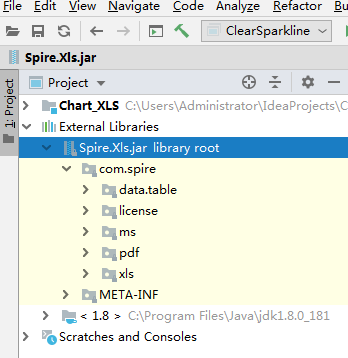
类库获取及导入:官网下载jar包,并解压,将lib文件夹下的jar文件导入java程序。或者可通过maven仓库下载导入到Maven项目。如下导入效果:
Java示例代码
1. 创建迷你图表
import com.spire.xls.*;

import java.awt.*;

public class CreateSparklineChart {
    public static void main(String[] args) {
        //创建一个Workbook类对象并加载Excel文档
        Workbook workbook = new Workbook();
        workbook.loadFromFile(  "test.xlsx");

        //获取第一个工作表
        Worksheet sheet = workbook.getWorksheets().get(0);

        //添加折线迷你图,设置折折线迷你图格式
        SparklineGroup sparklineGroup1 = sheet.getSparklineGroups().addGroup();
        sparklineGroup1.setSparklineType(SparklineType.Line);
        sparklineGroup1.setSparklineColor(new Color(153,50,204));
        sparklineGroup1.setShowHighPoint(true);
        //设置添加折现迷你图表的单元格以及图表生成的数据范围
        SparklineCollection sparklines1 = sparklineGroup1.add();
        sparklines1.add(sheet.getCellRange("B3:F3"), sheet.getCellRange("G3"));

        //添加柱形迷你图,并设置图表颜色
        SparklineGroup sparklineGroup2 = sheet.getSparklineGroups().addGroup();
        sparklineGroup2.setSparklineType(SparklineType.Column);
        sparklineGroup2.setSparklineColor(new Color(244,164,96));
        sparklineGroup2.setShowHighPoint(true);
        //设置添加柱形迷你图表的单元格以及图表生成的数据范围
        SparklineCollection sparklines2 = sparklineGroup2.add();
        sparklines2.add(sheet.getCellRange("B4:F4"), sheet.getCellRange("G4"));

        //添加盈亏迷你图,并设置颜色
        SparklineGroup sparklineGroup3 = sheet.getSparklineGroups().addGroup();
        sparklineGroup3.setSparklineType(SparklineType.Stacked);
        sparklineGroup3.setSparklineColor(new Color(255,20,147));
        sparklineGroup3.setShowHighPoint(true);
        //设置盈亏迷你图表的单元格以及图表生成的数据范围
        SparklineCollection sparklines3 = sparklineGroup3.add();
        sparklines3.add(sheet.getCellRange("B5:F5"), sheet.getCellRange("G5"));

        //保存文档
        workbook.saveToFile("AddSparkline.xlsx", ExcelVersion.Version2013);
        workbook.dispose();
    }
}
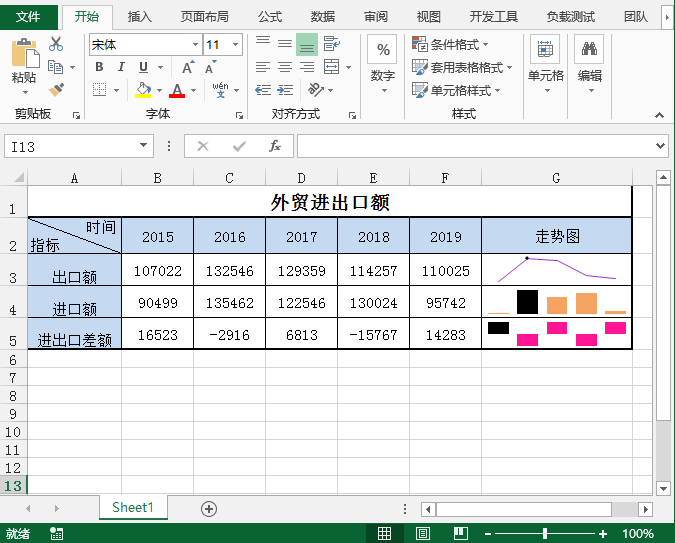
迷你图表创建效果:
2. 编辑迷你图表
import com.spire.xls.*;
import com.spire.xls.core.spreadsheet.ISparklineGroup;
import com.spire.xls.core.spreadsheet.ISparklines;

public class ModifySparkline {
    public static void main(String[] args) {
        //创建实例,加载文档
        Workbook wb = new Workbook();
        wb.loadFromFile("AddSparkline.xlsx");

        //获取工作表
        Worksheet sheet = wb.getWorksheets().get(0);

        //修改第2个迷你图组中迷你图表类型和数据范围
        ISparklineGroup sparklineGroup = sheet.getSparklineGroups().get(1);
        sparklineGroup.setSparklineType(SparklineType.Line);
        ISparklines sparklines = sparklineGroup.get(1);
        sparklines.refreshRanges(sheet.getCellRange("C4:F4"), sheet.getCellRange("G4"));

        //保存文档
        wb.saveToFile("ModifySparkline.xlsx", ExcelVersion.Version2013);
        wb.dispose();
    }
}
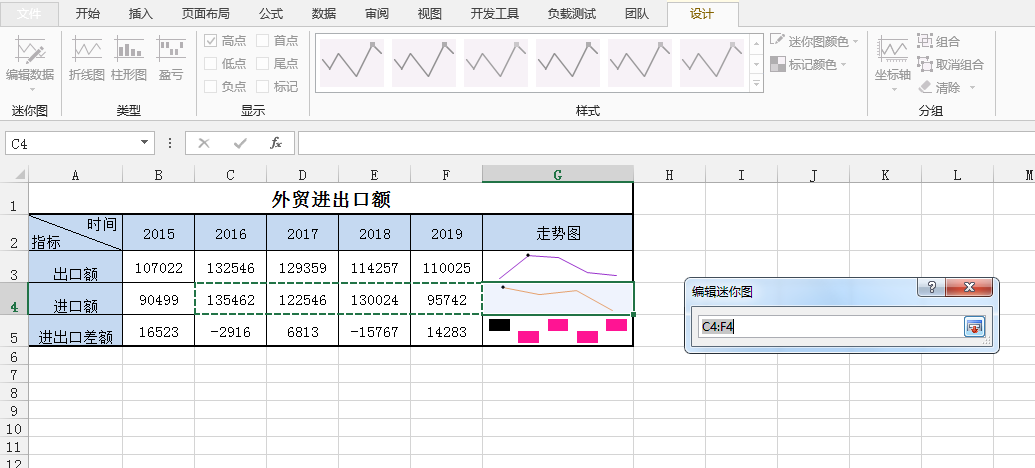
迷你图表修改结果:
3. 删除迷你图表
import com.spire.xls.*;
import com.spire.xls.core.spreadsheet.ISparklineGroup;


public class ClearSparkline {
    public static void main(String[] args) {
        //创建实例,加载文档
        Workbook wb = new Workbook();
        wb.loadFromFile("AddSparkline.xlsx");

        //获取工作表
        Worksheet sheet = wb.getWorksheets().get(0);

        //获取第3个迷你图
        ISparklineGroup sparklineGroup = sheet.getSparklineGroups().get(2);

        //从工作表中删除图表
        sheet.getSparklineGroups().clear((SparklineGroup) sparklineGroup);

        wb.saveToFile("ClearSparkline.xlsx",ExcelVersion.Version2013);
        wb.dispose();
    }
}
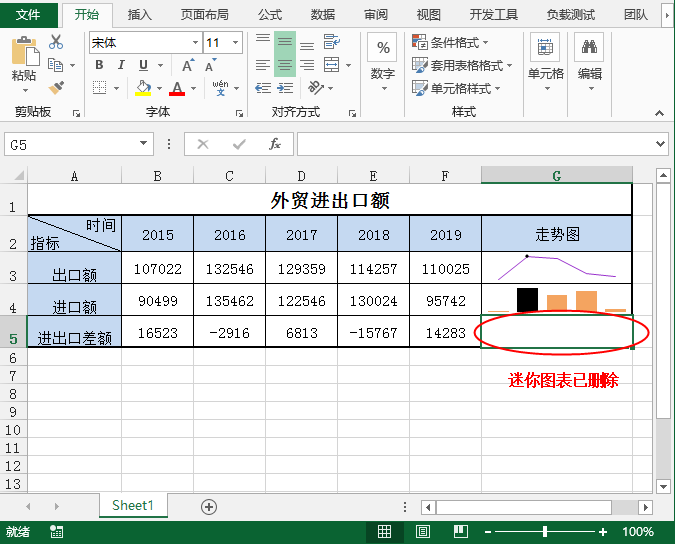
迷你图表删除效果:

Excel跨表引用数据,可以在目标单元格输入等号,再点击源工作表标签和需要引用的单元格,按Enter完成。公式通常是“工作表名!单元格地址”;需要向下复制时,还要检查相对引用与绝对引用是否符合需求。

Excel把文本转换为日期,可以选中日期列,进入“数据—分列”,保持每条日期不被拆开,在最后一步选择“日期”并指定YMD、DMY或MDY顺序。完成解析后,再设置日期显示格式,并抽查年月日,不能只改显示格式就认为转换成功。

Excel批量填充序号,可以先输入1和2,选中这两格,再拖动右下角填充柄向下延续。需要一次生成较多序号时,进入“开始—填充—序列”,选择列、等差序列、步长1,并设置终止值即可。
Excel生成数据透视表,先选中带有字段标题的明细区域,点击“插入—数据透视表”,确认数据源并选择放置位置。创建后把分类字段拖到“行”或“列”,把金额、数量拖到“值”,再检查求和方式与汇总结果。
Excel合并多个结构相同的表格,可以在Windows桌面版进入“数据—获取数据—从文件—从文件夹”,选择源文件夹,再用Power Query合并并转换数据。若已经把各张表建立为查询,则使用“追加查询”把记录纵向汇总,检查字段与类型后加载结果。
Excel保护工作表,可以先解除需要填写区域的锁定,再点击“审阅—保护工作表”,设置取消保护密码和允许操作并确认。这样可以保留录入区域,同时限制公式、表头等单元格被随意修改;需要调整设置时,先取消工作表保护。
Excel每页打印表头,可以进入“页面布局—打印标题”,在“工作表”页签的“顶端标题行”中选择表头所在的整行,例如第一行填写$1:$1。保存后打开打印预览,并翻到第二页确认表头已重复出现。
Excel删除重复项,先选中完整数据区域,点击“数据—删除重复项”,确认是否包含标题,再勾选用于判断重复的列并确定。操作会删除所选区域内的重复记录,建议先备份,并用业务编号、日期等字段确定真正的重复标准。
Excel设置条件格式,先选中数据区域,再点击“开始—条件格式—突出显示单元格规则”,选择大于、小于或重复值等条件,填写判断值并设置样式。以后需要修改范围或取消规则,可进入“管理规则”检查条件与“应用于”区域。
Excel拆分单元格内容,可以选中需要处理的一列,进入“数据—分列”,选择“分隔符号”,再勾选逗号、空格或自定义分隔符。确认预览、各列数据格式和目标位置后完成,操作前要给右侧结果预留空列。





火山引擎是字节跳动旗下企业级云与AI服务平台。聚焦大模型核心能力,依托字节自研豆包多模态大模型,凭借火山方舟一站式平台,提供模型精调、推理部署、智能应用搭建等全链路服务,结合高性能AI算力,助力各行业快速落地大模型数字化与智能化应用。



