

CorelDRAW软件常见问题及解决方法
CorelDRAW X8一款平面设计软件,目前新增了支持4k显示屏功能,其高水准的工艺能让你在设计过程中灵活多变,保证图像画质不失真。
用户在使用CorelDRAW软件的过程中,可能或多或少会出现一些不可定因素导致的问题,也会有一些特殊的设置要求。本文就给大家汇总一下CorelDRAW软件的常见问题解决教程。
用户在使用CorelDRAW软件的过程中,可能或多或少会出现一些不可定因素导致的问题,也会有一些特殊的设置要求。本文就给大家汇总一下CorelDRAW软件的常见问题解决教程。
常见问题1:停止工作

CorelDRAW已停止工作分两种情况,一是安装之后不能运行,二是CorelDRAW运行时出现停止工作,前者一般是安装时没有更新IE浏览器到最新,后者是电脑配置达不到。CorelDRAW X8要求Microsoft Internet Explorer 11或更高版本;CorelDRAW X7要求Microsoft Internet Explorer 8或更高版本,相关文章及浏览器下载地址:http://www.coreldrawchina.com/xinshourumen/cdr-yitingzh-gongzuo.html
常见问题2:缺少VGCore.dll无法启动

出现此故障多是因为电脑系统使用的是XP系统,或者安装了ghost系统,与CorelDRAW X7软件没有直接关系,只需成功安装VGCore.dll这个组件就可以了。相关文章及VGCore.dll组件下载地址:http://www.coreldrawchina.com/changjianwenti/cdr-x7-cjwt-qs-vgcore-dll.html
常见问题3:安装.NET

CorelDRAW X7、X8版安装包自带.NET组件,CorelDRAW X7需要.NET Framework 4.5组件支持,CorelDRAW X8需要.NET Framework 4.6组件支持,如果电脑里没有.NET Framework 4.6组件,软件会提示安装。CorelDRAW X8出现此窗口是因为电脑系统没有这个组件或原有组件版本达不到此程序安装要求,只需成功安装Microsoft .NET Framework 4.6这个组件就可以了。
常见问题4:提示错误38

出现38错误是因为CorelDRAW携带安装的防拷贝版权保护软件相关服务进程PsiService_2.exe没有启动,可能是因为您通过金山卫士或 360安全卫士或者其他系统优化软件优化禁用了Portexis公司的防拷贝版权保护软件监视服务 ProtexisLicensing V2引起的故障现象。相关文章及解决方案:http://www.coreldrawchina.com/changjianwenti/cdr-x7-cjwt-38cuowu.html
常见问题5:停止工作

解决办法:控制面板>程序>程序和功能>打开或关闭Windows功能,把Microsoft.net farmework 3.5.1里的两项都勾上,然后在运行CorelDRA即可。

或者是高版本CorelDRAW对电脑配置达不到。关于配置要求请参阅:http://www.coreldrawchina.com/xinshourumen/cdrx8-xitong-yaoqiu.html
常见问题6:出现乱码对话框

出现此提示框大多数是因为电脑安装过其他版本的CDR软件造成冲突。可点击Cancel按钮关闭提示框,并开始重新安装,自定义安装内容里面选实用工具下的“包括”,仔细在下拉菜单中找到“Windows Shell Extension”这项,并将前面的对勾取消,不安装它,否则软件将有可能安装中断,相关资料:http://www.coreldrawchina.com/changjianwenti/cdr-changjianwenti-anzhuang.html。
常见问题7:停止工作,还未保存,哪找备份

当cdr软件遇到崩溃、导致错误、非正常退出的时候,CDR文件会自动备份,但是需要注意如果选择不恢复备份文件或重启软件时单击取消,CorelDRAW忽略备份文件,并在退出应用程序后文件会自动删除。
备份位置一、临时文件夹——可用于将自动备份文件保存到临时文件夹中。默认的是自动的保存地址C:\Documents and Settings\Administrator\Local Settings\Temp。
备份位置二、指定文件夹——可用于指定保存自动备份文件的文件夹。自动备份文件保存的位置即您在浏览文件夹时设置的位置。
常见问题8:CDR运行时提示应用程序错误

当软件出现各种莫名其妙错乱时可先行关闭软件,再次双击桌面上的CorelDRAW图标之后按住F8键不放,出现“是否要恢复到默认值”提示,点击确定即可。
常见问题9:属性栏不见了如何找回

通过自定义重置为默认值;鼠标右键单击菜单栏空白位置,在选项中将“菜单栏”勾选即可找回,另外不仅是属性栏,对于状态栏、标准工具栏、属性栏、工具箱等这些常见的面板栏目隐藏后都可通过此方法找回。
常见问题10:取消欢迎界面

两种方式取消:
一、启动CorelDRAW X8软件,显示欢迎界面,取消勾选左下角的“启动时始终显示欢迎屏幕”
二、Ctrl+J选择“工作区”在常规项种,将“CorelDRAW X8启动”模式,从“欢迎屏幕”改为“无”即可。
除了上面的问题,小伙伴们还遇到过哪些无法解决的奇葩问题,都可以通过论坛反馈给我们。CorelDRAW是一款通用且强大的矢量图形设计软件,让创意和功能结合打造专属风格。
更多精彩内容,敬请关注正软网络zhengruan。

本文详细介绍如何使用CorelDRAW绘制逼真的石英手表效果图。通过椭圆工具、造型修剪、圆锥与射线渐变填充、文本排列及阴影调和等核心功能,分步演示表盘、指针、刻度及背景的合成过程。教程包含具体的RGB颜色参数与操作路径,适合CorelDRAW初学者与进阶用户学习矢量插画技巧。
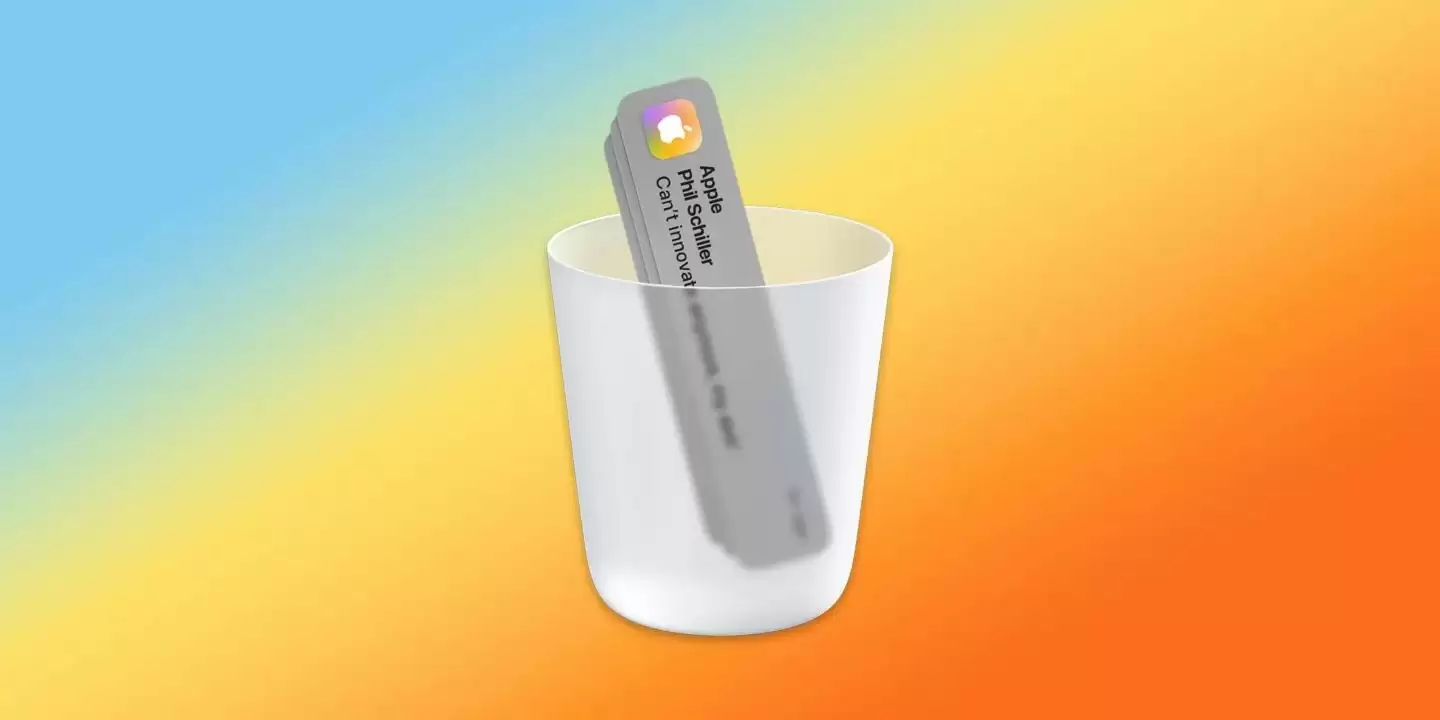
macOS Ventura 13.2通知系统仍存在诸多问题 去年10月,苹果正式推送了macOS Ventura 13.0。但你猜怎么着?从更早的7月份第一个测试版开始,系统通知功能的“顽疾”就一直延续了下来,至今都没能完全根治。 这并非空xue来风。国外知名的科技媒体9to5Mac近期就专门撰文指
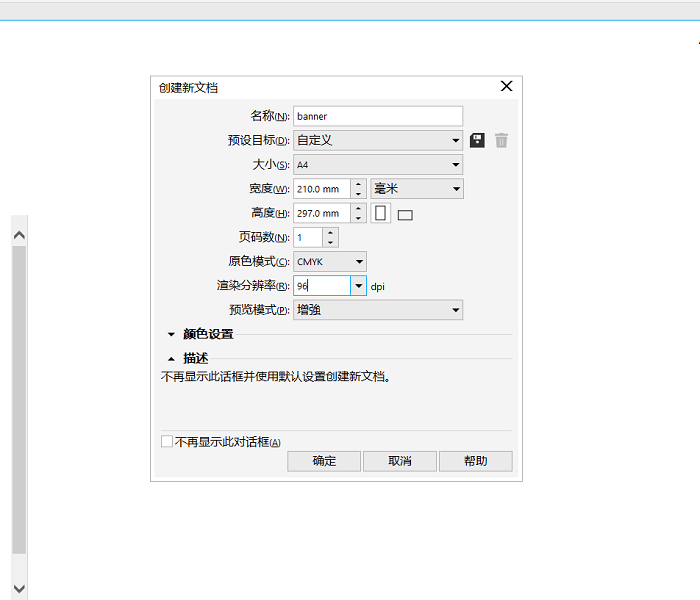
今天小编就给大家分享一下,如何使用cdr如何制作banner的教程,希望喜欢使用CorelDRAW的朋友可以在这篇教程中汲取一些有价值的东西。我们所用的软件是CorelDRAW X8。
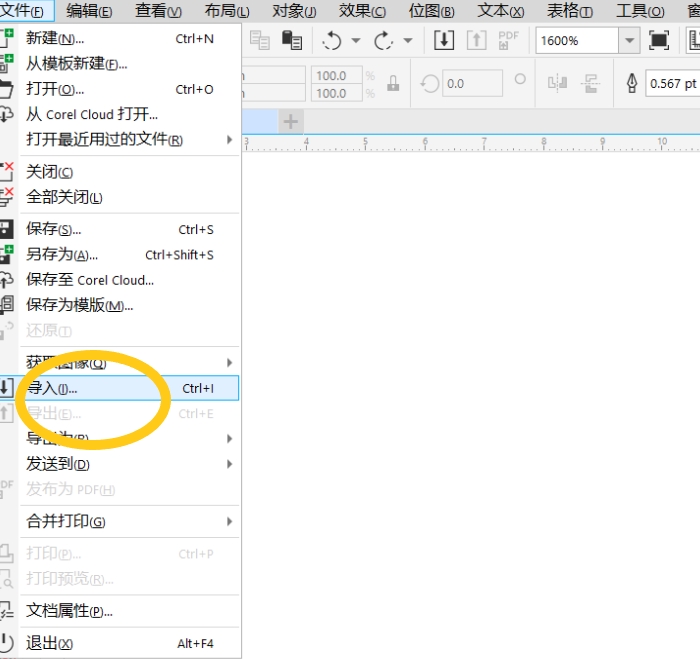
CorelDRAW如何抠图?在我们的生活中有很多地方会用到抠图,在科技迅速发展的今天,抠图也似乎变成了人们的必备功能,不会抠图有时会给我们带来许多的不便,这时候就需要一个简单易上手的软件来帮助自己。今天正软小编就为大家介绍用CorelDRAW抠图的两种方法,希望可以为大家带来便利。
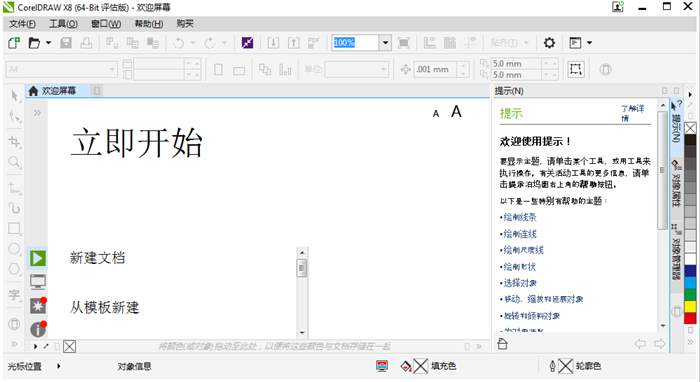
CorelDRAW如何绘制业务流程图?小编曾经有幸在银行工作过一段时间,发现了银行业务多且复杂,新员工培训文件多为文字介绍,一个业务需要多个岗位协作,如果有一个环节进行变动,就需要更新很多文件,培训文件维护起来即为困难。这个时候我就在想如果可以将这些业务绘制成流程图,会不会更容易进行学习,在多次尝试后,小编发现CorelDRAW在绘制业务流程图这方面具有其他软件无法比拟的优点,接下来跟着正软小编一起来看看如何用CorelDRAW来绘制业务流程图吧。
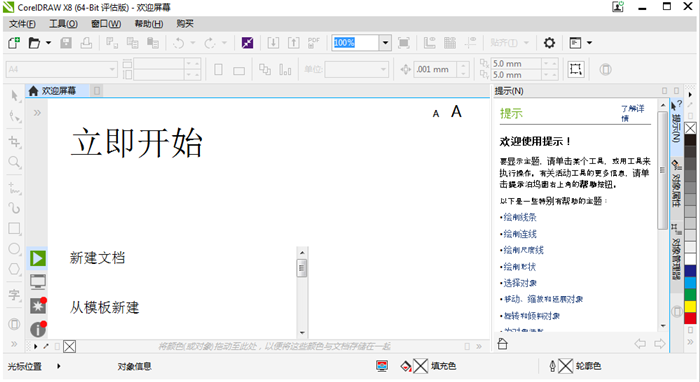
CorelDRAW如何制作手机壁纸?平时我们总是可以在手机壁纸软件上看到多种多样的壁纸,总能看到有些喜欢的壁纸下面写着收费,此刻想必内心是崩溃的。在学习使用CorelDRAW之后,我发现可以自己去制作一些简单的壁纸。四叶草是幸运草,我们可以自己制作四叶草用来当手机壁纸,CorelDRAW的使用步骤并不复杂,本篇文章正软小编将会一步一步教大家如何制作四叶草,很适合业余爱好者哦。

CorelDRAW如何复制图形?在CorelDRAW中,我们常常会用到图形对象,也经常需要cdr复制图形,今天正软小编就来给大家盘点一下cdr复制图形的几种方法,以供大家日后使用方便。小编用来的演示的软件版本是CorelDRAW 2019 for Win。为了方便演示,小编在CorelDRAW 2019中事先画了6个颜色不一的圆形,如下图所示。
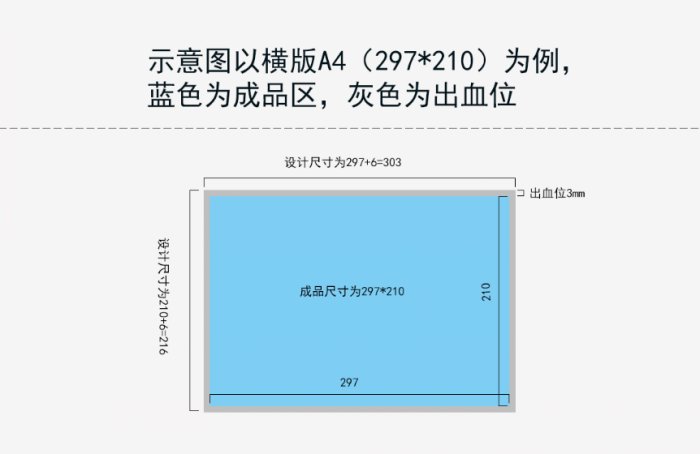
出血位,一种常见的印刷术语,在印刷品中,设计的图形一般比成品尺寸要大,会加一些延伸,专门用来给生产工艺中的公差范围使用,以避免最后裁切的成品中有白边或是裁到内容。多出来的部分在印刷后要被裁掉,这部分就叫做出血或出血位。当我们用CDR制作如单页,画册等印刷品时,当然也必须考虑留出出血位。今天我来给大家演示一下怎么在CorelDRAW 2019 for Win中设置出血位。
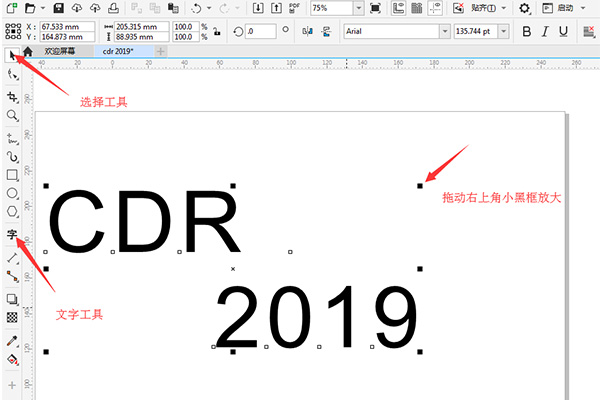
很开心,又到了CorelDRAW教程分享的时候了。今天我们主要讲解轮廓笔工具的使用。熟练运用轮廓笔调整颜色、宽度以及样式,学会旋转调整文字的大小。这次的难点是艺术字的拆分。那么下面一定要认真学习教程,小编这次使用的是CorelDRAW 2019 for Win系统。

CorelDRAW如何操作基础知识之位图与矢量图?大家都知道CorelDRAW是一个专业的矢量绘图软件,但很多人对“矢量”这个名词不太明白。其实计算机中图形图像一般分为两种,一种就是矢量图,而另一种是位图。这两种形式的图在日常设计中都非常重要,了解这些图形图像的本质,对我们做设计有着重大的意义。今天,正软小编带大家了解简单一下位图与矢量图。




Ollama 可在自己的电脑上下载和运行语言模型,并通过聊天界面、命令行或本地 API 使用。支持 macOS、Windows 与 Linux,模型大小、内存和上下文设置会影响运行体验,也提供独立的云模型入口。

GitHub Desktop 把 Git 仓库的改动对比、提交、分支切换和同步放进桌面窗口,适合不想频繁输入命令的开发者。支持 Windows 与 macOS,可连接 GitHub 仓库并配合编辑器完成日常协作。

Antinote 是 Mac 上的轻量草稿板,支持快捷唤出、清单、计算、单位换算和图片文字识别,也能把内容转到其他笔记工具。要求 macOS 14 以上,适合临时记事和桌面工作中的快速整理。
Ollama 可在自己的电脑上下载和运行语言模型,并通过聊天界面、命令行或本地 API 使用。支持 macOS、Windows 与 Linux,模型大小、内存和上下文设置会影响运行体验,也提供独立的云模型入口。
GitHub Desktop 把 Git 仓库的改动对比、提交、分支切换和同步放进桌面窗口,适合不想频繁输入命令的开发者。支持 Windows 与 macOS,可连接 GitHub 仓库并配合编辑器完成日常协作。

Golden 8 是 Benthic Software 的 Windows Oracle 数据库客户端,提供多标签 SQL 编辑、关联查询辅助、结果表格与导出。连接前需要安装与软件位数一致的 Oracle Client,可先使用 30 天试用版。


