

如何用Python生成带有图表的PDF报告?
reportlab是Python的一个标准库,可以画图、画表格、编辑文字,最后可以输出PDF格式。它的逻辑和编辑一个word文档或者PPT很像。有两种方法:1)建立一个空白文档,然后在上面写文字、画图等;2)建立一个空白list,以填充表格的形式插入各种文本框、图片等,最后生成PDF文档。因为需要产生一份给用户看的报告,里面需要插入图片、表格等,所以采用的是第二种方法。安装第三方库reportlab输入Python的第三方库,使用前需要先安装:pipinstallreportlab模块导入提前导入相关

reportlab是Python的一个标准库,可以画图、画表格、编辑文字,最后可以输出PDF格式。它的逻辑和编辑一个word文档或者PPT很像。有两种方法:
1)建立一个空白文档,然后在上面写文字、画图等;
2)建立一个空白list,以填充表格的形式插入各种文本框、图片等,最后生成PDF文档。
因为需要产生一份给用户看的报告,里面需要插入图片、表格等,所以采用的是第二种方法。
安装第三方库
reportlab输入Python的第三方库,使用前需要先安装:pip install reportlab
模块导入
提前导入相关内容,并且注册字体。(注册字体前需要先准备好字体文件)
from reportlab.pdfbase import pdfmetrics # 注册字体
from reportlab.pdfbase.ttfonts import TTFont # 字体类
from reportlab.platypus import Table, SimpleDocTemplate, Paragraph, Image# 报告内容相关类
from reportlab.lib.pagesizes import letter# 页面的标志尺寸(8.5*inch, 11*inch)
from reportlab.lib.styles import getSampleStyleSheet# 文本样式
from reportlab.lib import colors# 颜色模块
from reportlab.graphics.charts.barcharts import VerticalBarChart# 图表类
from reportlab.graphics.charts.legends import Legend# 图例类
from reportlab.graphics.shapes import Drawing# 绘图工具
from reportlab.lib.units import cm# 单位:cm
# 注册字体(提前准备好字体文件, 如果同一个文件需要多种字体可以注册多个)
pdfmetrics.registerFont(TTFont('SimSun', 'SimSun.ttf'))
封装不同内容对应的函数
创建一个Graphs类,通过不同的静态方法提供不同的报告内容,包括:标题、普通段落、图片、表格和图表。函数中的相关数据目前绝大多数都是固定值,可以根据情况自行设置成相关参数。
class Graphs:
 # 绘制标题
 @staticmethod
 def draw_title(title: str):
 # 获取所有样式表
 style = getSampleStyleSheet()
 # 拿到标题样式
 ct = style['Heading1']
 # 单独设置样式相关属性
 ct.fontName = 'SimSun'# 字体名
 ct.fontSize = 18# 字体大小
 ct.leading = 50 # 行间距
 ct.textColor = colors.green # 字体颜色
 ct.alignment = 1# 居中
 ct.bold = True
 # 创建标题对应的段落,并且返回
 return Paragraph(title, ct)

 # 绘制小标题
 @staticmethod
 def draw_little_title(title: str):
 # 获取所有样式表
 style = getSampleStyleSheet()
 # 拿到标题样式
 ct = style['Normal']
 # 单独设置样式相关属性
 ct.fontName = 'SimSun'# 字体名
 ct.fontSize = 15# 字体大小
 ct.leading = 30# 行间距
 ct.textColor = colors.red# 字体颜色
 # 创建标题对应的段落,并且返回
 return Paragraph(title, ct)
 # 绘制普通段落内容
 @staticmethod
 def draw_text(text: str):
 # 获取所有样式表
 style = getSampleStyleSheet()
 # 获取普通样式
 ct = style['Normal']
 ct.fontName = 'SimSun'
 ct.fontSize = 12
 ct.wordWrap = 'CJK' # 设置自动换行
 ct.alignment = 0# 左对齐
 ct.firstLineIndent = 32 # 第一行开头空格
 ct.leading = 25
 return Paragraph(text, ct)
 # 绘制表格
 @staticmethod
 def draw_table(*args):
 # 列宽度
 col_width = 120
 style = [
 ('FONTNAME', (0, 0), (-1, -1), 'SimSun'),# 字体
 ('FONTSIZE', (0, 0), (-1, 0), 12),# 第一行的字体大小
 ('FONTSIZE', (0, 1), (-1, -1), 10),# 第二行到最后一行的字体大小
 ('BACKGROUND', (0, 0), (-1, 0), '#d5dae6'),# 设置第一行背景颜色
 ('ALIGN', (0, 0), (-1, -1), 'CENTER'),# 第一行水平居中
 ('ALIGN', (0, 1), (-1, -1), 'LEFT'),# 第二行到最后一行左右左对齐
 ('VALIGN', (0, 0), (-1, -1), 'MIDDLE'),# 所有表格上下居中对齐
 ('TEXTCOLOR', (0, 0), (-1, -1), colors.darkslategray),# 设置表格内文字颜色
 ('GRID', (0, 0), (-1, -1), 0.5, colors.grey),# 设置表格框线为grey色,线宽为0.5
 # ('SPAN', (0, 1), (0, 2)),# 合并第一列二三行
 # ('SPAN', (0, 3), (0, 4)),# 合并第一列三四行
 # ('SPAN', (0, 5), (0, 6)),# 合并第一列五六行
 # ('SPAN', (0, 7), (0, 8)),# 合并第一列五六行
 ]
 table = Table(args, colWidths=col_width, style=style)
 return table
 # 创建图表
 @staticmethod
 def draw_bar(bar_data: list, ax: list, items: list):
 drawing = Drawing(500, 250)
 bc = VerticalBarChart()
 bc.x = 45 # 整个图表的x坐标
 bc.y = 45# 整个图表的y坐标
 bc.height = 200 # 图表的高度
 bc.width = 350# 图表的宽度
 bc.data = bar_data
 bc.strokeColor = colors.black # 顶部和右边轴线的颜色
 bc.valueAxis.valueMin = 5000 # 设置y坐标的最小值
 bc.valueAxis.valueMax = 26000 # 设置y坐标的最大值
 bc.valueAxis.valueStep = 2000 # 设置y坐标的步长
 bc.categoryAxis.labels.dx = 2
 bc.categoryAxis.labels.dy = -8
 bc.categoryAxis.labels.angle = 20
 bc.categoryAxis.categoryNames = ax
 # 图示
 leg = Legend()
 leg.fontName = 'SimSun'
 leg.alignment = 'right'
 leg.boxAnchor = 'ne'
 leg.x = 475 # 图例的x坐标
 leg.y = 240
 leg.dxTextSpace = 10
 leg.columnMaximum = 3
 leg.colorNamePairs = items
 drawing.add(leg)
 drawing.add(bc)
 return drawing
 # 绘制图片
 @staticmethod
 def draw_img(path):
 img = Image(path) # 读取指定路径下的图片
 img.drawWidth = 5*cm# 设置图片的宽度
 img.drawHeight = 8*cm # 设置图片的高度
 return img
生成报告
if __name__ == '__main__':
 # 创建内容对应的空列表
 content = list()
 # 添加标题
 content.append(Graphs.draw_title('数据分析就业薪资'))
 # 添加图片
 content.append(Graphs.draw_img('抗疫必胜.png'))
 # 添加段落文字
 content.append(Graphs.draw_text('众所周知,大数据分析师岗位是香饽饽,近几年数据分析热席卷了整个互联网行业,与数据分析的相关的岗位招聘、培训数不胜数。很多人前赴后继,想要参与到这波红利当中。那么数据分析师就业前景到底怎么样呢?'))
 # 添加小标题
 content.append(Graphs.draw_title(''))
 content.append(Graphs.draw_little_title('不同级别的平均薪资'))
 # 添加表格
 data = [
 ('职位名称', '平均薪资', '较上年增长率'),
 ('数据分析师', '18.5K', '25%'),
 ('高级数据分析师', '25.5K', '14%'),
 ('资深数据分析师', '29.3K', '10%')
 ]
 content.append(Graphs.draw_table(*data))
 # 生成图表
 content.append(Graphs.draw_title(''))
 content.append(Graphs.draw_little_title('热门城市的就业情况'))
 b_data = [(25400, 12900, 20100, 20300, 20300, 17400), (15800, 9700, 12982, 9283, 13900, 7623)]
 ax_data = ['BeiJing', 'ChengDu', 'ShenZhen', 'ShangHai', 'HangZhou', 'NanJing']
 leg_items = [(colors.red, '平均薪资'), (colors.green, '招聘量')]
 content.append(Graphs.draw_bar(b_data, ax_data, leg_items))
 # 生成pdf文件
 doc = SimpleDocTemplate('report.pdf', pagesize=letter)
 doc.build(content)
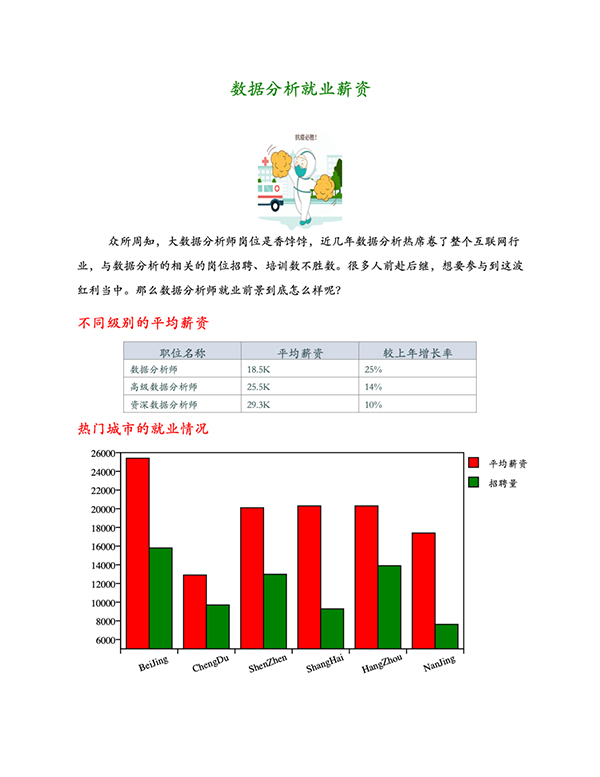
生成报告的结果如下:

详细分析链表删除节点的时间复杂度,深入探讨单链表与双向链表在不同已知前提下的查找与删除开销,并结合完整代码与清晰图解进行对比总结。

想知道如何让AI写出的代码更贴合你的习惯?本文手把手教你在VS Code中调整Codex相关模型参数,通过修改配置文件优化温度值和令牌限制,解决代码建议不准确或响应慢的问题。

通过实测展示Claude Code在终端中如何理解自然语言指令、自动修改代码文件并处理复杂编程任务,帮助开发者评估其实际辅助能力。

本教程详细讲解如何使用Visual Studio创建WinForms项目,通过添加按钮和标签控件并编写点击事件代码,实现一个基础的计数器功能,适合C#初学者快速上手Windows窗体应用开发。

详解Cursor编辑器中自动补全功能的开启与优化设置,涵盖Tab触发机制、上下文窗口调整及模型切换,帮助开发者解决补全延迟、干扰大等问题,提升编码流畅度。

详解Pandas中数据格式转换的核心方法,包括astype强制转换、to_numeric容错处理及日期解析技巧,解决常见类型错误并提升数据处理效率。

详细介绍在Visual Studio Code中安装Chinese (Simplified)语言包的方法,包括通过扩展市场搜索、安装及自动重启切换至简体中文界面的完整步骤,帮助开发者快速将编辑器本地化。

针对Cursor安装包默认锁定C盘且无路径选择界面的问题,提供通过手动移动文件并创建目录联结(Symbolic Link)的解决方案,实现将软件安装在其他磁盘分区。
详解Windows系统下Rust语言的安装步骤,重点解析rustup工具链管理机制,解决环境变量配置错误及MSVC链接器缺失问题,提供可复制的命令验证方法与常见报错的因果排查思路。
详解VS Code中Chat插件的安装与核心配置步骤,重点解决API连接失败、响应慢等常见问题,通过优化上下文设置提升代码生成质量,适合希望集成AI辅助工具的开发者阅读。




Blender 是一款免费开源、跨平台的专业 3D 创作软件,集建模、动画、渲染、视频编辑与视觉合成等功能于一体,广泛应用于影视动画、游戏设计和建筑可视化等领域。软件支持 Cycles 物理渲染器与 Eevee 实时渲染引擎,并提供多边形建模、骨骼绑定、物理模拟等专业工具。Blender 兼容 Windows、macOS 和 Linux 系统,安装包轻巧、运行流畅,依托活跃的全球开发者社区持续更新,是从初学者到专业创作者都值得选择的正版 3D 创作工具。


赤友清理大师是一款为 Mac 设计的智能清理优化工具,可精准扫描垃圾、大文件、重复文件等,释放磁盘空间。做扫描整理、文字提取和表格转换时,它能把识别后的处理步骤接得更顺,资料录入这类场景会省下不少时间。
Blender 是一款免费开源、跨平台的专业 3D 创作软件,集建模、动画、渲染、视频编辑与视觉合成等功能于一体,广泛应用于影视动画、游戏设计和建筑可视化等领域。软件支持 Cycles 物理渲染器与 Eevee 实时渲染引擎,并提供多边形建模、骨骼绑定、物理模拟等专业工具。Blender 兼容 Windows、macOS 和 Linux 系统,安装包轻巧、运行流畅,依托活跃的全球开发者社区持续更新,是从初学者到专业创作者都值得选择的正版 3D 创作工具。

Windows 10 是一款微软推出的经典操作系统,拥有硬件兼容性与多任务处理能力。它更偏向把系统状态查看和常用调节动作放在一起,适合需要持续观察和微调设备状态的场景。

极度公式是一款跨平台专业LaTeX公式识别编辑软件,支持OCR公式识别和多平台编辑。和使用说明,避免使用,享受完整功能与稳定支持。做扫描整理、文字提取和表格转换时,它能把识别后的处理步骤接得更顺,资料录入这类场景会省下不少时间。