

Photoshop设计人物照片马赛克拼图效果的详细操作
1、打开Photoshop,点击【文件】-【自动】-【联系表】,在源图像中选取,来使用你保存照片的文件夹;在下方文档中设置好图像大小。注意将【拼合所有图层】去掉;在缩览图中将【使用自动间距】去掉,并将垂直和水平的间距全部设置为0;最后的文件名用作题注也去掉。2、最后点击确定,等待Photoshop自动将照片导入到其中,导入好之后,可以通过裁剪或选择的方法来将照片重新排下版。3、排版好之后【编辑】-【定义图案】,将整个画笔都弄成图案。4、之后将要弄成马赛克效果的照片导入到Photoshop中,新建一个图层,
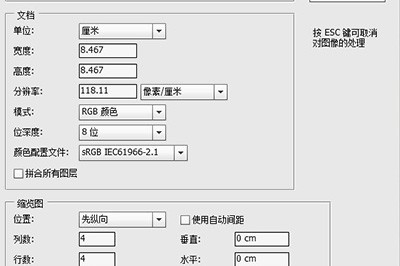
1、打开Photoshop,点击【文件】-【自动】-【联系表】,在源图像中选取,来使用你保存照片的文件夹;在下方文档中设置好图像大小。注意将【拼合所有图层】去掉;在缩览图中将【使用自动间距】去掉,并将垂直和水平的间距全部设置为0;最后的文件名用作题注也去掉。
2、最后点击确定,等待Photoshop自动将照片导入到其中,导入好之后,可以通过裁剪或选择的方法来将照片重新排下版。
3、排版好之后【编辑】-【定义图案】,将整个画笔都弄成图案。
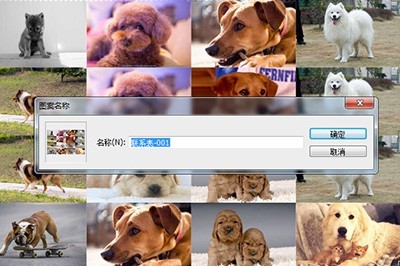
4、之后将要弄成马赛克效果的照片导入到Photoshop中,新建一个图层,点击下方【创建新的填充或调整图层】填充方法就是图案。然后注意缩放图案。
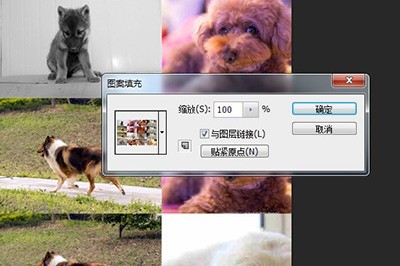
5、将图层的混合模式改为【柔光】或者【正片叠底】,降低透明度,一个照片的马赛克效果就做好了。


7月28日,OPPO正式宣布ColorOS15系统的最新一轮七月更新已启动全球推送,计划在7月31日前完成对所有支持机型的覆盖。本次更新带来了多项实用功能。其中,主屏幕小部件支持堆叠操作,用户只需将相同尺寸的小部件拖拽至彼此上方,即可实现更整洁的桌面布局。在AI能力方面,系统新增“AI完美拍摄”功能,可在合影中替换人物表情;“AI群组照片合成器”则能将缺失的人员智能添加进已有合照中。“保存至思维空间”功能也同步上线,可自动截取屏幕内容并归类总结,帮助用户高效管理记忆信息。录音
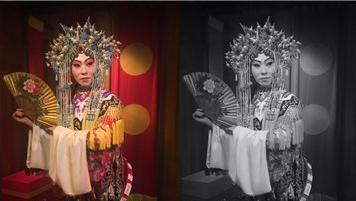
在这个多彩的世界里,有时候我们也向往那份简单的黑白美感。黑白滤镜作为一种经典的图像处理方式,不仅能赋予照片一种复古而优雅的气息,还能通过对比和明暗的变化,凸显出图片的主题和情感。而美图秀秀,作为一款广受欢迎的图像处理软件,为我们提供了轻松添加黑白滤镜的功能。那么想要添加却还不知道如何添加的用户们,下文中本站小编就为大家带来了详细的步骤攻略介绍,快来跟着本文一起操作添加吧!手机美图秀秀怎么把照片变成黑白首先我们需要打开手机中的美图秀秀,进入主界面之后选择“美化图片”,选择我们需要修改的图2.之后点击下方的“

在数字时代,照片和视频成为了我们记录生活、表达情感的重要方式。抖音作为国内领先的短视频平台,让用户能够方便地通过短视频的形式分享自己的生活。有些用户在打开抖音相册时却发现找不到手机里的照片,这无疑给他们的使用体验带来了一定的困扰。那么,遇到这种情况我们该如何解决呢?又是什么原因导致了这种情况的发生呢?本文将围绕这两个问题进行详细探讨。一、打开抖音相册找不到手机里的照片怎么办?当用户在抖音相册中找不到手机里的照片时,可以尝试以下几种方法解决问题:检查照片权限:请确保在手机设置中允许抖音应用访问相册。打开手机
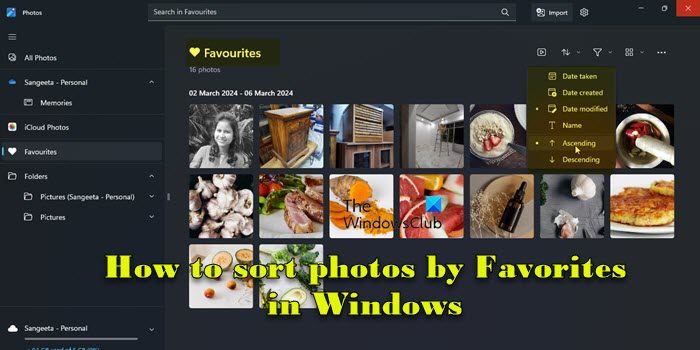
在本文中,我们将介绍如何在Windows11中使用收藏夹功能对照片进行排序。Windows中的照片应用程序提供了一个方便的功能,允许您将特定照片或视频标记为“收藏夹”或“首选项”。一旦将这些项目标记为收藏夹,它们将自动整理到一个独立的文件夹中,使您可以轻松浏览喜爱的内容,无需搜寻整个照片库。这个功能使您能够快速访问和管理您最喜欢的照片和视频,为您节省了大量时间和精力。通常情况下,Favorites文件夹中的照片按日期降序排列,这样最新的照片会先显示,然后是时间较早的照片。但是,如果你希望将重点放在你认为最
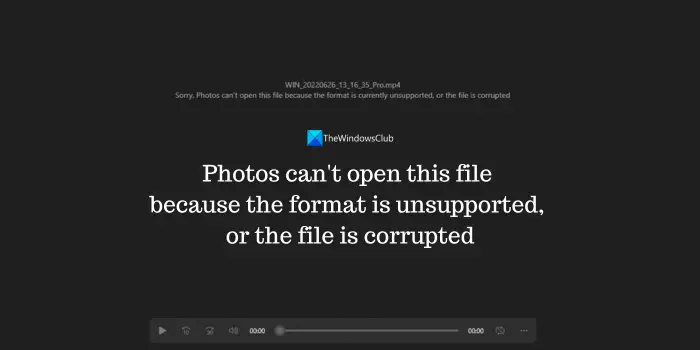
在Windows系统中,照片应用是一个便捷的方式来查看和管理照片和视频。通过这个应用程序,用户可以轻松访问他们的多媒体文件,而无需安装额外的软件。然而,有时候用户可能会碰到一些问题,比如在使用照片应用时遇到“无法打开此文件,因为不支持该格式”的错误提示,或者在尝试打开照片或视频时出现文件损坏的问题。这种情况可能会让用户感到困惑和不便,需要进行一些调查和修复来解决这些问题。当用户尝试在Photos应用程序上打开照片或视频时,会看到以下错误。抱歉,照片无法打开此文件,因为当前不支持该格式,或者该文件已损坏。照
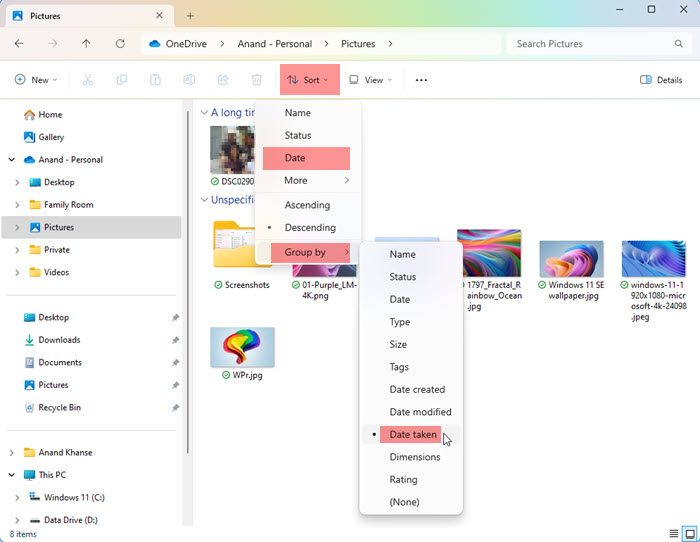
本文将介绍如何在Windows11/10中根据拍摄日期对图片进行排序,同时探讨如果Windows未按日期排序图片应该如何处理。在Windows系统中,合理整理照片对于方便查找图像文件至关重要。用户可以根据不同的排序方式(如日期、大小和名称)来管理包含照片的文件夹。此外,还可以根据需要设置升序或降序排列,以便更灵活地组织文件。如何在Windows11/10中按拍摄日期对照片进行排序要按在Windows中拍摄的日期对照片进行排序,请执行以下步骤:打开图片、桌面或放置照片的任何文件夹在功能区菜单中,单击排序。接
在拼图中选择图片和模板后保存即可。教程适用型号:iPhone13系统:iOS15.3版本:美图秀秀9.5.70&&天天P图6.5.4解析1首先进入美图秀秀的首页,找到并点击拼图。2跳转进入相册页面,选择需要合成的图片后,点击开始拼图。3选择拼图模板后,点击页面右上角的钩形图标即可。补充:天天P图如何拼接图片1首先进入天天P图首页中,找到并点击故事拼图。2待页面跳转,勾选合适的图片后,点击右下方的开始拼图。3选择喜欢的拼图模板后,点击页面右上角的保存图标即可。总结/注意事项一次拼图只能选择1至9张图片或视频
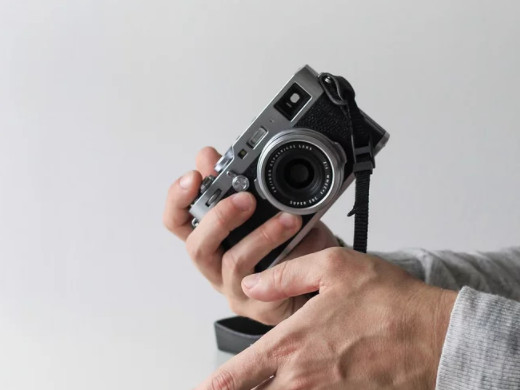
打开图片文件夹后调整图片大小即可。教程适用型号:联想AIO520C系统:Windows10专业版解析1首先进入文件夹页面中,单击图片文件。2再次单击文件夹,在弹出的菜单栏中选择顶部的打开。3点击编辑后,再选择裁剪和旋转,并调整图片大小即可。补充:电脑图片怎么调整kb大小1首先进入图片文件夹页面,找到并右击文件夹。2然后下菜单栏中点击打开方式。3点击左上角的重新调整大小后,在弹窗中设置kb大小的数值即可。总结/注意事项调整图片的kb有很多种方式。

实况照片功能已成为手机摄影的热门趋势,它让照片超越静态画面,生动记录瞬间情感。本文推荐几款实况照片拍摄表现出色的手机,助您选购。首先是OPPOReno13Pro。其AI高清实况照片功能在防抖和画面流畅度方面表现卓越,无论是捕捉孩子笑容还是宠物瞬间,都能精准呈现细节,宛如身临其境。这得益于OPPO强大的AI影像算法,即使在光线不足或复杂场景下,也能有效解决模糊、手抖等问题,呈现清晰生动的实况照片。此外,OPPOReno13Pro还提供个性化拍摄选项,新增的柔光模式与实况照片兼容,模拟出朦胧、柔
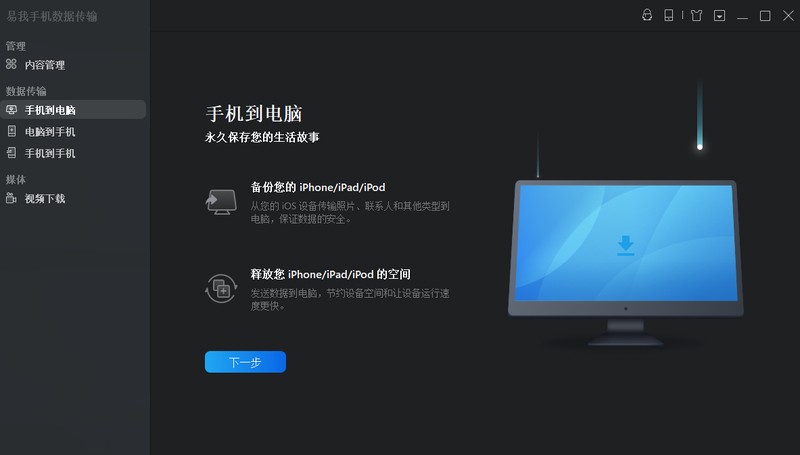
一、我需要将苹果手机照片导入电脑苹果手机照片如何导入电脑?前些天李金玉的朋友联系到我,说是自己苹果手机里面的照片太多,有好几千张,不知道该怎么快而无损地传到电脑。我想遇到这种情况的不止是李金玉的朋友,生活中遇到手机照片导入电脑的同学不在少数。不管是苹果手机还是安卓手机,内存都是有限的,照片稍微一多片会显示储存空间不足,要求尽快清理。这时候应该怎么办呢?给大家讲讲我的亲身经验,我的iphone12虽然内存只要16G,但容量还够用,从来没有出现内存已满之类的提示,因为李金玉经常会清理缓存垃圾,并且每次都会将拍





火山引擎是字节跳动旗下企业级云与AI服务平台。聚焦大模型核心能力,依托字节自研豆包多模态大模型,凭借火山方舟一站式平台,提供模型精调、推理部署、智能应用搭建等全链路服务,结合高性能AI算力,助力各行业快速落地大模型数字化与智能化应用。



