

在Windows 11/10中如何以拍摄日期对图片进行排序

Windows 11 是微软全新操作系统,现代化界面,流畅操作体验,适用于学习、工作与日常生活。它更偏向把系统状态查看和常用调节动作放在一起,适合需要持续观察和微调设备状态的场景。
本文将介绍如何在Windows11/10中根据拍摄日期对图片进行排序,同时探讨如果Windows未按日期排序图片应该如何处理。在Windows系统中,合理整理照片对于方便查找图像文件至关重要。用户可以根据不同的排序方式(如日期、大小和名称)来管理包含照片的文件夹。此外,还可以根据需要设置升序或降序排列,以便更灵活地组织文件。如何在Windows11/10中按拍摄日期对照片进行排序要按在Windows中拍摄的日期对照片进行排序,请执行以下步骤:打开图片、桌面或放置照片的任何文件夹在功能区菜单中,单击排序。接
本文将介绍如何在Windows 11/10中根据拍摄日期对图片进行排序,同时探讨如果Windows未按日期排序图片应该如何处理。
在Windows系统中,合理整理照片对于方便查找图像文件至关重要。用户可以根据不同的排序方式(如日期、大小和名称)来管理包含照片的文件夹。此外,还可以根据需要设置升序或降序排列,以便更灵活地组织文件。
如何在Windows 11/10中按拍摄日期对照片进行排序
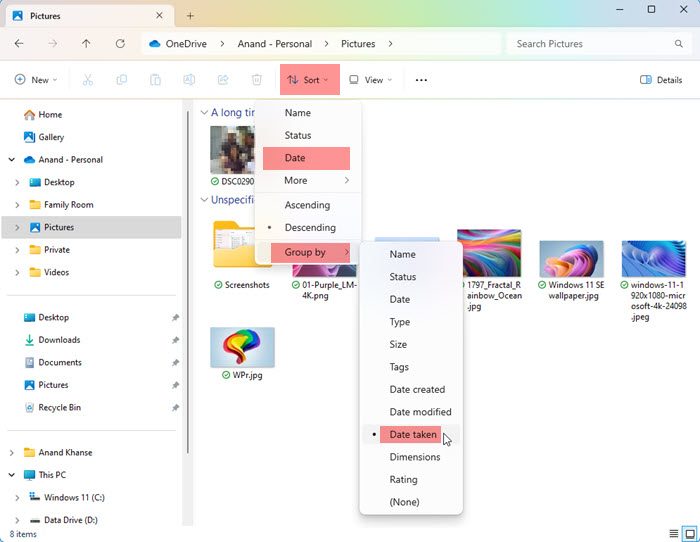
要按在Windows中拍摄的日期对照片进行排序,请执行以下步骤:
如何在桌面上按日期对照片进行排序?
要在桌面上按日期对照片进行排序,请执行以下步骤。
- 打开要按日期排序的所有照片所在的桌面/文件夹。
- 右键单击文件夹中的空白区域,然后选择按日期排序。
- 您可以选择将其设置为升序或降序。
- 再次右键单击,然后单击排序依据。你会看到升序、降序和更多选项作为最后三个选项。
- 选择选项后,您的照片将按日期以升序或降序排序。
- 如果您点击更多,您将访问广泛的选项,以帮助您更好地对照片进行排序。
- 单击更多,向下滚动详细信息以查看更多日期排序选项:
- 日期费,
- 访问日期,
- 获取日期,
- 存档日期,
- 完成日期,
- 创建日期,
- 上次保存日期,
- 修改日期,
- 收到日期,
- 发布日期,
- 发送日期,接收日期,
- 和访问日期。
- 启用您喜欢用来对照片文件进行排序的任何选项。单击OK(确定)以保存更改。
如何使用Microsoft Photos对照片进行排序
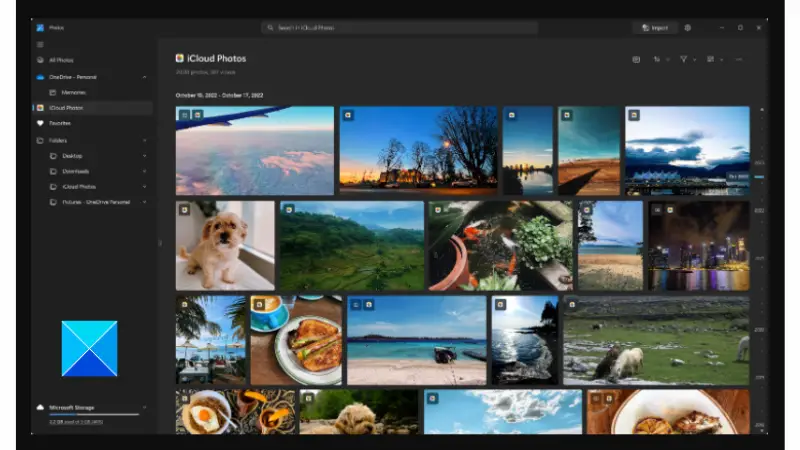
在Windows计算机上对照片进行排序的另一种方法是使用Microsoft照片应用程序。请按照以下步骤操作:
- 点击开始菜单,输入“Microsoft Photos”。点击显示为最佳匹配结果的照片应用程序。
- 从左窗格中单击要按日期排序的文件夹。
- 点击屏幕顶部看起来像相反方向的两个箭头的排序图标。
- 您将看到不同的排序选项:拍摄日期、创建日期、修改日期和名称。
- 您也可以选择升序或降序。
- 照片将按您选择的选项排序。
为什么我的照片没有按日期顺序排列?
Windows在桌面上不按日期对照片排序可能是由于多种因素导致的。除了Windows设置应用程序的更改外,Microsoft Photos应用程序本身可能存在一些问题,这可能会影响到照片的排序方式。
在Windows上,您可以通过文件夹中的照片分类,也可以利用Microsoft Photos应用程序来完成这一任务。但是,如果该应用程序受损或过时,可能会导致类似的问题出现。
如果Windows不按日期对照片进行排序,我该怎么办?
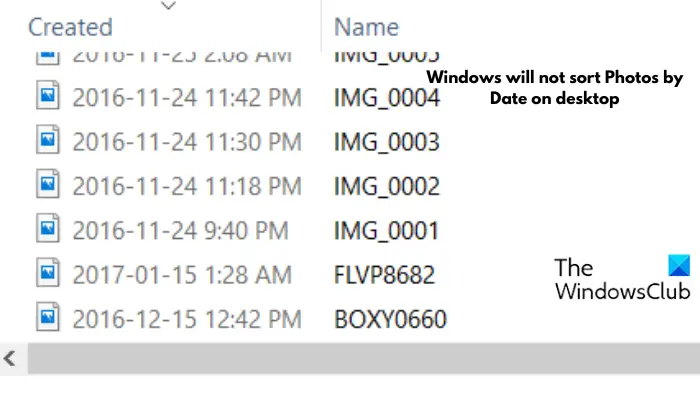
如果Windows不按日期对照片进行排序,请查看以下建议之一是否对您有帮助:
1]重置Microsoft Photos
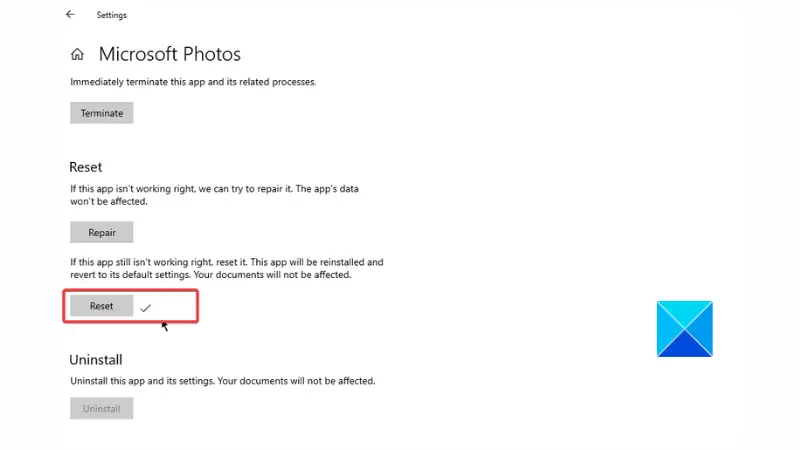
按照下面列出的条形图重置照片应用程序:
- 按Windows键+I打开设置,然后导航到应用程序。
- 浏览微软照片列表,然后点击它。
- 单击高级选项。
- 向下滚动页面以找到重置按钮并单击它。
- 单击重置以确认操作。
- 随后重新启动您的计算机。
2]更新Microsoft照片
更新这款应用程序也可能有助于解决这个问题。请遵循以下概述的步骤:
- 打开开始菜单,输入“Microsoft Store”,然后点击显示为最佳匹配结果的Microsoft Store应用程序。
- 点击屏幕左侧的Library。
- 如果有可用的更新,您将在更新和下载下看到Microsoft Photos应用程序。
- 安装更新,并在更新完成后重新启动计算机。
阅读:如何在Windows 11上以幻灯片形式查看照片
如何在Windows中组织我的照片?
照片应用程序在Windows 11/10上可用,你可以使用它将照片整理到相册中。这款应用是一种富媒体体验,让你可以更多地处理图像文件和视频。你应该查看最新的更新,以获得更好的体验。
在 Windows 11 中误删软件怎么办?本文详解 Microsoft Store 应用重装、传统桌面软件安装包查找、系统还原点回退及 Windows 备份恢复的区别与操作步骤,助你准确找回所需程序。
无需卸载旧版JDK,在Windows中安装第二个JDK版本。本文详解如何设置不同安装目录、配置JAVA_HOME和Path环境变量,以及如何使用命令行验证版本和为不同项目指定JDK。
详细介绍Windows系统更新的配置步骤,包括如何检查更新、调整活动时间避免自动重启、使用暂停功能以及查看高级选项,确保电脑在合适的时间完成安全补丁安装。
了解如何在Windows电脑的BIOS/UEFI中设置硬盘密码。本文详解进入安全设置区域、区分密码类型、正确配置硬盘锁以及开机验证的方法,同时提醒数据备份与遗忘密码的风险。
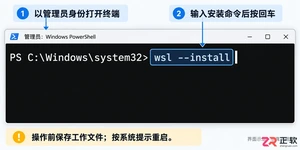
详解Windows子系统(WSL)的安装步骤,包括使用wsl --install一键部署、Linux用户初始化、WSL2版本设置及默认发行版配置。提供实用的命令行操作与文件互访技巧,助力开发者在Windows上无缝运行Linux环境。

想在 Windows 10 中关闭微软拼音的云候选和在线建议?本教程详解从系统设置进入微软拼音选项的路径,教你准确找到并关闭云服务开关,同时区分物理键盘文本建议,确保隐私与输入体验。
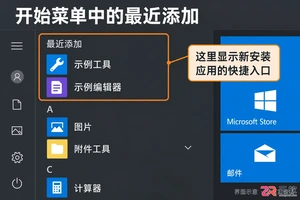
在Windows 10中,开始菜单默认会显示最近安装的应用。本教程指导用户通过个性化设置关闭“显示最近添加的应用”,保持界面整洁,同时说明关闭后如何查找应用及恢复显示的方法。
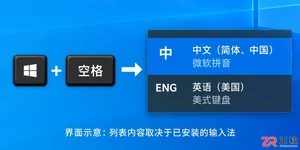
打字时Ctrl+Shift没反应?本文详解Windows 10中修改中英文输入切换键的步骤,包括进入高级键盘设置、更改按键顺序及解决软件快捷键冲突的方法,助你找回顺手的输入节奏。
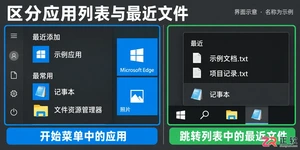
详解Windows 10开始菜单中最近添加应用和最近打开文件的清理方法。包括通过个性化设置关闭显示、右键移除单项记录、清理任务栏跳转列表及文件资源管理器历史,确保隐私且不误删数据。
换电脑后无需重新添加中文输入法。本教程指导您在 Windows 10 中登录微软账户,开启“语言首选项”同步,并正确配置语言包与键盘布局,实现多台电脑间输入法设置的自动同步与验证。




火山引擎是字节跳动旗下企业级云与AI服务平台。聚焦大模型核心能力,依托字节自研豆包多模态大模型,凭借火山方舟一站式平台,提供模型精调、推理部署、智能应用搭建等全链路服务,结合高性能AI算力,助力各行业快速落地大模型数字化与智能化应用。




