

如何关闭抖音评论功能?关闭抖音评论功能后会怎么样?
在抖音平台上,用户不仅可以分享自己的生活点滴,还可以与其他用户互动交流。有时候评论功能可能会引发一些不愉快的经历,如网络暴力、恶意评论等。那么,如何关闭抖音评论功能呢?一、如何关闭抖音评论功能?1.登录抖音APP,进入个人主页。2.点击右下角的“我”,进入设置菜单。3.在设置菜单中,找到“隐私设置”。4.点击“隐私设置”,进入隐私设置界面。5.在隐私设置界面,找到“评论设置”。6.点击“评论设置”,进入评论设置界面。7.在评论设置界面,找到“关闭评论”选项。8.点击“关闭评论”选项,确认关闭评论功能。二、

在抖音平台上,用户不仅可以分享自己的生活点滴,还可以与其他用户互动交流。有时候评论功能可能会引发一些不愉快的经历,如网络暴力、恶意评论等。那么,如何关闭抖音评论功能呢?
一、如何关闭抖音评论功能?
1. 登录抖音APP,进入个人主页。
2. 点击右下角的“我”,进入设置菜单。
3. 在设置菜单中,找到“隐私设置”。
4. 点击“隐私设置”,进入隐私设置界面。
5. 在隐私设置界面,找到“评论设置”。
6. 点击“评论设置”,进入评论设置界面。
7. 在评论设置界面,找到“关闭评论”选项。
8. 点击“关闭评论”选项,确认关闭评论功能。
二、关闭抖音评论功能后会怎么样?
1. 减少不必要的困扰:关闭评论功能后,您将不再收到其他用户对您作品的评论,从而避免了恶意评论、争议等对您心理造成的负面影响。
2. 提高观看体验:关闭评论功能后,您可以更加专注地观看视频,不被其他用户的评论所干扰,提升观看体验。
3. 保护个人隐私:关闭评论功能有助于保护您的个人隐私,避免恶意评论、人身攻击等对您个人隐私的侵犯。
4. 营造良好的网络环境:关闭评论功能有助于减少网络暴力、恶意评论等现象,从而营造一个更健康的网络环境。
5. 影响互动交流:关闭评论功能后,您将无法与其他用户就作品进行实时互动,可能会失去一些有益的交流和意见。
6. 影响作品传播:关闭评论功能可能会影响作品的传播,因为评论是抖音平台上用户互动的重要方式之一,关闭评论功能可能会降低作品的传播速度和范围。
关闭抖音评论功能是一种保护自己、提高观看体验和营造良好网络环境的方式。在关闭评论功能的我们也可能失去一些有益的交流和意见。
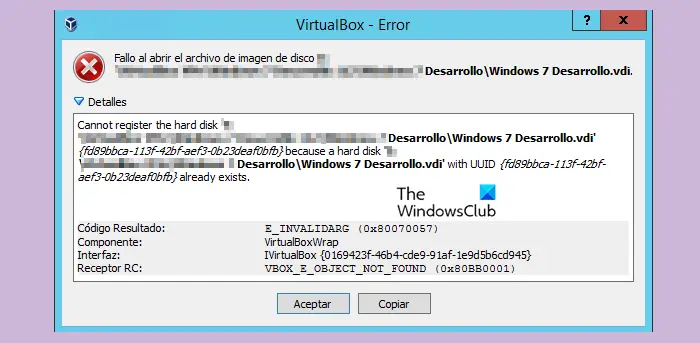
在VirtualBox中尝试打开磁盘映像时,可能会遇到错误提示,指示硬盘无法注册。这种情况通常发生在您尝试打开的VM磁盘映像文件与另一个虚拟磁盘映像文件具有相同的UUID时。在这种情况下,VirtualBox会显示错误代码VBOX_E_OBJECT_NOT_FOUND(0x80bb0001)。如果您遇到这个错误,不必担心,有一些解决方法可以尝试。首先,您可以尝试使用VirtualBox的命令行工具来更改磁盘映像文件的UUID,这样可以避免冲突。您可以运行命令`VBoxManageinternalcomma

Go语言如何影响和引领当今编程语言发展作为一门开发效率高、并发性强、性能优异的静态语言,Go语言自问世以来便受到了广泛关注和使用。Go语言的设计初衷是为了解决大规模软件系统开发中遇到的问题,其简洁、高效、易学的特点使其受到了众多程序员的喜爱。而这种设计思想和特点,也在一定程度上影响和引领着当今编程语言的发展。首先,Go语言的并发模型对于当今编程语言的发展产生
PHP是一种被广泛应用于Web开发领域的开源脚本语言,它的简洁易学和丰富的功能使得它在技术领域发挥了重要的作用。本文将探讨PHP在技术领域的应用与影响,并提供一些具体的代码示例来展示PHP的强大功能。一、PHP在技术领域的应用网站开发作为一种服务器端脚本语言,PHP被广泛用于网站开发。因其语法简单、易学易用,许多网站和Web应用程序都是使用PHP编写的。通过
PHP代码的优化是如何影响MySQL数据库性能的?在网站开发中,PHP和MySQL是最常用的一组技术。PHP是一种脚本语言,用于编写服务器端网页应用程序,而MySQL是一种流行的开源关系型数据库管理系统,被广泛地用于网站的数据存储和管理。PHP程序通过访问数据库来获取、处理和存储数据,因此,PHP代码的优化也会对MySQL数据库的性能产生相应的影响。本文将介
作为一门新兴的编程语言,Go语言(简称Golang)的问世背景和影响正在逐渐引起人们的关注。Golang是由Google开发的一种具有革命性设计特点的编程语言,其诞生和发展源于对传统编程语言的不满和对未来编程需求的探索。本文将从Golang的背景出发,探讨其诞生的背景和对编程社区的影响,同时提供具体的代码示例来展示Golang的简洁、高效和易用的特点。Gol
PHP语言作为一种流行的服务器端脚本语言,自1995年问世以来,已经在互联网领域展现出了强大的影响力。本文将探讨PHP在编程界的影响及其原因,同时给出具体的代码示例。一、PHP的影响1.1网站开发的首选语言PHP在网站开发中被广泛采用,许多知名的网站如Facebook、WordPress等都是采用PHP进行开发的。其灵活性和易学性使得PHP成为许多开发者选
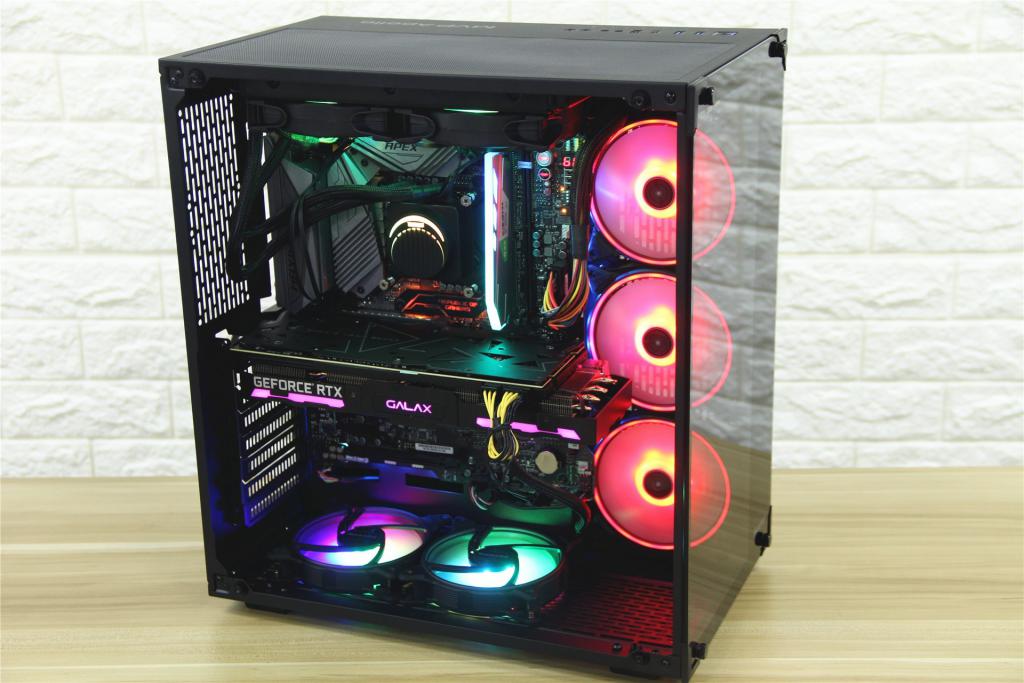
很多玩家在搭配硬件的时候会把注意力集中在CPU和显卡上,而散热器则能省就省,还有不少玩家直接用CPU附送的散热器,认为只要不触发蓝屏保护就没问题,殊不知高温对硬件和性能发挥还是有不小影响的。高温对计算机硬件和系统的影响硬件性能降低高温导致CPU和显卡中的硅晶圆性能下降高温降低电流传输效率,导致长时间运行后计算机运行缓慢甚至卡顿系统稳定性降低高温环境下,电子元件稳定性下降,故障风险增加系统不稳定会导致蓝屏、死机,影响使用体验,可能导致数据丢失高温的影响:硬件寿命缩短:长时间高温会导致电子元件老化,尤其是固态
《Discuz在网络交流中的作用和影响:具体代码示例探究》Discuz是一款开源的论坛软件,自问世起就在网络交流中扮演着重要的角色。它为用户提供了一个交流、分享和讨论的平台,极大地丰富了网络社区的内容和形式。本文将探究Discuz在网络交流中的作用和影响,并结合具体的代码示例加以分析。一、Discuz的作用构建交流平台Discuz作为一个论坛软件,为用户打造
MySQL主机名的重要性及影响随着互联网和数据库技术的不断发展,MySQL作为一种流行的数据库管理系统,扮演着越来越重要的角色。在MySQL中,主机名是一个至关重要的参数,它不仅影响着数据库的安全性、稳定性,还直接关系到数据库的访问权限和性能。本文将深入探讨MySQL主机名的重要性及影响,并给出具体的代码示例。1.主机名在MySQL中的作用在MySQL中
MySQL整理对数据管理的影响MySQL是一种开源的关系型数据库管理系统,被广泛应用于各种网站和应用程序中。在数据库管理中,数据整理是一个重要的步骤,它涉及对数据的存储、检索、更新和删除等操作。本文将探讨MySQL整理对数据管理的影响,并通过具体的代码示例来展示MySQL在数据整理方面的作用。MySQL是一种强大的数据库管理系统,它提供了丰富的功能和灵活的操





火山引擎是字节跳动旗下企业级云与AI服务平台。聚焦大模型核心能力,依托字节自研豆包多模态大模型,凭借火山方舟一站式平台,提供模型精调、推理部署、智能应用搭建等全链路服务,结合高性能AI算力,助力各行业快速落地大模型数字化与智能化应用。



