

Python与MySQL数据库结合的实践指南
一、背景我是在Anacondanotebook中进行连接实验的,环境Python3.6,当然也可以在PythonShell里面进行操作。最常用也最稳定的用于连接MySQL数据库的python库是PyMySQL。二、基本操作1、安装PyMySQL库最简单的方式:在命令行输入pipinstallpymysql或者:下载whl文件[1]进行安装,安装过程自行百度。2、安装MySQL数据库MySQL数据库有两种:MySQL和MariaDB我用的是MariaDB,它是MySQL的一个分支。两者在绝大部分性能上是兼容
一、背景
我是在Anaconda notebook中进行连接实验的,环境Python3.6,当然也可以在Python Shell里面进行操作。
最常用也最稳定的用于连接MySQL数据库的python库是PyMySQL。
二、基本操作
1、安装PyMySQL库
最简单的方式:
在命令行输入 pip install pymysql
或者:
下载whl文件[1]进行安装,安装过程自行百度。
2、安装MySQL数据库
MySQL数据库有两种:
MySQL和MariaDB
我用的是MariaDB,它是MySQL的一个分支。
两者在绝大部分性能上是兼容的,使用起来感觉不到啥区别。
给出下载地址:MySQL[2],MariaDB[3],安装过程很简单,一路Next Step,不过要记好密码。
有个小插曲,MySQL和MariaDB相当于姐姐妹妹的关系,两者由同一个人(Widenius)创建的。
MySQL被Oracle收购后,Widenius先生觉得不爽,于是搞了个MariaDB,可以完全替代MySQL。
大牛就是任性。
3、SQL基本语法
下面要用SQL的表创建、查询、数据插入等功能,这里简要介绍一下SQL语言的基本语句。
查看数据库:
SHOW DATABASES;创建数据库:
CREATE DATEBASE 数据库名称;使用数据库:
USE 数据库名称;查看数据表:
SHOW TABLES;创建数据表:
CREATE TABLE 表名称(列名1 (数据类型1),列名2 (数据类型2));插入数据:
INSERT INTO 表名称(列名1,列名2) VALUES(数据1,数据2);查看数据:
SELECT * FROM 表名称;更新数据:
UPDATE 表名称 SET 列名1=新数据1,列名2=新数据2 WHERE 某列=某数据;
4、连接数据库
安装好必要得文件和库后,接下来正式开始连接数据库吧,虽然神秘却不难哦!
#首先导入PyMySQL库
import pymysql
#连接数据库,创建连接对象connection
#连接对象作用是:连接数据库、发送数据库信息、处理回滚操作(查询中断时,数据库回到最初状态)、创建新的光标对象
connection = pymysql.connect(host = 'localhost' #host属性
                            user = 'root' #用户名
                            password = '******'  #此处填登录数据库的密码
                            db = 'mysql' #数据库名
                            )
执行这段代码就连接好了!
5、增删改查操作
首先来查看一下有哪些数据库:
#创建光标对象,一个连接可以有很多光标,一个光标跟踪一种数据状态。
#光标对象作用是:、创建、删除、写入、查询等等
cur = connection.cursor()
#查看有哪些数据库,通过cur.fetchall()获取查询所有结果
print(cur.fetchall())
打印出所有数据库:
(('information_schema',),
('law',),
('mysql',),
('performance_schema',),
('test',))
在test数据库里创建表:
#使用数据库test
cur.execute('USE test')
#在test数据库里创建表student,有name列和age列
cur.execute('CREATE TABLE student(name VARCHAR(20),age TINYINT(3))')
向数据表student中插入一条数据:
sql = 'INSERT INTO student (name,age) VALUES (%s,%s)'
cur.execute(sql,('XiaoMing',23))
查看数据表student内容:
cur.execute('SELECT * FROM student')
print(cur.fetchone())
打印输出为:('XiaoMing', 23)
Bingo!是我们刚刚插入的一条数据
最后,要记得关闭光标和连接:
#关闭连接对象,否则会导致连接泄漏,消耗数据库资源
connection.close()
#关闭光标
cur.close()
OK了,整个流程大致如此。
当然这里都是很基础的操作,更多的使用方法需要在PyMySQL官方文档[4]里去寻找。
三、导入大数据文件
以csv文件为例,csv文件导入数据库一般有两种方法:
1、通过SQL的insert方法一条一条导入,适合数据量小的CSV文件,这里不做赘述。
2、通过load data方法导入,速度快,适合大数据文件,也是本文的重点。
样本CSV文件如下:
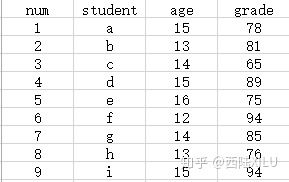
总体工作分为3步:
1、用python连接mysql数据库;
2、基于CSV文件表格字段创建表;
3、使用load data方法导入CSV文件内容。
sql的load data语法简介:
LOAD DATA LOCAL INFILE 'csv_file_path' INTO TABLE table_name FIELDS TERMINATED BY ',' LINES TERMINATED BY '\\r\\n' IGNORE 1 LINES
csv_file_path指文件绝对路径table_name指表名称FIELDS TERMINATED BY ','指以逗号分隔LINES TERMINATED BY '\\r\\n'指换行IGNORE 1 LINES指跳过第一行,因为第一行是表的字段名
下面给出全部代码:
#导入pymysql方法
import pymysql


#连接数据库
config = {:'',
         :3306,
         :'username',
         :'password',
         :'utf8mb4',
         :1
         }
conn = pymysql.connect(**config)
cur = conn.cursor()


#load_csv函数,参数分别为csv文件路径,表名称,数据库名称
def load_csv(csv_file_path,table_name,database='evdata'):
   #打开csv文件
   file = open(csv_file_path, 'r',encoding='utf-8')
   #读取csv文件第一行字段名,创建表
   reader = file.readline()
   b = reader.split(',')
   colum = ''
   for a in b:
       colum = colum + a + ' varchar(255),'
   colum = colum[:-1]
   #编写sql,create_sql负责创建表,data_sql负责导入数据
   create_sql = 'create table if not exists ' + table_name + ' ' + '(' + colum + ')' + ' DEFAULT CHARSET=utf8'
   data_sql = "LOAD DATA LOCAL INFILE '%s' INTO TABLE %s FIELDS TERMINATED BY ',' LINES TERMINATED BY '\\r\\n' IGNORE 1 LINES" % (csv_filename,table_name)

   #使用数据库
   cur.execute('use %s' % database)
   #设置编码格式
   cur.execute('SET NAMES utf8;')
   cur.execute('SET character_set_connection=utf8;')
   #执行create_sql,创建表
   cur.execute(create_sql)
   #执行data_sql,导入数据
   cur.execute(data_sql)
   conn.commit()
   #关闭连接
   conn.close()
cur.close() 
详细分析链表删除节点的时间复杂度,深入探讨单链表与双向链表在不同已知前提下的查找与删除开销,并结合完整代码与清晰图解进行对比总结。

想知道如何让AI写出的代码更贴合你的习惯?本文手把手教你在VS Code中调整Codex相关模型参数,通过修改配置文件优化温度值和令牌限制,解决代码建议不准确或响应慢的问题。

通过实测展示Claude Code在终端中如何理解自然语言指令、自动修改代码文件并处理复杂编程任务,帮助开发者评估其实际辅助能力。

本教程详细讲解如何使用Visual Studio创建WinForms项目,通过添加按钮和标签控件并编写点击事件代码,实现一个基础的计数器功能,适合C#初学者快速上手Windows窗体应用开发。

详解Cursor编辑器中自动补全功能的开启与优化设置,涵盖Tab触发机制、上下文窗口调整及模型切换,帮助开发者解决补全延迟、干扰大等问题,提升编码流畅度。

详解Pandas中数据格式转换的核心方法,包括astype强制转换、to_numeric容错处理及日期解析技巧,解决常见类型错误并提升数据处理效率。

详细介绍在Visual Studio Code中安装Chinese (Simplified)语言包的方法,包括通过扩展市场搜索、安装及自动重启切换至简体中文界面的完整步骤,帮助开发者快速将编辑器本地化。

针对Cursor安装包默认锁定C盘且无路径选择界面的问题,提供通过手动移动文件并创建目录联结(Symbolic Link)的解决方案,实现将软件安装在其他磁盘分区。
详解Windows系统下Rust语言的安装步骤,重点解析rustup工具链管理机制,解决环境变量配置错误及MSVC链接器缺失问题,提供可复制的命令验证方法与常见报错的因果排查思路。
详解VS Code中Chat插件的安装与核心配置步骤,重点解决API连接失败、响应慢等常见问题,通过优化上下文设置提升代码生成质量,适合希望集成AI辅助工具的开发者阅读。




Photoshop 2026 是 Adobe 推出的专业图像处理与视觉设计软件,支持 Windows、macOS 和 iPad 等平台,广泛应用于摄影修图、电商设计、平面海报、数字绘画及视觉合成等创作场景。

Blender 是一款免费开源、跨平台的专业 3D 创作软件,集建模、动画、渲染、视频编辑与视觉合成等功能于一体,广泛应用于影视动画、游戏设计和建筑可视化等领域。软件支持 Cycles 物理渲染器与 Eevee 实时渲染引擎,并提供多边形建模、骨骼绑定、物理模拟等专业工具。Blender 兼容 Windows、macOS 和 Linux 系统,安装包轻巧、运行流畅,依托活跃的全球开发者社区持续更新,是从初学者到专业创作者都值得选择的正版 3D 创作工具。


Photoshop 2026 是 Adobe 推出的专业图像处理与视觉设计软件,支持 Windows、macOS 和 iPad 等平台,广泛应用于摄影修图、电商设计、平面海报、数字绘画及视觉合成等创作场景。
Blender 是一款免费开源、跨平台的专业 3D 创作软件,集建模、动画、渲染、视频编辑与视觉合成等功能于一体,广泛应用于影视动画、游戏设计和建筑可视化等领域。软件支持 Cycles 物理渲染器与 Eevee 实时渲染引擎,并提供多边形建模、骨骼绑定、物理模拟等专业工具。Blender 兼容 Windows、macOS 和 Linux 系统,安装包轻巧、运行流畅,依托活跃的全球开发者社区持续更新,是从初学者到专业创作者都值得选择的正版 3D 创作工具。