

WIN10安装打印机提示print_spooler不能启动的解决技巧
1、打开文件资源管理器,然后定位到C:/WINDOWS/system32/spool/PRINTERS文件夹,把文件文件夹下的所有文件全部删除干净。2、接下来右键点击桌面左下角的开始按钮,在弹出菜单中选择【运行】菜单项。3、在打开的运行窗口中,输入命令regedit,然后点击确定按钮。4、在打开的注册表编辑器窗口中,定位到HKEY_LOCAL_MACHINE/SYSTEM/ControlSetoo1/Control/Print/Printers注册表项;如图所示:5、选中右侧除【默认】键值外的所有键值,然
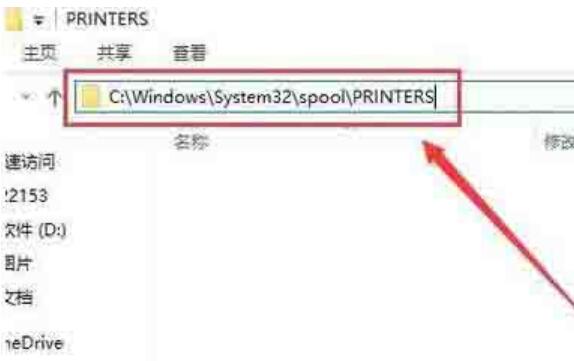
1、打开文件资源管理器,然后定位到C:/WINDOWS/system32/spool/PRINTERS文件夹,把文件文件夹下的所有文件全部删除干净。
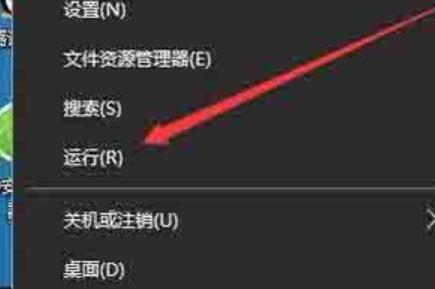
2、接下来右键点击桌面左下角的开始按钮,在弹出菜单中选择【运行】菜单项。
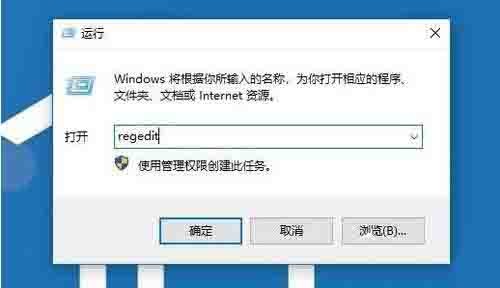
3、在打开的运行窗口中,输入命令regedit,然后点击确定按钮。
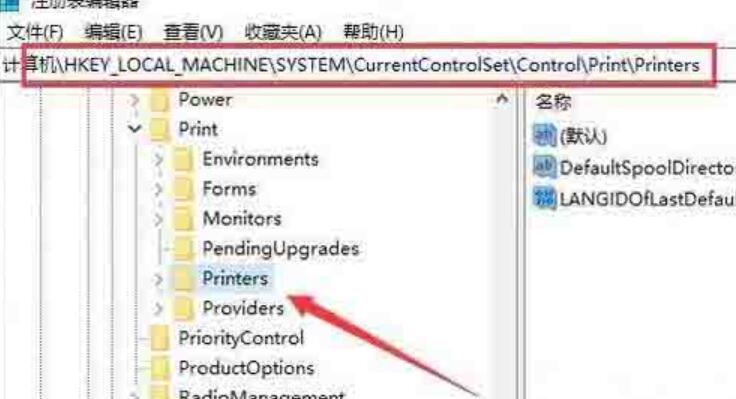
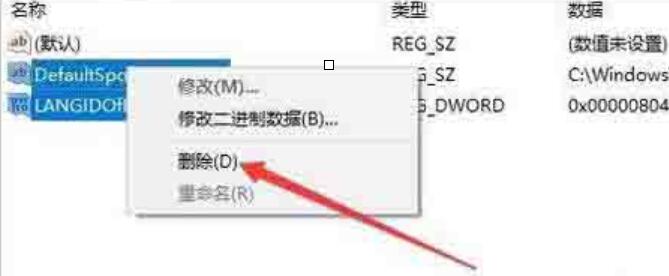
4、在打开的注册表编辑器窗口中,定位到HKEY_LOCAL_MACHINE/SYSTEM/ControlSetoo1/Control/Print/Printers注册表项;如图所示:
5、选中右侧除【默认】键值外的所有键值,然后右键点击选中的键值,在弹出菜单中选择【删除】菜单项。
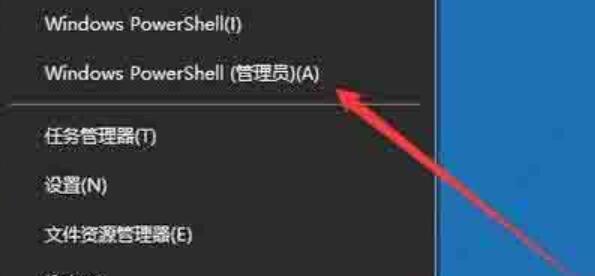
6、若上面的方法还不行的话,我们再右键点击桌面左下角的开始按钮 ,在弹出菜单中选择【Windows PowerShell(管理员)】菜单项。
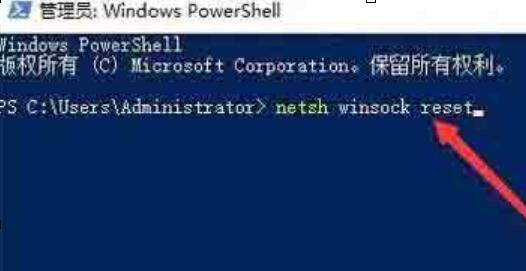
7、在打开的Windows PowerShell窗口中,输入命令netsh Winsock reset,然后按下回车键。
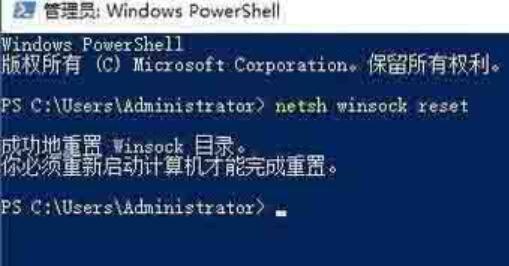
8、这时就会提示成功重置Winsock目录,重新启动计算机后即可生效,这时再安装打印机就不会再弹出上面的错误提示了。
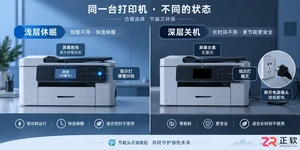
针对打印机频繁自动关机或进入深度休眠导致唤醒慢的问题,本文提供从机身菜单到电脑驱动的多维度关闭方法,并分析何时应保留此设置以保护打印头。
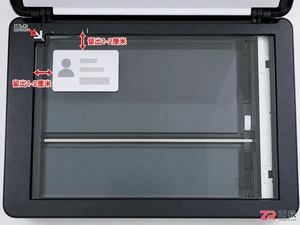
遇到需要提交身份证复印件时,如何确保正反面清晰且位于同一页?本教程分步讲解普通平板打印机的操作流程,包括首次扫描位置、二次翻面对齐技巧及自动双面复印功能的区别,助你高效完成证件复印。
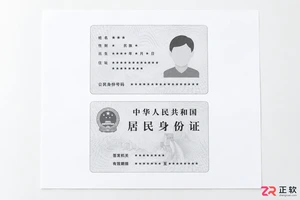
遇到需要提交身份证复印件的情况,如何在不使用专用功能的情况下,将身份证正反面整齐地复印在同一张A4纸上?本文提供通用的手动操作步骤,确保位置准确、清晰可读。
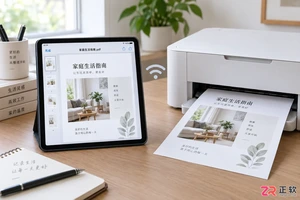
想知道iPad怎么连接打印机打印文件?本教程提供基于AirPrint技术的详细操作步骤,包括Wi-Fi环境检查、打印选项设置及常见问题解决,助你轻松实现iPad无线打印。
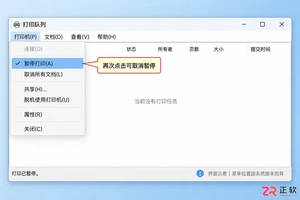
打印机显示暂停状态无法打印?本文提供Windows和macOS系统下取消打印机暂停状态的详细步骤,包括检查打印首选项、清理堵塞的打印队列以及重启打印服务,助你快速恢复打印功能。

Win11打印蓝屏(KMODE_EXCEPTION_NOT_HANDLED)主因是打印机驱动与内核冲突,需禁用快速启动、彻底卸载旧驱动、重装正式纯净驱动,并将RPC协议强制设为命名管道。Win11一执行打印操作就触发蓝屏(如KMODE_EXCEPTION_NOT_HANDLED),基本可锁定为打印机

小米推出米家桌面照片打印机2,售价699元,7月13日众筹。升级4色热升华打印,新增黑色层提升细节;支持4英寸双拼版相纸及多种纹理覆膜;连接升级蓝牙5.2,新增LUT调色、智能证件照和AR动态照片功能。

得力7月初在宁波发布高速打印机及新款PC产品线,携手芯片、操作系统厂商及经销商,共同推动智慧办公场景进阶,助力企业数字化升级与高效协同。

需配置smtp邮件服务器参数才能实现打印机扫描后直发邮箱 想让办公室的打印机扫描完文件,直接就“飞”到同事或客户的邮箱里?这个想法很高效,但需要一点前置作业:在打印机里设置好邮件发送的“通关密钥”——也就是SMTP服务器参数。别担心,过程并不复杂,跟着下面这几个核心步骤走,就能轻松搞定。 一、确认打
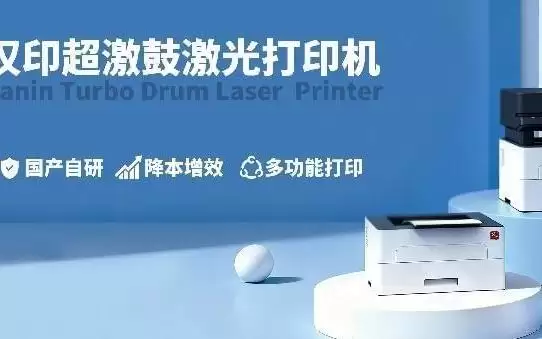
国产品牌崛起冲击日美主导格局,汉印瞄准A4与A3之间的“夹心层”市场,推出“超激鼓”高负荷激光打印机。其鼓粉分离、零废粉等技术使单页成本低至4分7厘,整机寿命达20至30万页,开创了全新品类。





火山引擎是字节跳动旗下企业级云与AI服务平台。聚焦大模型核心能力,依托字节自研豆包多模态大模型,凭借火山方舟一站式平台,提供模型精调、推理部署、智能应用搭建等全链路服务,结合高性能AI算力,助力各行业快速落地大模型数字化与智能化应用。



