

win7开启iis功能的操作方法
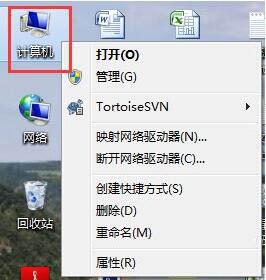
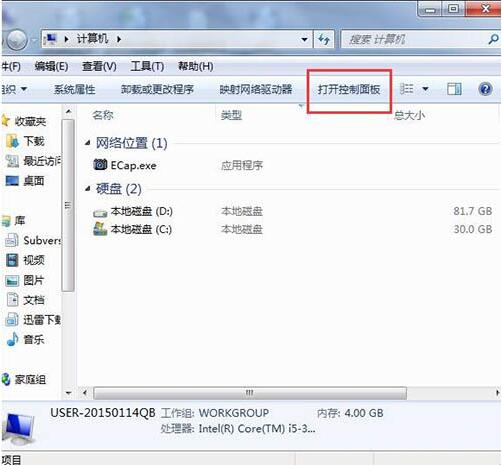
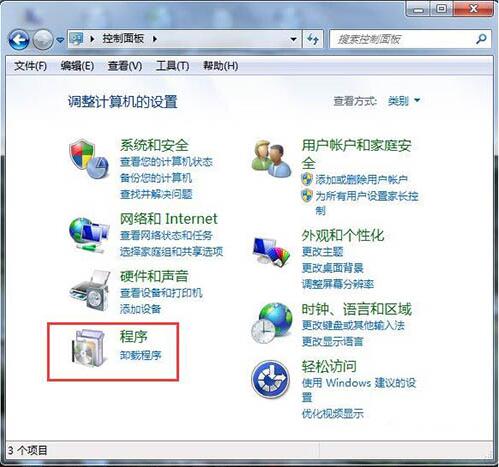
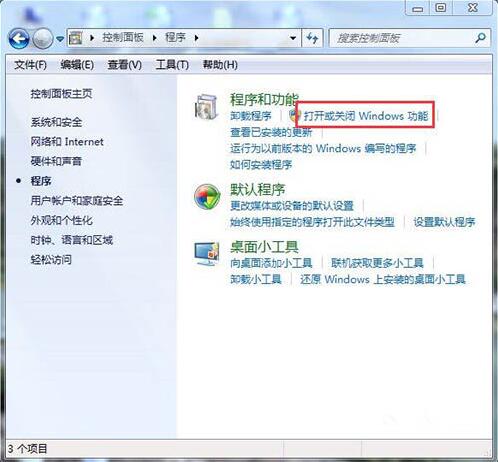
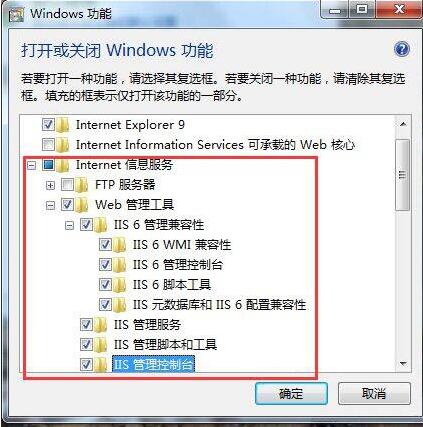
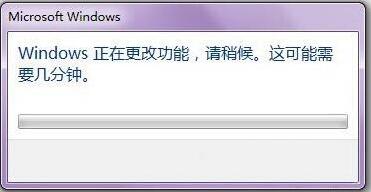
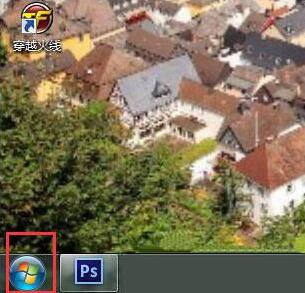
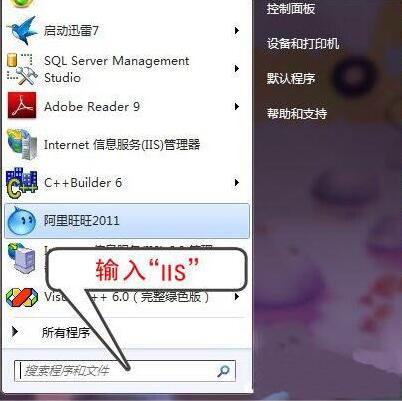
1、首先点击【计算机】。如图所示:2、点击【打开控制面板】。如图所示:3、点击【程序】。如图所示:4、点击【打开或关闭Windows功能】。如图所示:5、在弹出的对话框中按下图箭头操作将正方形框内都打上勾,然后点击【确实】。如图所示:6、在此界面出现后,耐心等待几分钟。如图所示:7、待其成功安装后,回到桌面,点击【开始】。如图所示:8、在搜索框中输入【IIS】。如图所示:9、点击【Internet信息服务(IIS)管理器】。如图所示:10、当出现如下界面时,说明你已经成功安装【IIS】,此时你就可以用【I
1、首先点击【计算机】。如图所示:
2、点击【打开控制面板】。如图所示:
3、点击【程序】。如图所示:
4、点击【打开或关闭Windows功能】。如图所示:
5、在弹出的对话框中按下图箭头操作将正方形框内都打上勾,然后点击【确实】。如图所示:
6、在此界面出现后,耐心等待几分钟。如图所示:
7、待其成功安装后,回到桌面,点击【开始】。如图所示:
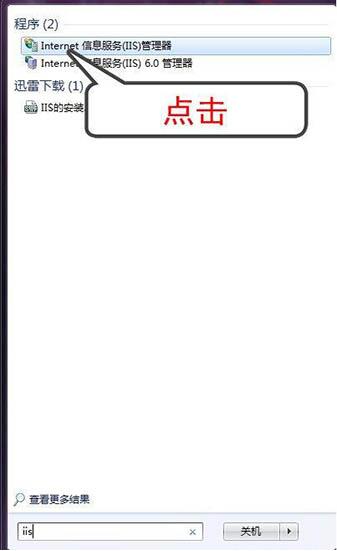
8、在搜索框中输入【IIS】。如图所示:
9、点击【Internet信息服务(IIS)管理器】。如图所示:
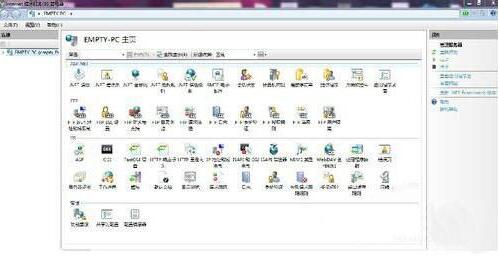
10、当出现如下界面时,说明你已经成功安装【IIS】,此时你就可以用【IIS】对你的网站进行测试了。如图所示:
开启隐藏技能:让Windows 7电脑秒变无线路由器 你知道吗?其实你的Windows 7电脑里,藏着一个相当实用的“隐藏功能”——虚拟Wi-Fi和SoftAP。利用它,你可以轻松把台式机或笔记本变身为一台临时无线路由器,让手机、平板等其他设备共享同一个网络连接。这招不仅省去了额外购买硬件的开销,操
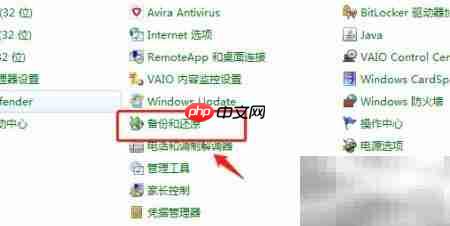
系统故障的“后悔药”:提前为你的电脑创建一份系统映像 电脑系统一旦崩溃,那种手忙脚乱的感觉可不好受。有没有一种一劳永逸的保障?答案是肯定的——提前创建一份完整的系统映像。这就好比给你的电脑拍一张全方位的“全身照”,当系统出现无法修复的故障时,你可以直接用这张“照片”将电脑恢复到一个完好如初的健康状态

玩转虚拟硬盘:在Windows 7中轻松创建VHD 对于很多技术爱好者来说,虚拟硬盘(VHD)是个非常实用的工具。它功能多样,既能用来部署双系统甚至多系统,也能在现有系统里,为你开辟出一个完全隔离的、独立的虚拟存储空间,用来存放特殊文件、测试软件或者搭建实验环境,既安全又方便。 第一步:找到入口 操

在Windows 7中禁用Shell硬件检测服务的完整指南 你是否遇到过Windows 7系统启动缓慢,或者某些硬件自动播放功能带来不必要的干扰?这背后,Shell Hardware Detection服务可能扮演了关键角色。今天,我们就来详细拆解一下,如何通过几个简单的步骤,手动禁用这项服务,从而
盗链会消耗服务器带宽并造成损失,需进行防护。在IIS中可通过URL重写模块检查Referer字段,设置规则仅允许白名单域名访问,并可针对特定文件类型进行保护。此外也可利用请求筛选功能实现基础防护。应注意合理设置白名单,避免影响正常访问,并结合动态链接等更安全方案保护核心资源。


Windows 7 开机时,那个标志性的四个彩色小球旋转汇聚成 Windows 徽标的动态画面,几乎是每台 Win7 电脑的灵魂所在。但有些朋友启动后看到的却只有一根孤零零的绿色滚动条在底部跑——开机动画直接“罢工”了。如果遇到这种情况,别急着重装系统,按照下面几个步骤排查修复,很快就能找回那份原汁

Windows7需手动配置PPPoE拨号连接:通过控制面板进入网络和共享中心,选择“设置新的连接或网络”→“连接到Internet”→“宽带(PPPoE)”,输入ISP提供的账号和密码,创建桌面快捷方式。还可通过注册表或任务计划实现开机自动拨号。

判断装Win732位还是64位,核心看三点:CPU是否支持64位、内存是否超4GB、是否使用Photoshop等吃内存软件。满足任意一条选64位,否则32位更轻快。64位系统能识别全部内存,高负载下性能提升明显,但需注意驱动兼容性。

2020年1月14日,微软正式停止了对Windows 7的支持。据不完全统计,当时国内还有将近六成用户仍在使用Windows 7。不少用户坦言用不惯Windows 10,但长远来看,随着时间推移,Windows 7面临的安全风险只会越来越大——病毒、黑客攻击,都是迟早的事。升级到Windows 10




IntelliJ IDEA 是 JetBrains 推出的专业集成开发环境,重点服务于 Java、Kotlin 与 JVM 项目开发。软件集成代码补全、静态检查、重构、调试、测试、版本控制及构建工具,并可借助插件扩展语言和框架支持。

JetBrains PyCharm 是面向 Python 开发者的集成开发环境,提供智能补全、代码检查、重构、调试、测试、版本控制及虚拟环境管理功能。Mac 版兼容 Intel 与 Apple 芯片,核心功能可免费使用。

JetBrains WebStorm 是面向 JavaScript、TypeScript 和现代 Web 技术的专业集成开发环境,可智能理解项目结构,提供代码补全、重构、错误检查、运行调试、测试及 Git 工具。

JetBrains IntelliJ IDEA 是以 Java、Kotlin 和 JVM 项目为核心的专业集成开发环境,提供智能补全、代码检查、安全重构、调试、测试、版本控制及构建工具集成。统一发行版的核心功能可免费用于商业和非商业项目,

PhpStorm 是 JetBrains 面向 PHP 与现代 Web 开发打造的专业集成开发环境,提供代码补全、静态检查、重构、调试、测试、数据库、版本控制及前端语言支持。Windows 用户可直接下载安装程序,

PyCharm 是 JetBrains 推出的 Python 集成开发环境,提供智能代码补全、错误检查、重构、调试、测试、Git、终端及 Jupyter Notebook 支持。统一版安装后可体验 30 天 Pro 功能,


