

修复:触摸板手势在 Windows 11 上不起作用
触摸板或触控板是一种专用表面,可以感知手指在操作系统上的运动和位置,并在屏幕上显示信息。触摸板的工作方式类似于鼠标;您可以控制屏幕。如果您使用笔记本电脑,您可能知道当触控板或触摸板停止工作时有多令人沮丧。为什么触摸板手势在Windows11上不起作用?在Windows11中,大多数用户都面临着触摸手势问题。触摸板无法正常工作的常见原因如下。驱动程序可能已过时–当驱动程序未更新时,触摸板手势开始出现故障。双指滚动被禁用–在某些笔记本电脑中,您需要从设置中启用双指滚动。硬件问题–在某些
触摸板或触控板是一种专用表面,可以感知手指在操作系统上的运动和位置,并在屏幕上显示信息。
触摸板的工作方式类似于鼠标;您可以控制屏幕。如果您使用笔记本电脑,您可能知道当触控板或触摸板停止工作时有多令人沮丧。
为什么触摸板手势在 Windows 11 上不起作用?
在 Windows 11 中,大多数用户都面临着触摸手势问题。触摸板无法正常工作的常见原因如下。
- 驱动程序可能已过时 – 当驱动程序未更新时,触摸板手势开始出现故障。
- 双指滚动被禁用 – 在某些笔记本电脑中,您需要从设置中启用双指滚动。
- 硬件问题 – 在某些情况下,硬件本身可能会损坏。
因此,为了帮助您摆脱这种情况,我们编制了一些您可以尝试的解决方案列表。让我们继续前进并深入研究修复程序。
如果触摸板手势在 Windows 11 上不起作用,我该怎么办?
在获得详细的解决方案之前,让我们列出一些您可以遵循的 Windows 11 手势的快速检查:
- 确保光标未冻结。如果是,请尝试重新启动笔记本电脑或 PC。
- 确保触摸板没有任何硬件问题。
- 检查您是否没有意外禁用快捷键中的触摸板。
众所周知,可以帮助我们解决问题的基本检查。如果没有,那么让我们现在开始详细修复。
1. 从 BIOS 启用高级触摸板选项
- 打开笔记本电脑,然后通常按 、 或按钮打开 BIOS 设置。F1F10F12
- 现在转到“主要”选项卡,然后访问“触摸板”选项。
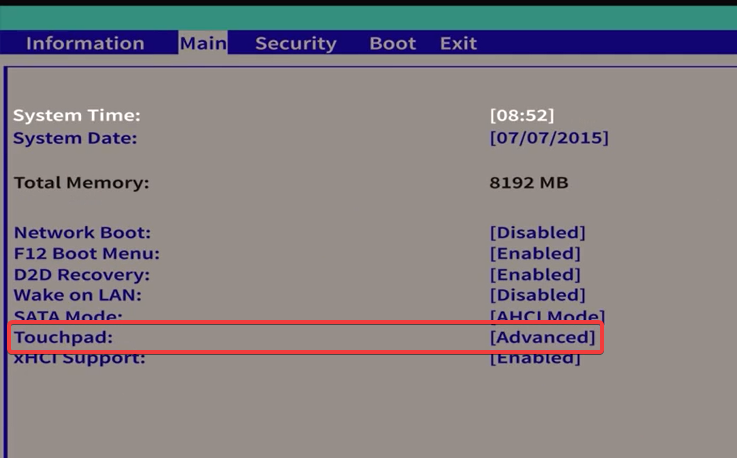
- 选择“高级”选项。
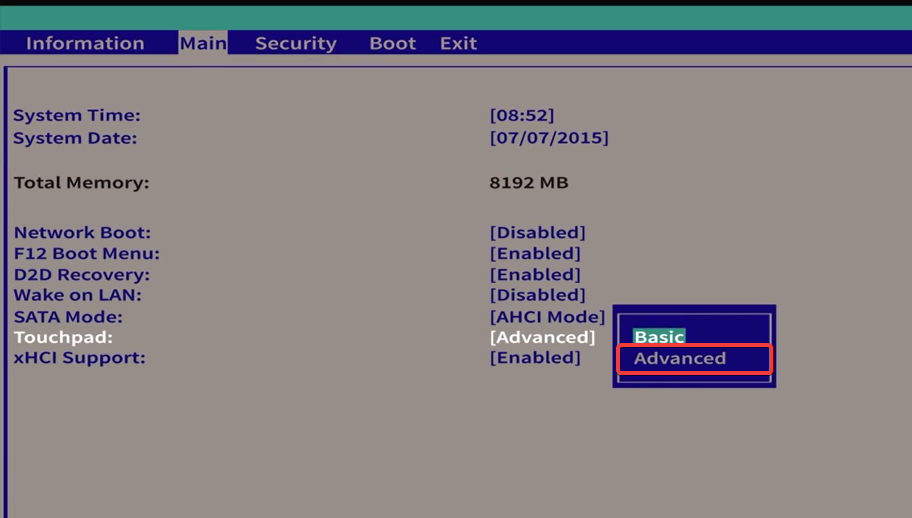
- 保存您的设置并退出 BIOS。
笔记本电脑的触摸板具有从最基本到最复杂的设置,您可以根据需要在两者之间切换,当触摸板手势在联想中不起作用时,它应该会解决问题。
在计算机上安装 Windows 11 时,您可能已关闭高级触摸板选项。因此,手势将无效。
如果您在输入系统的 BIOS 选项时遇到问题,则必须查看我们的指南,了解如何在 Windows 上输入 BIOS。
2.从设置中检查高级手势
- 单击任务栏底部的 Windows 图标,然后从菜单中选择“设置”选项。
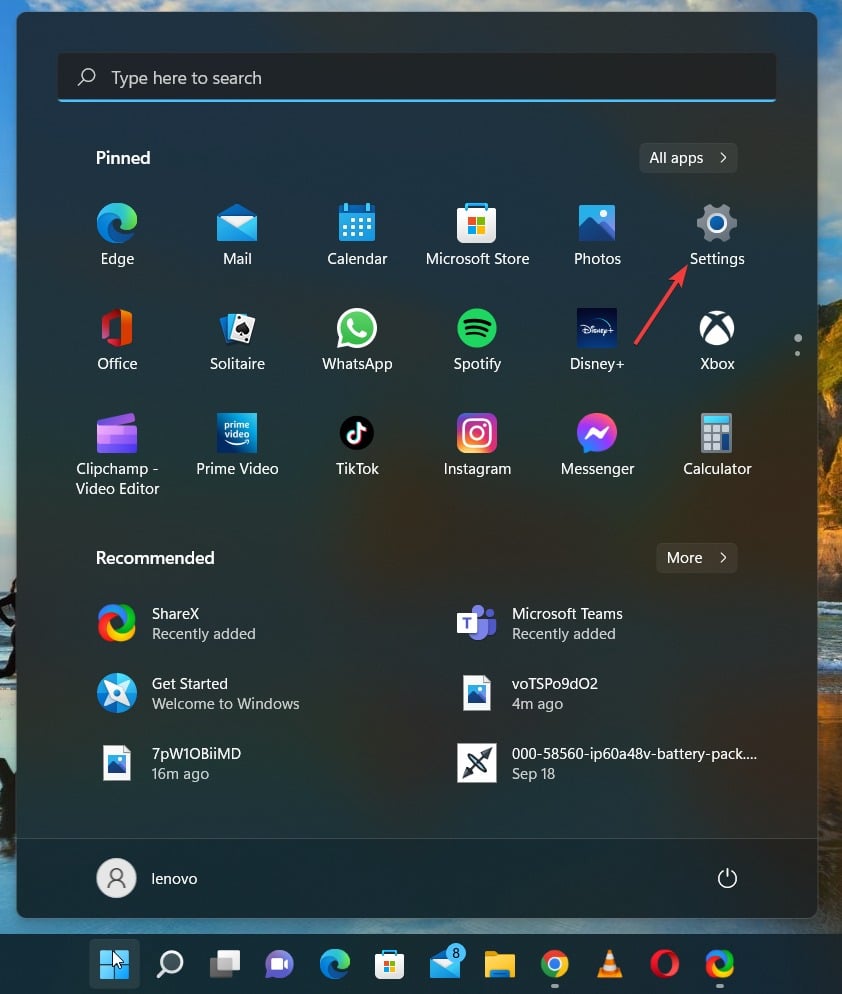
- 从侧边栏菜单中找到蓝牙和设备,然后单击它。然后,在右侧窗格中,查找触摸板

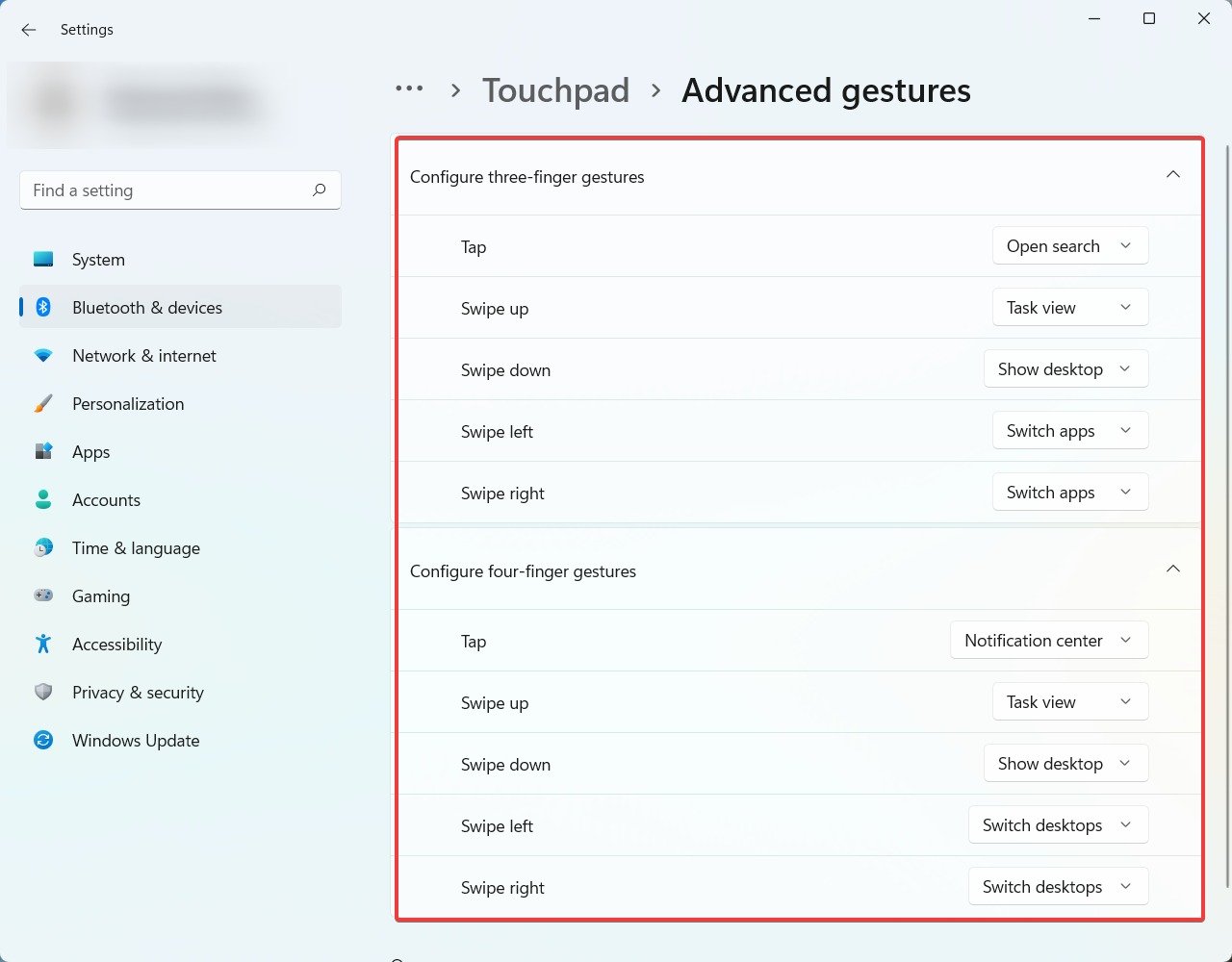
- 在触摸板内,找到“相关设置”部分中的“高级手势”,然后单击它。
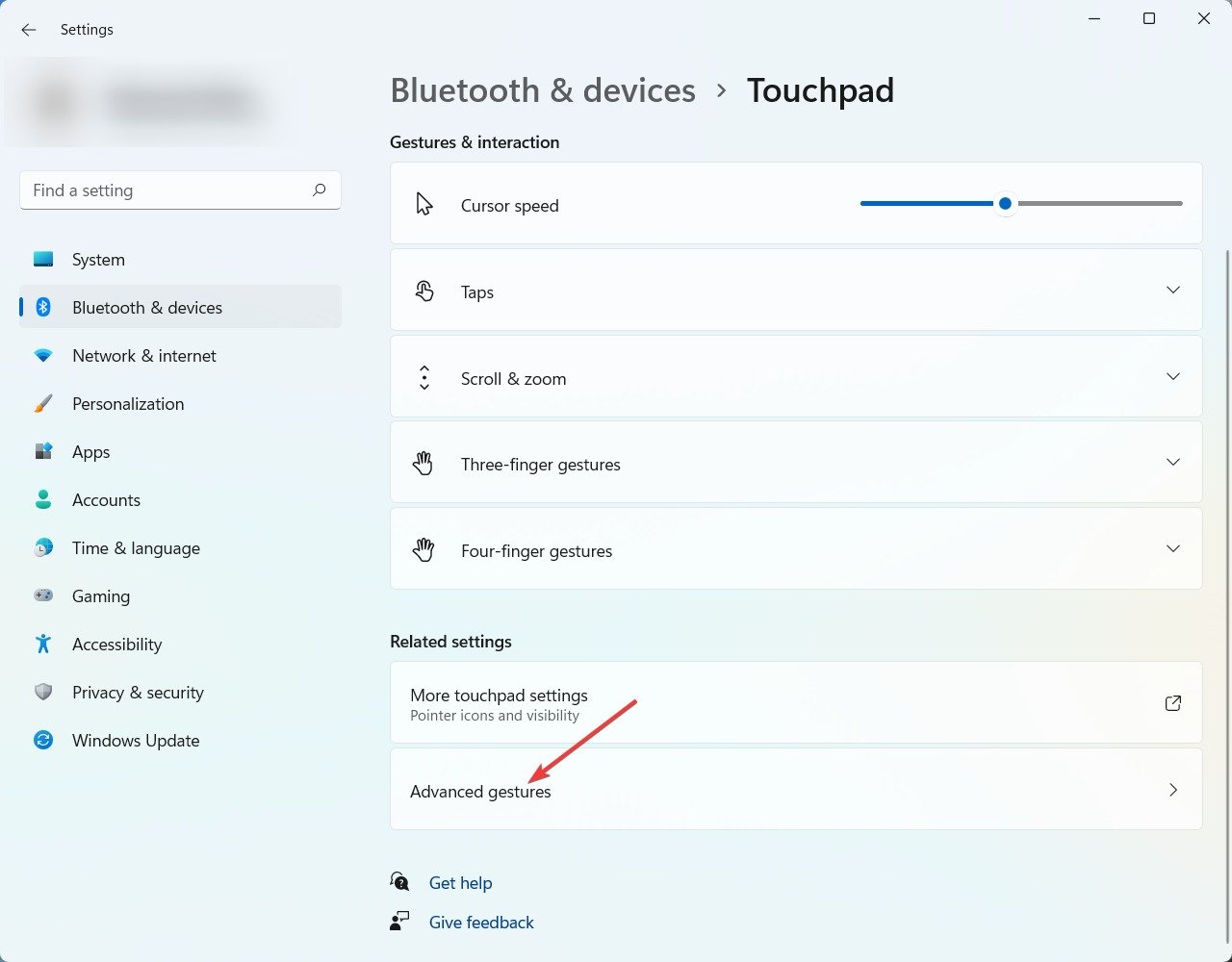
- 从那里,再次设置所有手势,你就完成了。
专家提示:
有些PC问题很难解决,尤其是在涉及损坏的存储库或丢失的Windows文件时。如果您在修复错误时遇到问题,则您的系统可能部分损坏。
我们建议安装 Restoro,该工具将扫描您的机器并确定故障是什么。
单击此处下载并开始修复。
每个用户的触摸板设置可能不同。Windows 将自动确定哪些手势与您的笔记本电脑硬件兼容,并根据信息显示它们。因此,当触摸板手势在戴尔上不起作用时,请检查这一点。
3. 更新驱动程序
如果不更新设备驱动程序,则可能会干扰严重的性能问题,例如触摸板手势错误。好消息是您可以使用专门的工具来扫描PC并自动更新驱动程序。
大多数情况下,系统不会正确更新PC硬件和外围设备的通用驱动程序。通用驱动程序和制造商的驱动程序之间存在主要区别。为每个硬件组件搜索正确的驱动程序版本可能会变得乏味。这就是为什么自动化助手每次都可以帮助您使用正确的驱动程序查找和更新系统的原因,我们强烈建议使用 DriverFix。具体操作方法如下:
- 下载并安装驱动程序修复。
- 启动软件。
- 等待检测到所有有故障的驱动程序。
- DriverFix现在将显示所有有问题的驱动程序,您只需选择要修复的驱动程序即可。
- 等待应用程序下载并安装最新的驱动程序。
- 重新启动电脑以使更改生效。
4. 重置触摸板设置
- 单击任务栏底部的 Windows 图标,导航,然后单击“设置”选项。
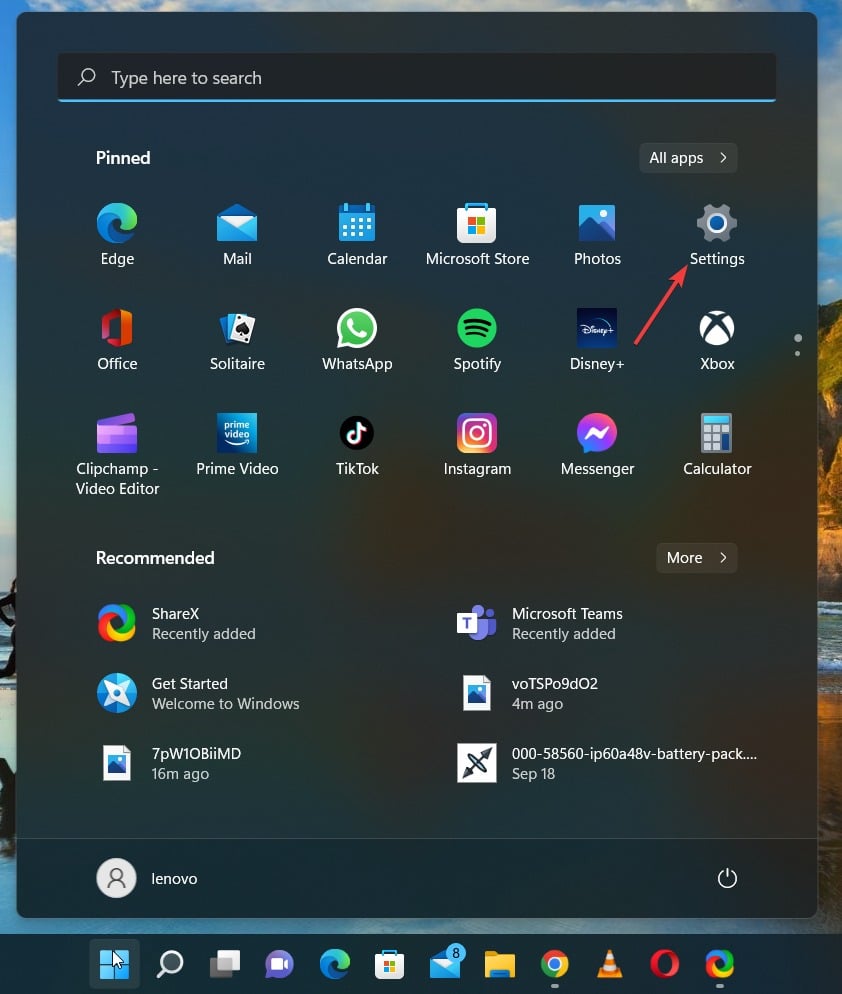
- 从侧边栏菜单中找到蓝牙和设备,然后单击它。然后,在右侧窗格中,查找触摸板并单击它。
- 现在单击重置,您的触摸板设置将被重置。
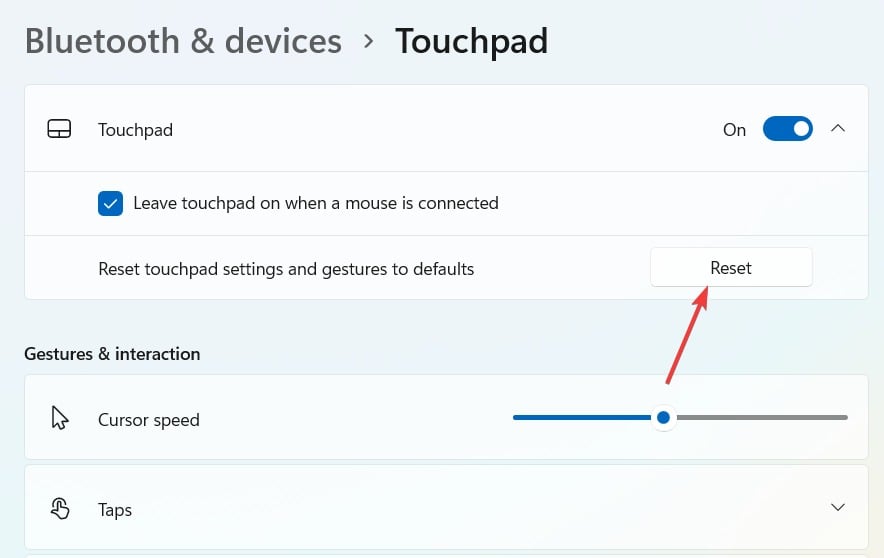
当触摸板手势在华硕上不起作用时,将设置恢复到其原始状态可以消除将来的问题。
系统上的触摸板也可能有问题。在这种情况下,您将需要购买一个新的。查看一些适用于Windows PC的最佳触摸板。
5.运行设备疑难解答
- 单击搜索图标,搜索cmd,然后单击以管理员身份运行。
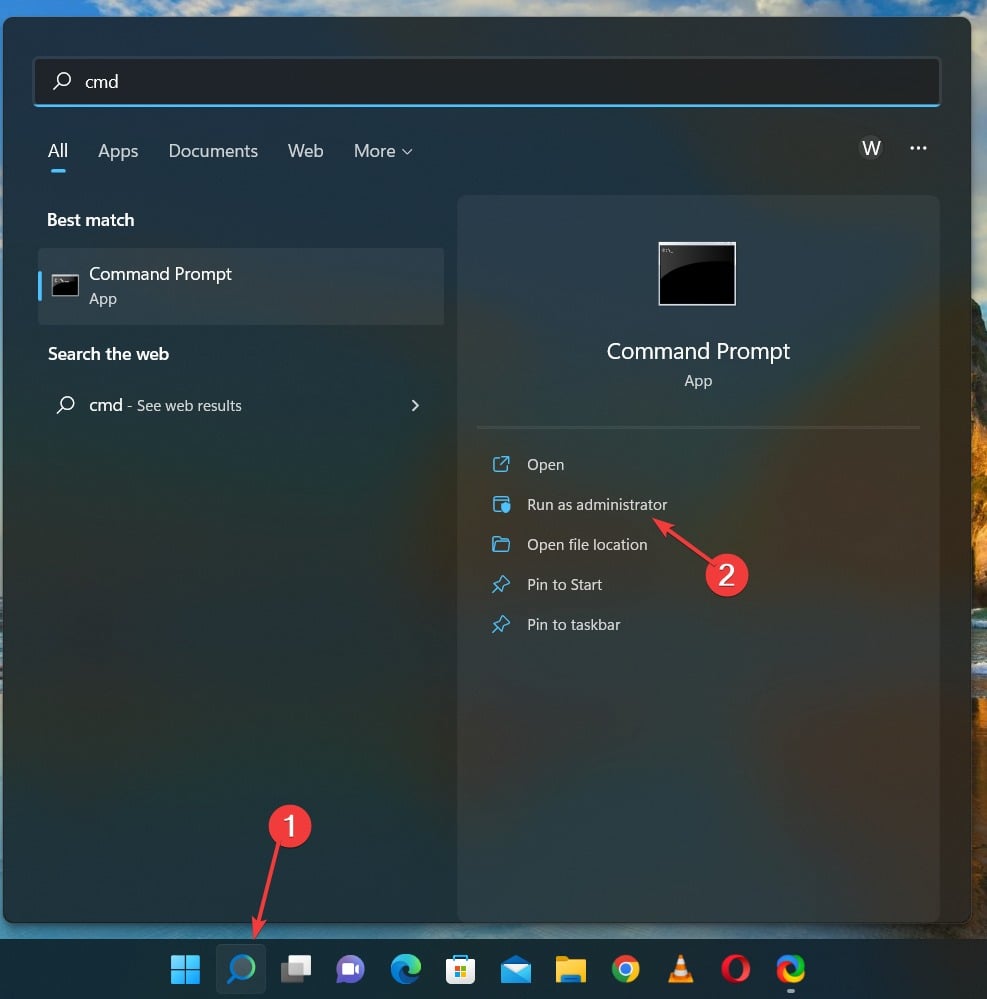
- 键入以下命令并按 :Enter
msdt.exe -id DeviceDiagnostic - 当硬件和设备疑难解答窗口提示时,单击下一步。
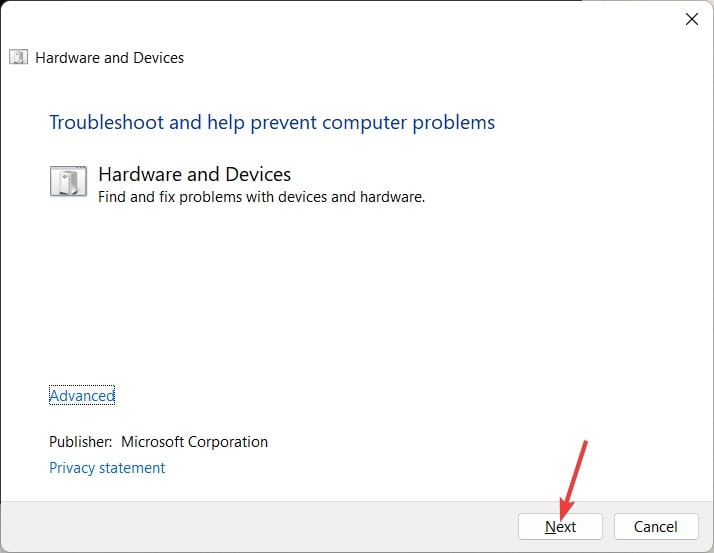
- 从列表中选择您的触摸板,然后根据需要进行故障排除,然后单击下一步。
- 如果该工具具有自动修复功能,请点击应用此修复程序。
该过程完成后,再次检查触摸板的手势;我们希望他们现在将工作。
为什么我的三指滑动不起作用?
当三指滑动在Windows或Mac中不起作用时,问题可能出在设置上。您可能还重新配置了手势以执行其他操作,因此也要检查一下。
此外,如果这些似乎不是问题,请使用可靠的软件删除工具完全卸载驱动程序和相关文件,然后重新安装它们可以解决问题。
如果您使用的是华硕笔记本电脑并且触摸板出现问题,请查看我们的指南以修复华硕触摸板无法正常工作的问题。

触摸板失灵可因驱动、设置或更新导致,先重启并检查开关;通过设置启用触摸板;更新或重装驱动;运行硬件疑难解答;必要时回滚驱动或卸载最近更新。
首先通过系统设置启用插入外接鼠标时禁用触摸板功能,若选项不可用则更新触摸板驱动程序,最后可通过电脑品牌控制中心软件开启相关设置。
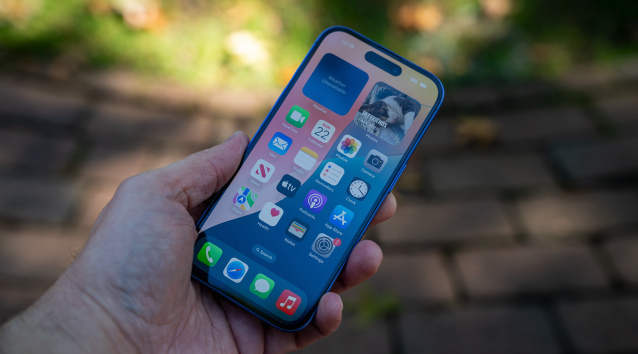
iPhone14通过手势操作实现导航与功能控制。从底部上滑返回主屏幕,上滑并停顿进入多任务界面,左右滑动切换应用,向上滑关闭应用;底部左右轻扫在最近两个应用间跳转;从右上角下滑调出控制中心,顶部中间下滑查看通知;截屏需同时按下侧边键和音量加键;连续按两下侧边键启动ApplePay或面容ID验证;说“嘿Siri”或长按侧边键唤醒Siri;连按三下侧边键可自定义辅助功能快捷方式。
禁用Win7触摸板的方法有四种:一是通过设备管理器找到“鼠标和其他指针设备”中的触摸板设备并右键选择“禁用”,二是通过控制面板的鼠标设置选项卡中关闭,三是使用Fn加特定功能键的快捷键方式,四是在BIOS中将“InternalPointingDevice”设为“Disabled”。若需重新启用,则根据禁用方式分别在设备管理器、控制面板、快捷键或BIOS中恢复。部分笔记本无快捷键可能是型号不支持、驱动异常、快捷键被占用或Fn键锁定所致。若禁用触摸板后外接鼠标失灵,应检查连接、驱动、主板驱动、BIOS设置或尝试
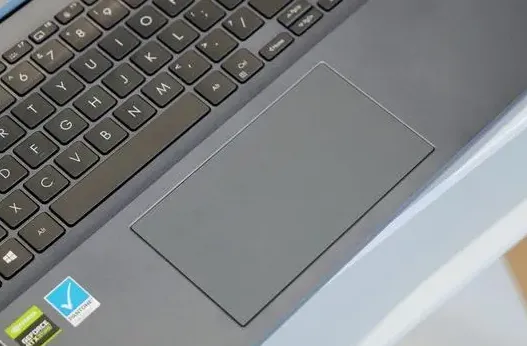
笔记本电脑触摸板失灵?恢复使用指南!触摸板是笔记本电脑的关键输入设备,一旦失灵,工作效率将大打折扣。本文将指导您如何解决笔记本电脑触摸板禁用问题,涵盖多种可能原因及解决方法。一、触摸板禁用原因分析触摸板失效可能源于多种因素:快捷键冲突:许多笔记本电脑设有快捷键快速启用/禁用触摸板。系统设置错误:操作系统设置中可能意外禁用了触摸板。软件冲突:某些第三方软件或驱动程序可能导致冲突。硬件故障:触摸板本身或连接线可能出现故障。二、快捷键恢复触摸板大多数笔记本电脑都提供快捷键
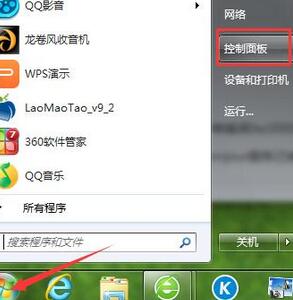
1、鼠标点击开始图标,选择【控制面板】。2、将查看方式改为【大图标】,然后点击【鼠标】。3、在鼠标属性窗口中,选择【装置设定值】标签,然后点击【禁用】即可。4、若禁用后想重新启动,同样按照上面的步骤,点击【启动】即可。
本文将指导您在Windows11/10PC上关闭PalmCheck功能。PalmCheck是一项设计用来防止在键盘输入时意外手掌或其他部位的触摸被误识别为输入的功能。通常可以在触摸板设置中找到,特别是在笔记本电脑等设备上具有触摸功能的设备。有时候,您可能需要关闭PalmCheck或类似的功能,以便在需要同时使用键盘和触摸板的情况下更加灵活地控制输入。在本文中,我们将介绍如何在Windows11/10PC上禁用PalmCheck功能,让您能够更好地应对游戏或运行应用程序时的需求。什么是触摸板上的PalmCh
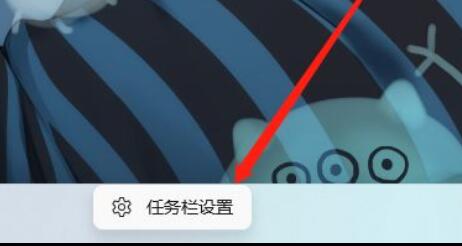
我们都知道,笔记本电脑上都装有触摸板,有时候我们不小心触碰到它就会触发一些指令。对于升级到win11系统的用户来说,他们可能想知道如何禁用触摸板。在本篇win11教程中,我将与大家分享具体的解决方法,让我们一起来看看win11电脑禁用触摸板的详细步骤吧。win11笔记本如何禁用触摸板:1、右键底部任务栏,打开任务栏设置。3、在右侧找到并进入触摸板设置。5、勾选插入外置usb指向装置时禁用并点击确定保存即可。
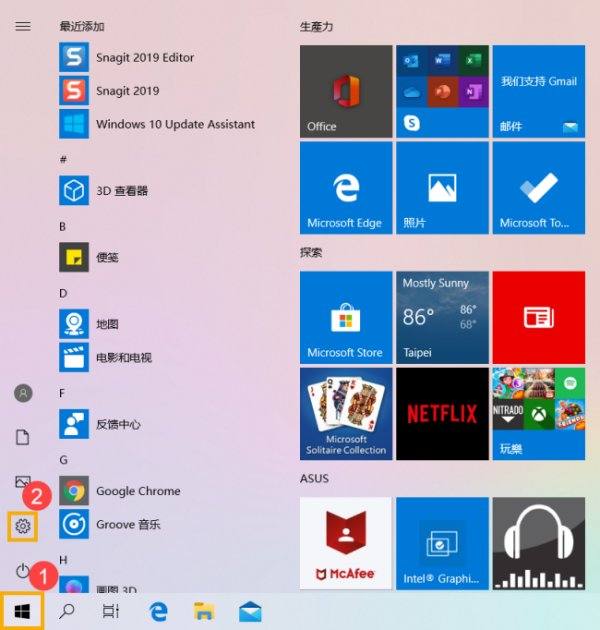
很多小伙伴想要禁用触摸板的时候,不知道如何操作,我们可以点击开始,然后点击设置,接着我们点击设备,最后就可以成功选择关闭了,还是很简单的。win10无法禁用触摸板:1、首先点击开始,然后点击设置。2、接着我们点击设备。3、最后我们点击触摸板,然后我们将其关闭即可。
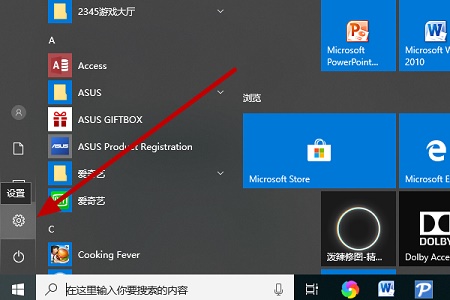
联想笔记本是一款国内使用率很高的笔记本电脑。但是由于每个品牌的笔记本关闭触摸板的方法是不同的,很多联想笔记本的用户可能会不知道应该如何关闭电脑的触摸板,不用担心,今天小编就给大家带来了教程,一起来看一下吧。联想win10触摸板关闭教程1、首先点击左下角的“设置”2、直接搜索“触摸板设置”3、然后点击相关设置中的“其他设置”4、然后在ELAN选项卡中点击“停止设备”5、如果上面的方法不行,可能是触摸板型号不同。再次点击“控制面板”6、然后点击“鼠标”7、找到“装置设定值”,点击“禁用”8、在弹出窗口中点击“








