

简单和高级命令示例和解释
一个”别名”命令定义了一个复杂或一系列命令的快捷方式。在Linux中,别名是用户定义的关键字或用于运行长命令的快捷方式。要创建别名,请使用”alias”命令。你给别名一个名字,然后把它链接到一个命令或一系列命令。所以,别名就像个人快捷方式,可以帮助您轻松地运行经常使用的长命令或复杂命令。这是一种让事情更简单、更快的方法,为这些命令使用一个更短、更方便的名称。本教程解释了如何使用”alias”命令创建别名。我们还将探讨不同的简单和高级&

一个”别名”命令定义了一个复杂或一系列命令的快捷方式。在Linux中,别名是用户定义的关键字或用于运行长命令的快捷方式。要创建别名,请使用”alias”命令。你给别名一个名字,然后把它链接到一个命令或一系列命令。所以,别名就像个人快捷方式,可以帮助您轻松地运行经常使用的长命令或复杂命令。这是一种让事情更简单、更快的方法,为这些命令使用一个更短、更方便的名称。
本教程解释了如何使用”alias”命令创建别名。我们还将探讨不同的简单和高级”alias”命令示例,并进行解释。
指挥部:
Linux中”alias”命令的基本语法是:
Alias Short-Name=‘命令’
这里,”short—name”是别名标识符或新命令名,”命令”是它所代表的Linux命令。
在"alias"命令中,您可以利用不同的标志或选项来探索更多高级功能。这些功能包括管理别名,比如查看所有别名的完整列表、删除特定的别名以及创建持久性别名。
下面是一个快速参考表,它突出了Linux中”alias”命令常用的一些标志:
alias—p:显示当前定义的别名的整个列表。
alias—a:如果你有超级用户权限,这个标志允许你为所有用户定义别名。
了解了“alias”命令语法和选项的基础知识后,我们现在可以探索“alias”命令在Linux中的更高级用法。
如何在Linux中查看NTFS
要打印Linux系统上存在的所有别名,请使用以下命令:
$alias
您可以使用”—p”标志打印当前定义的别名列表:
$alias—p
如何使用”删除”命令创建一个删除
要创建别名,您可以使用”alias”命令,后面加上短命令或别名,并写入要在键入此别名时执行的命令。
例如,使用以下内容来说明”alias”命令的用法:
alias downloads =’cd downloads/ls’
在本例中,为”cd Downloads/ls”命令创建了”downloads”别名。现在,无论何时您在终端中键入”downloads”,它都会被解释为”cd Downloads/ls”。它导航到”Downloads”并列出该目录的文件。这可以是一个节省时间的快捷方式,以详细的格式列出文件。
配置别名后,将它们集成到日常任务中可以大大提高效率。用户可以灵活地为常用命令、复杂序列甚至个性化快捷方式创建别名。例如,考虑链接到系统”Update”命令的”Update”别名。
别名更新=’sudo apt update’
alias upgrade =’sudo apt upgrade’
使用给定的别名,只需在终端中输入“UPDATE”即可执行“UPDATE”命令。
如果你输入“升级”别名,它应该会在你的Linux系统上运行“升级”命令。这不仅简化了流程,还简化了例行系统更新的执行。通过这种方式,您可以使用快捷码运行更复杂的命令。
如何创建永久别名
默认情况下,别名仅在Linux中的当前会话期间存在。如果您打开一个新的终端窗口或注销,创建的别名将不会保留。然而,有一个解决方案可以使别名在不同的会话中保持不变。通过将“alias”命令合并到您的外壳配置文件(如Bash的“.bashrc”或Zsh的“.zshrc”)中,确保您的别名在每次启动新的终端会话时保持可用。
例如,如果要为“ls-la”命令创建一个永久的“Downages”别名,可以使用以下命令将其附加到“.bashrc”文件中:
echo “alias downloads=’cd Downloads'”>>~/. bashrc
source~/. bashrc
在本图中,我们使用”echo”命令将”downloads”别名添加到”. bashrc”文件中。”>>”操作符将”echo”命令的输出附加到指定的文件中。为了使新添加的别名立即可访问,”source”命令重新加载”. bashrc”文件。
现在,要验证”downloads”别名是否成功定义,请使用”alias”命令:
$alias
此修改确保每次启动新的终端会话时,”downloads”别名都已加载并准备好使用。
如何在Linux中删除NTFS
您可以使用”unalias”命令删除现有别名。若要删除别名,请使用”unalias”命令,后面加上别名。
例如,要删除“Downages”别名,请使用以下命令:
$unalias下载
结论
Linux中的”alias”命令对于创建冗长或复杂的命令序列的快捷方式非常有用。虽然”alias”命令提高了生产力,但确保别名不与现有命令名冲突是至关重要的。在本教程中,我们学习了如何在Linux系统中查看和创建别名。此外,我们还演示了如何删除别名,并通过将其添加到shell配置文件中使其永久化。


别名仅在当前shell进程有效,永久生效需写入~/.bashrc并source;带管道或变量时须用单引号;支持参数需改用函数;绕过别名可用命令或绝对路径。别名只在当前终端生效,永久使用必须写进 ~/.bashrc 并执行 source ~/.bashrc;漏掉任一环节, alias 就等于没设。 a

ThinkPHP的Route::alias()仅支持控制器级批量映射,无法为单个方法设置别名。为方法设置别名需使用Route::get()等显式路由并添加->name()。别名配合白名单不改变URL结构。TP6默认禁用别名映射,需开启配置并确保路由名注册。

这篇笔记属于那种“看一眼就忘不掉”的实用型干货,完全是日常运维中高频使用的命令合集。先从一个基础问题聊起:怎么确认当前在用什么Shell?echo $SHELL 这条命令就行了,问题不大。 想知道系统里都装了哪些Shell?直接 cat /etc/shells,一目了然。说到记忆,系统平时会把命令路
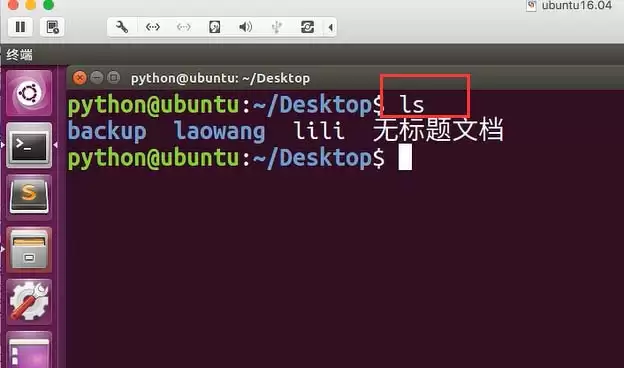
在Ubuntu系统里,新建文件夹是个再基础不过的操作了,但想用得顺手,还是得摸清几个小门道。今天我们就来聊聊 mkdir 这个命令——别看它简单,用好了能省不少事。 打开终端,先习惯性地用 ls 看一眼当前目录下都有什么文件和文件夹,心里有个底。 然后直接敲 mkdir A,一个名为A的文件夹就建好

生产系统不能中断,ufsdump又需要单用户模式才能运行,所以fssnap就成了在线备份的首选方案。这次需要备份两个服务器上的四个分区,同时又想节约磁带,自然有了“把多个分区塞进一盘磁带”的想法。目标很明确:在多用户模式下,不中断应用,把APP和Oracle的系统分区完整备份下来,并且全部写入同一盘

在系统运维中,下面这些配置文件的用途值得逐一了解,每个文件都有自己明确的职责。 /etc/bootparams 用来指定网络客户机启动时所需的配置文件信息。 /etc/cron.d/cron.allow 和 /etc/cron.d/cron.deny 这一对组合,专门用于对 crontab 做访问控

在Solaris 8上安装OPENSSH 相信不少朋友在Solaris 8上折腾OpenSSH时,都曾被那个经典的“PRNG is not seeded”(伪随机数生成器未播种)问题给卡住过。今天,咱们就来聊聊这个问题的解决之道。 首先要做的,自然是确保OpenSSH所需的所有依赖包都已就位。 A、
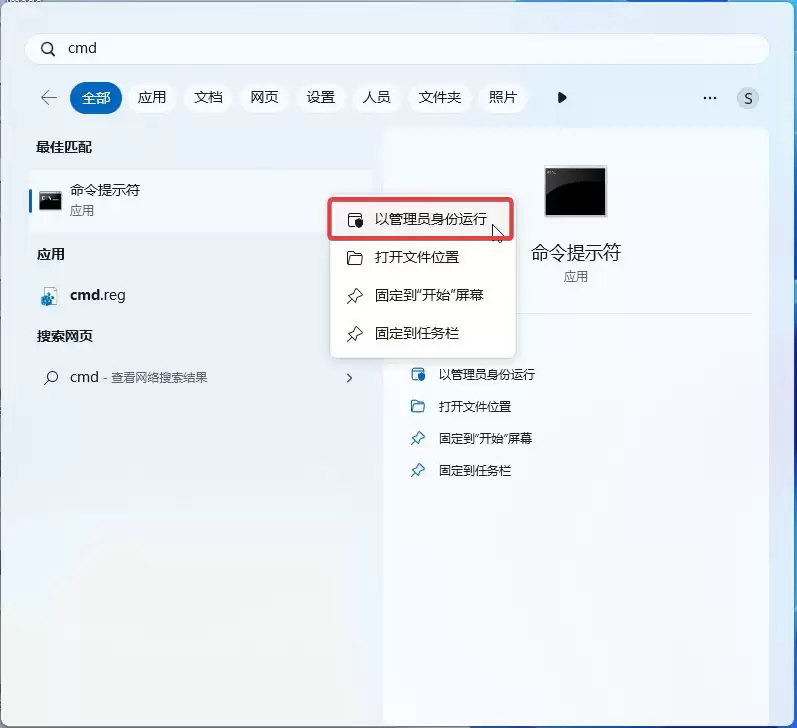
仅需一条命令!快速启用Win11 26200.7171预览版四项隐藏功能 喜欢折腾Windows的朋友们注意了,最近有个好消息。就在前几天,也就是11月15日,科技媒体Windows Latest披露,微软在当月的“补丁星期二”活动中,已经悄然推送了Windows 11的25H2版本更新(内部版本号

以下是一些常用的Ubuntu命令的详细解释:ls:列出当前目录下的文件和文件夹。示例:lscd:切换到指定目录。示例:cd/path/to/directorypwd:显示当前所在的目录路径。示例:pwdmkdir:创建新目录。示例:mkdirdirectory_namerm:删除文件或目录。示例:删除文件:rmfile.txt示例:删除目录及其内容:rm-rdirectorycp:复制文件或目录。示例:复制文件:cpfile.txtdestination示例:复制目录及其内容:cp-rdirectoryd





火山引擎是字节跳动旗下企业级云与AI服务平台。聚焦大模型核心能力,依托字节自研豆包多模态大模型,凭借火山方舟一站式平台,提供模型精调、推理部署、智能应用搭建等全链路服务,结合高性能AI算力,助力各行业快速落地大模型数字化与智能化应用。



