

如何解决 Windows Hello Face 相机兼容性问题?
技术正在改进,设备上的安全措施也在改进,以防止它们被黑客入侵。那时只有一个选项,称为基于文本的密码,需要输入系统进行登录。但是现在您有多种登录系统的方式,WindowsHelloFace就是其中一种安全登录方式,它利用系统上安装的网络摄像头识别用户并允许他们登录。许多Windows用户开始抱怨他们无法使用WindowsHelloFace方法登录系统,因为他们在尝试登录时收到错误消息。他们在登录屏幕上收到的错误消息如下所示。WindowsHello脸此选项目前不可用我们找不到与Win
技术正在改进,设备上的安全措施也在改进,以防止它们被黑客入侵。那时只有一个选项,称为基于文本的密码,需要输入系统进行登录。
但是现在您有多种登录系统的方式,Windows Hello Face 就是其中一种安全登录方式,它利用系统上安装的网络摄像头识别用户并允许他们登录。
许多 Windows 用户开始抱怨他们无法使用 Windows Hello Face 方法登录系统,因为他们在尝试登录时收到错误消息。
他们在登录屏幕上收到的错误消息如下所示。
Windows Hello 脸
此选项目前不可用
我们找不到与 Windows Hello 面部兼容的相机
这不允许用户登录系统。在分析错误时,我们了解了可能导致系统中此问题的因素,它们如下所列。
- 过时的网络摄像头驱动程序。
- 没有安装面部识别可选功能。
- 损坏的系统文件。
- Windows 生物识别服务已停止。
如果您的系统遇到此问题,请不要担心,我们已经编译了一组修复程序,本文将在下面进行说明。
修复 1 – 更新相机驱动程序
当网络摄像头驱动程序未更新时,这可能会产生类似的问题,因为网络摄像头负责识别用户的面部。因此,让我们尝试使用设备管理器更新相机驱动程序。
请按照以下步骤更新相机驱动程序。
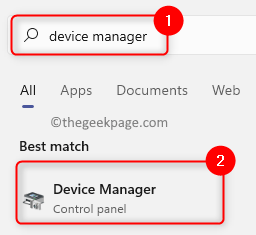
步骤 1:按Windows键并在键盘上键入设备管理器。
第 2 步:从搜索结果中选择设备管理器应用程序,如下面的屏幕截图所示。
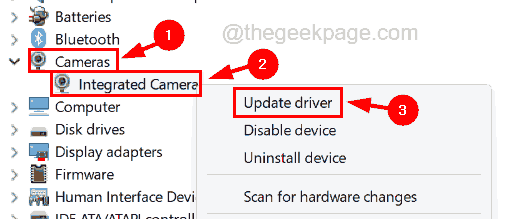
第 3 步:设备管理器窗口打开后,双击设备列表中的“相机”选项以将其展开。
第4步:然后右键单击“相机”选项下的“集成相机”,然后从上下文菜单中单击“更新驱动程序”,如下所示。
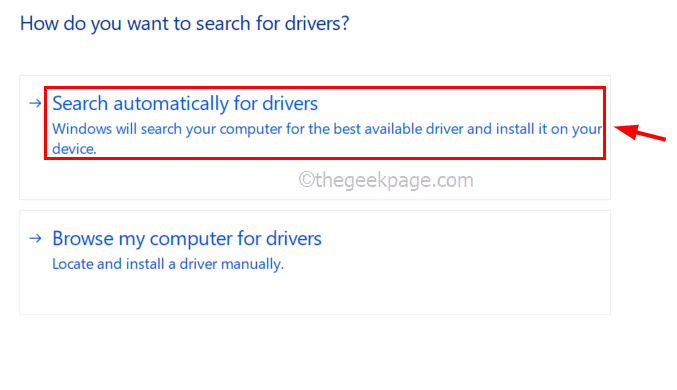
第 5 步:现在单击弹出窗口中的自动搜索驱动程序选项,如下所示。
第 6 步:这将在线检查最新的相机驱动程序并开始更新它。
第 7 步:更新完成后,关闭设备管理器。
修复 2 – 检查是否安装了面部识别 (Windows Hello)
为了让 Windows Hello 顺利运行,它需要在系统上安装一个称为面部识别 (Windows Hello) 的可选功能。如果没有安装,请选择它并安装它。
以下是如何检查是否安装了面部识别的步骤。
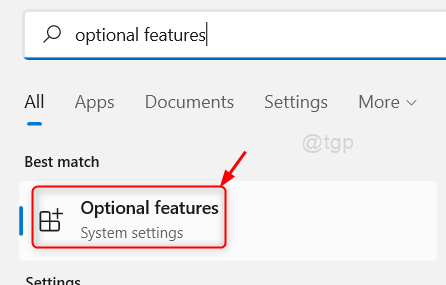
步骤 1:按键盘上的Windows键并键入可选功能。
第 2 步:从结果中选择可选功能系统设置,如下面的屏幕截图所示。
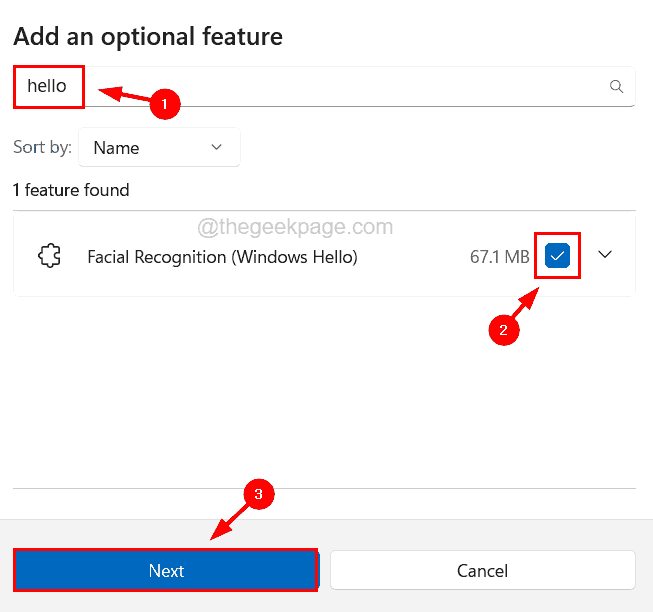
第 3 步:打开可选功能页面后,在搜索栏中输入hello。
第四步:如果搜索结果中没有出现面部识别(Windows Hello),您需要点击页面顶部添加可选功能部分的查看功能,如下图所示。

第 5 步:在Add an optional feature窗口中,在搜索栏中输入hello并单击Facial Recognition (WindowsHello)的复选框,然后单击Next继续。
第 6 步:您需要确保已选择面部识别功能,然后单击安装。
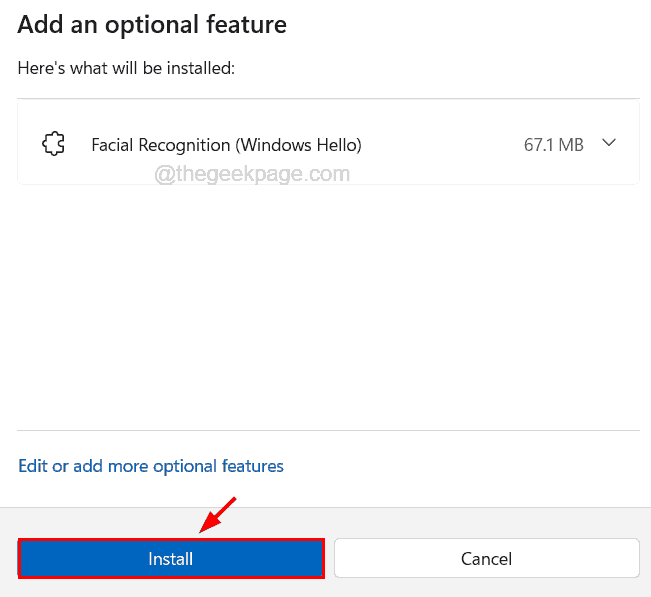
第 7 步:这将开始安装该功能,一旦完成,它将出现在页面上的已安装功能部分下。
第 8 步:重新启动系统以使更改生效。
修复 3 – 重新启动系统上的 Windows 生物识别服务
Windows 生物识别服务主要负责系统上所有类型的生物识别任务。如果停止此服务,则会导致本文中提到的问题。因此,让我们重新启动 Windows 生物识别服务并通过清除它来刷新生物识别数据库。
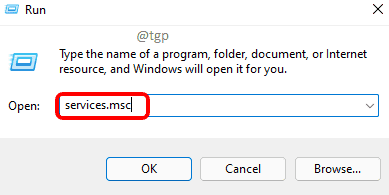
步骤 1:同时按下Windows和R键打开运行命令框。
第 2 步:在运行框中键入services.msc , 然后按Enter键。
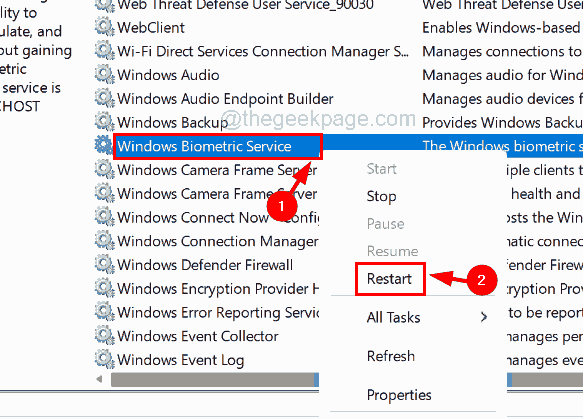
第 3 步:当服务应用程序窗口出现在系统上时,从服务列表中找到Windows 生物识别服务。
第 4 步:右键单击Windows生物识别服务,然后从上下文菜单中选择重新启动选项。
第 5 步:重新启动后,您需要同时按下Windows和E键来打开文件资源管理器。
第 6 步:在文件资源管理器的地址栏中键入C:\Windows\System32\WinBioDatabase ,然后按Enter键。
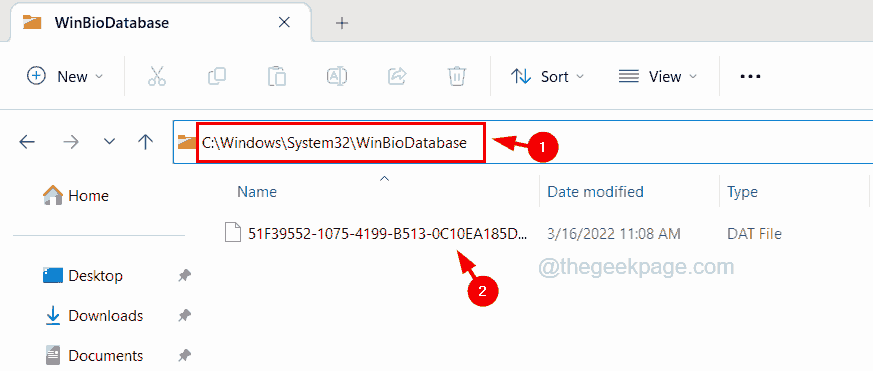
第 7 步:在 WinBioDatabse 文件夹中,通过删除它们来清除所有文件。
第8步:清除后,关闭此文件夹。
第 9 步:现在按Windows键并在键盘上键入登录选项。
第 10 步:然后从结果页面中选择登录选项系统设置,如下面的屏幕截图所示。

第 11 步:在登录页面上,单击人脸识别 (Windows Hello)选项将其展开,然后单击设置。
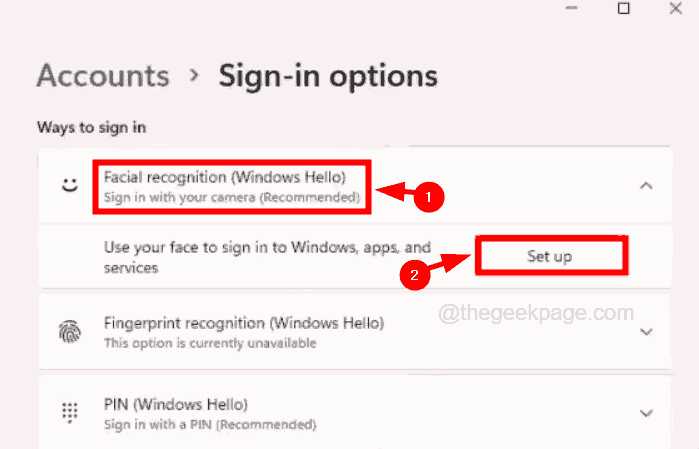
第 12 步:接下来,按照屏幕上的说明在系统上设置新的面部识别数据。
第 13 步:完成后,重新启动系统并查看是否有效。
修复 4 – 对损坏的文件执行系统文件检查器扫描
当系统中存在损坏的系统文件时,它会产生多种类型的问题,包括本文上面讨论的问题。因此,我们建议我们的用户在系统上执行系统文件检查器扫描,并使用以下说明的步骤修复所有损坏的系统文件。
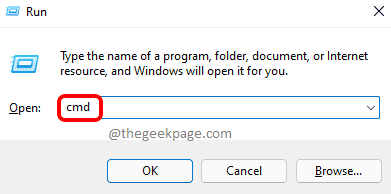
第 1 步:同时按下Windows和R键,打开运行框。
第 2 步:键入cmd并在键盘上同时按Ctrl + Shift + Enter键。
注意– 您可能必须接受屏幕上提示的UAC 才能继续。
第 3 步:以管理员身份打开命令提示符窗口后,在命令提示符中键入sfc /scannow并按Enter键。
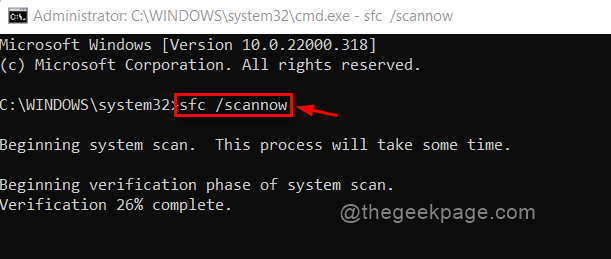
第 4 步:然后它开始检查损坏的文件并尝试修复它们。
第 5 步:完成后,您需要使用 DISM 工具执行以下命令来恢复系统的健康状况。
DISM /在线 /Cleanup-Image /RestoreHealth
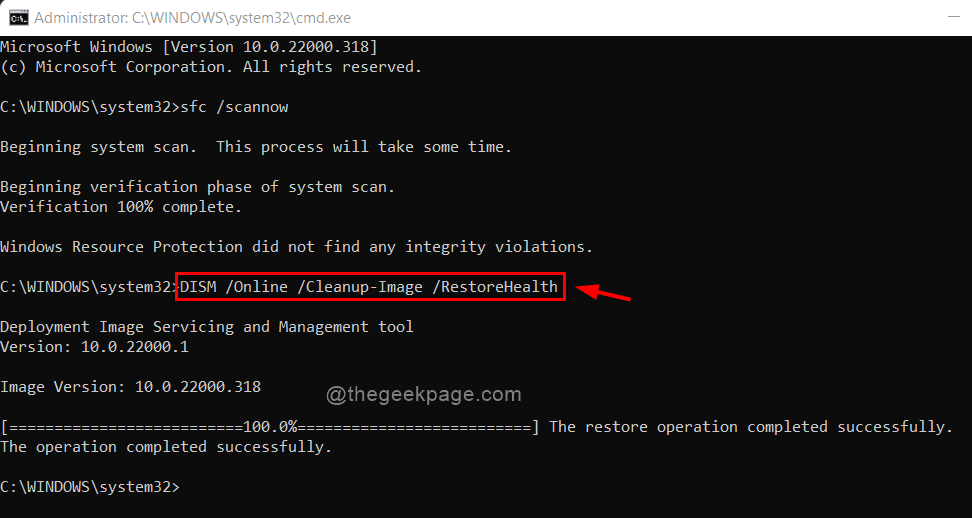
第6步:完成后,关闭命令提示符并重新启动系统。
修复 5 – 尝试使用获取帮助应用程序获取帮助
有一个出色的应用程序,专门用于从大量资源中获取帮助以获取正确的可能解决方案,称为获取帮助。您可以获得与系统问题相关的任何信息。
第 1 步:按Windows键并键入获取帮助。
第 2 步:从搜索结果中选择“获取帮助”应用程序,如下面的屏幕截图所示。

第 3 步:打开此应用程序后,您可以在给定的文本框中输入问题。
第 4 步:要解决此面部识别问题,请在文本框中键入我需要 Windows Hello 面部识别方面的帮助,然后按Enter键。

第 5 步:接下来,按照屏幕上的说明获取最佳解决方案。
修复 6 – 在 FaceDriver 中安装文件
系统的 FaceDriver 文件夹中有一些文件需要安装到系统上。但是当它们没有安装时,它会抛出面部识别问题等问题。
以下是有关如何在 FaceDriver 文件夹中安装文件的步骤。
第 1 步:同时按Windows和E键打开文件资源管理器。
第 2 步:在地址栏中键入以下路径,然后按Enter键。
C:\Windows\System32\WinBioPlugIns\FaceDriver
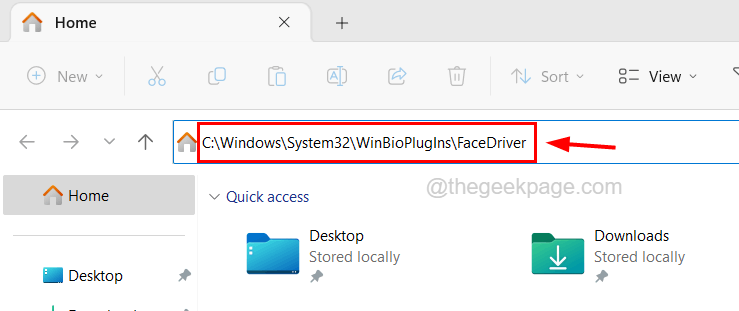
第 3 步:到达 FaceDriver 文件夹后,右键单击HelloFace设置文件,然后从上下文菜单中单击安装,如下所示。
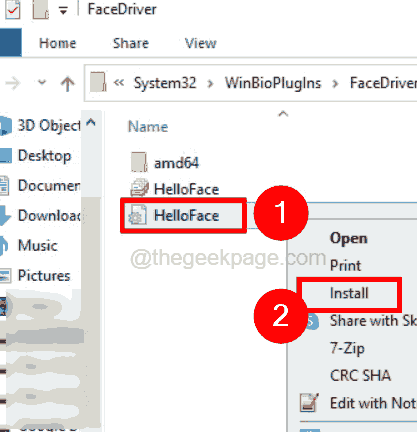
第4步:完成后,您可以重新启动系统并查看是否有效。

当Win+Shift+S或PrtSc键失效时,本文指导用户逐步检查键盘Fn锁定状态、更新键盘驱动程序以及排查第三方软件的热键拦截,快速恢复截图功能。

Win10重装系统后无法连接网络?本文详解如何通过另一台设备下载驱动、检查网络适配器状态及使用系统自带工具修复网络配置,快速恢复上网功能。
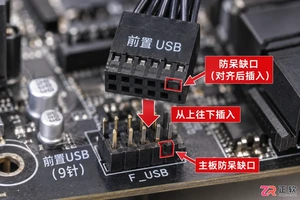
针对电脑主机前置USB接口无法识别设备的问题,本文提供一套基于因果逻辑的排查流程。涵盖检查机箱内部USB针脚连接、验证BIOS中USB控制器状态、更新芯片组驱动以及排除供电不足等常见原因,帮助用户快速恢复接口功能。

电脑安装了16GB内存却只显示15.8GB或更少?本文详解硬件保留、核显占用及系统设置导致的内存显示差异,提供从任务管理器到BIOS的完整排查方法。
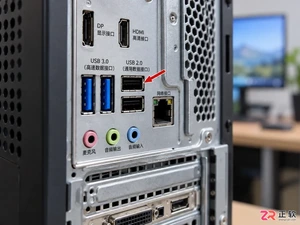
遇到摄像头连接电脑提示“无法识别的USB设备”?本教程提供从硬件接口检查到驱动强制重置的完整排查流程,帮助快速定位并解决USB通信故障,恢复视频通话功能。
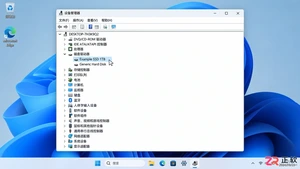
想给笔记本加硬盘却分不清SATA和NVMe?本文详解通过系统属性、物理外观及专业软件查看硬盘接口型号的方法,助你精准匹配升级配件,避开兼容性陷阱。

刷新主板BIOS需先下载对应型号最新版本,用WinFlash工具备份当前BIOS,再点击更新选择新文件。刷新过程严禁断电或中断,若失败切勿重启,可尝试换版本或还原备份。建议提前关闭杀毒软件,使用UPS电源确保稳定。

Windows11提供了多种打开设备管理器的方法。最快的方式是按下Win+X键,从快捷菜单中直接选择。若追求稳定,可通过Win+R运行devmgmt.msc命令。如需经典MMC界面,可运行devmgmt.msc/s命令。此外,也可通过系统搜索功能直接查找,或从“此电脑”属性页面的导航栏进入。






火山引擎是字节跳动旗下企业级云与AI服务平台。聚焦大模型核心能力,依托字节自研豆包多模态大模型,凭借火山方舟一站式平台,提供模型精调、推理部署、智能应用搭建等全链路服务,结合高性能AI算力,助力各行业快速落地大模型数字化与智能化应用。



