

收藏这十个有趣的 Python 高级脚本建议
在日常的工作中,我们总会面临到各式各样的问题。其中不少的问题,使用一些简单的Python代码就能解决。比如不久前的复旦大佬,用130行Python代码硬核搞定核酸统计,大大提升了效率,节省了不少时间。今天,小F就带大家学习一下10个Python脚本程序。虽然简单,不过还是蛮有用的。有兴趣的可以自己去实现,找到对自己有帮助的技巧。1、Jpg转Png图片格式转换,以前小F可能第一时间想到的是【格式工厂】这个软件。如今编写一个Python脚本就能完成各种图片格式的转换,此处以jpg转成png为例。有两种解决方法

在日常的工作中,我们总会面临到各式各样的问题。
其中不少的问题,使用一些简单的Python代码就能解决。
比如不久前的复旦大佬,用130行Python代码硬核搞定核酸统计,大大提升了效率,节省了不少时间。
今天,小F就带大家学习一下10个Python脚本程序。
虽然简单,不过还是蛮有用的。
有兴趣的可以自己去实现,找到对自己有帮助的技巧。
1、Jpg转Png
图片格式转换,以前小F可能第一时间想到的是【格式工厂】这个软件。
如今编写一个Python脚本就能完成各种图片格式的转换,此处以jpg转成png为例。
有两种解决方法,都分享给大家。
# 图片格式转换, Jpg转Png
# 方法①
from PIL import Image
img = Image.open('test.jpg')
img.save('test1.png')
# 方法②
from cv2 import imread, imwrite
image = imread("test.jpg", 1)
imwrite("test2.png", image)
2、PDF加密和解密
如果你有100个或更多的PDF文件需要加密,手动进行加密肯定是不可行的,极其浪费时间。
使用Python的pikepdf模块,即可对文件进行加密,写一个循环就能进行批量加密文档。
# PDF加密
import pikepdf
pdf = pikepdf.open("test.pdf")
pdf.save('encrypt.pdf', encryption=pikepdf.Encryption(owner="your_password", user="your_password", R=4))
pdf.close()
有加密那么便会有解密,代码如下。
# PDF解密
import pikepdf
pdf = pikepdf.open("encrypt.pdf",password='your_password')
pdf.save("decrypt.pdf")
pdf.close()
3、获取电脑的配置信息
很多小伙伴可能会使用鲁大师来看自己的电脑配置,这样还需要下载一个软件。
使用Python的WMI模块,便可以轻松查看你的电脑信息。
# 获取计算机信息
import wmi
def System_spec():
Pc = wmi.WMI()
os_info = Pc.Win32_OperatingSystem()[0]
processor = Pc.Win32_Processor()[0]
Gpu = Pc.Win32_VideoController()[0]
os_name = os_info.Name.encode('utf-8').split(b'|')[0]
ram = float(os_info.TotalVisibleMemorySize) / 1048576
print(f'操作系统: {os_name}')
print(f'CPU: {processor.Name}')
print(f'内存: {ram} GB')

print(f'显卡: {Gpu.Name}')
print("n计算机信息如上 ↑ ↑ ↑ ↑ ↑ ↑ ↑ ↑ ↑ ↑ ↑ ↑")
System_spec()
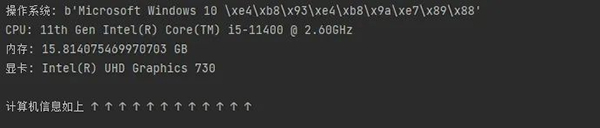
就以小F自己的电脑为例,运行代码就能看到配置。
4、解压文件
使用zipfile模块进行文件解压,同理也可以对文件进行压缩。
# 解压文件
from zipfile import ZipFile
unzip = ZipFile("file.zip", "r")
unzip.extractall("output Folder")
5、Excel工作表合并
帮助你将Excel工作表合并到一张表上,表内容如下图。
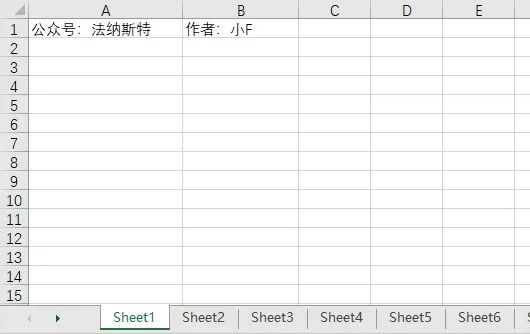
6张表,其余表的内容和第一张表都一样。
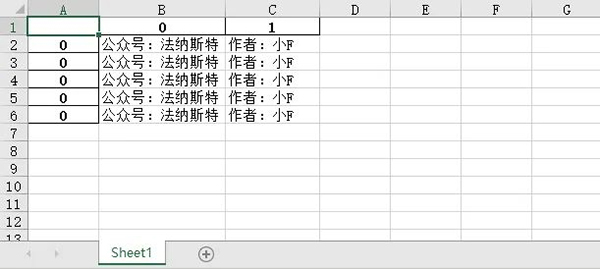
设置表格数量为5,将会合并前5张表的内容。
import pandas as pd
# 文件名
filename = "test.xlsx"
# 表格数量
T_sheets = 5
df = []
for i in range(1, T_sheets+1):
sheet_data = pd.read_excel(filename, sheet_name=i, header=None)
df.append(sheet_data)
# 合并表格
output = "merged.xlsx"
df = pd.concat(df)
df.to_excel(output)
结果如下。
6、将图像转换为素描图
和之前的图片格式转换有点类似,就是对图像进行处理。
以前大家可能会使用到美图秀秀,现在可能就是抖音的滤镜了。
其实使用Python的OpenCV,就能够快速实现很多你想要的效果。
# 图像转换
import cv2
# 读取图片
img = cv2.imread("img.jpg")
# 灰度
grey = cv2.cvtColor(img, cv2.COLOR_BGR2GRAY)
invert = cv2.bitwise_not(grey)
# 高斯滤波
blur_img = cv2.GaussianBlur(invert, (7, 7), 0)
inverse_blur = cv2.bitwise_not(blur_img)
sketch_img = cv2.divide(grey, inverse_blur, scale=256.0)
# 保存
cv2.imwrite('sketch.jpg', sketch_img)
cv2.waitKey(0)
cv2.destroyAllWindows()
原图如下。

素描图如下,还挺好看的。

7、获取CPU温度
有了这个Python脚本,你将不需要任何软件来了解CPU的温度。
# 获取CPU温度
from time import sleep
from pyspectator.processor import Cpu
cpu = Cpu(monitoring_latency=1)
with cpu:
while True:
print(f'Temp: {cpu.temperature} °C')
sleep(2)
8、提取PDF表格
有的时候,我们需要从PDF中提取表格数据。
一时间你可能会先想到手工整理,但是当工作量特别大,手工可能就比较费劲。
然后你可能会想到一些软件和网络工具来提取 PDF 表格。
下面这个简单的脚本将帮助你在一秒钟内完成相同的操作。
# 方法①
import camelot
tables = camelot.read_pdf("tables.pdf")
print(tables)
tables.export("extracted.csv", f="csv", compress=True)
# 方法②, 需要安装Java8
import tabula
tabula.read_pdf("tables.pdf", pages="all")
tabula.convert_into("table.pdf", "output.csv", output_format="csv", pages="all")
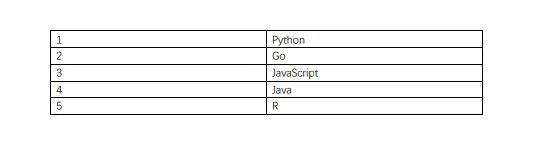
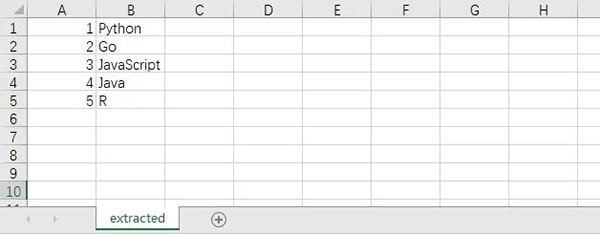
PDF文档的内容如下,包含了一个表格。
提取到的CSV文件内容如下。
9、截图
该脚本将简单地截取屏幕截图,而无需使用任何屏幕截图软件。
在下面的代码中,给大家展示了两种Python截取屏幕截图的方法。
# 方法①
from mss import mss
with mss() as screenshot:
screenshot.shot(output='scr.png')
# 方法②
import PIL.ImageGrab
scr = PIL.ImageGrab.grab()
scr.save("scr.png")
10、拼写检查器
这个Python脚本可以进行拼写检查,当然只对英文有效,毕竟中文博大精深呐。
# 拼写检查
# 方法①
import textblob
text = "mussage"
print("original text: " + str(text))
checked = textblob.TextBlob(text)
print("corrected text: " + str(checked.correct()))
# 方法②
import autocorrect
spell = autocorrect.Speller(lang='en')
# 以英语为例
print(spell('cmputr'))
print(spell('watr'))
print(spell('survice'))

刚在Windows安装好Python却不知道如何启动?本文详细演示如何通过开始菜单找到并打开IDLE集成开发环境,以及如何在PowerShell或命令提示符中使用python和py命令启动交互式解释器、运行.py脚本文件。包含退出解释器的方法及常见启动问题排查,帮助初学者快速验证安装成功并开始编写代码。

针对Windows初学者的Python安装实战指南。详细讲解如何从Python官网下载匹配架构的安装包,重点演示安装首屏勾选“Add python.exe to PATH”的关键操作,并提供使用python --version和py命令验证环境变量的具体步骤,帮助新手快速搭建开发环境并排查路径问题。

要想确认麒麟OS中Python程序的运行状态以及资源占用情况,我们可以这样做:用ps -ef | grep python来筛选进程;通过top命令,按P键排序查看实时负载;使用pgrep -f "script.py"精准获取PID;借助lsof -p PID验证文件打开状态。另外,还可以结合syst

在Debian系统上配置SSL证书通常涉及以下几个步骤:安装Web服务器:首先,你需要一个Web服务器,比如Apache或Nginx。这里以Apache为例。sudo apt updatesudo apt install apache2获取SSL证书:你可以从Let’s Encrypt免费获取SSL
要想让Python项目在统信UOS上正常运行,得先安装python3、python3-pip、python3-venv、python3-dev以及build-essential等组件。具体操作就是执行sudo apt install命令来一步到位完成安装,同时别忘了配置清华镜像源来给pip加速哦。在
在互联网上的各类网站中,无论大小,基本上都会有一个搜索框,用来给用户对内容进行搜索,小到站点搜索,大到搜索引擎搜索。从简单的来说,搜索功能确实很简单,一个简单的select语句就可以实现数据的搜索。而从复杂的来看,无论是搜索的精度还是搜索的效率,都是有很深的研究范围的。对于简单的搜索功能来说,一个s
立即在终端输入sudo shutdown -c取消倒计时关机,成功后显示“Shutdown cancelled”;若存在pmset重复任务,需再执行sudo pmset repeat cancel清除。Mac因Python脚本执行了os.system("sudo shutdown -h +10")或
之前写过一篇同步场景下用 Python 管理多个固定出口 IP 的实践(ExitPool + requests/httpx),覆盖了健康检查、故障转移和连接池复用。但在实际业务中,越来越多的场景用 asyncio 做高并发采集或批量接口调用——异步事件循环下多出口的管理方式和同步场景完全不同:单线程
写在前面:为什么静态出口 IP 不是"买了就行"不少团队在引入静态出口 IP 产品时,第一反应往往是:“地址配上去,这事就算完了。”可真到了真实业务里,静态出口 IP 真正能体现价值的地方,往往不在分配这一步,而在分配之后怎么管:地址有没有漂移,质量是否达标,某一条线路突然不可用时怎么切换,连接层又

命名空间的基本概念与常见引入问题在C++等编程语言中,命名空间(namespace)是一种将代码标识符(如变量、函数、类名)封装在特定名称下的机制,其主要目的是避免命名冲突,尤其是在大型项目或使用多个第三方库时。使用“using namespace”指令可以将指定命名空间中的所有名称引入当前作用域,






Windows 10 是一款微软推出的经典操作系统,拥有硬件兼容性与多任务处理能力。它更偏向把系统状态查看和常用调节动作放在一起,适合需要持续观察和微调设备状态的场景。

极度公式是一款跨平台专业LaTeX公式识别编辑软件,支持OCR公式识别和多平台编辑。和使用说明,避免使用,享受完整功能与稳定支持。做扫描整理、文字提取和表格转换时,它能把识别后的处理步骤接得更顺,资料录入这类场景会省下不少时间。
