

大白菜u盘怎么装系统-大白菜u盘装系统教程
有很多朋友还不知道大白菜u盘怎么装系统,所以下面小编就讲解了大白菜u盘装系统的教程,赶紧来看一下吧,相信对大家一定会有所帮助哦。1、首先下载大白菜U盘启动盘制作工具,然后制作U盘启动盘,完成后将U盘插在电脑上(如图所示)。2、然后我们重启电脑,在开机画面出现时,按下对应电脑主板的U盘启动热键,如F8、F11、F12、ESC等,然后选择U盘启动项(如图所示)。3、选择U盘启动项以后,我们会进入大白菜的菜单界面,这时候我们选择第二项:运行大白菜Win8PE防蓝屏版(新电脑)(如图所示)。4、然后会进入大白菜P
有很多朋友还不知道大白菜u盘怎么装系统,所以下面小编就讲解了大白菜u盘装系统的教程,赶紧来看一下吧,相信对大家一定会有所帮助哦。
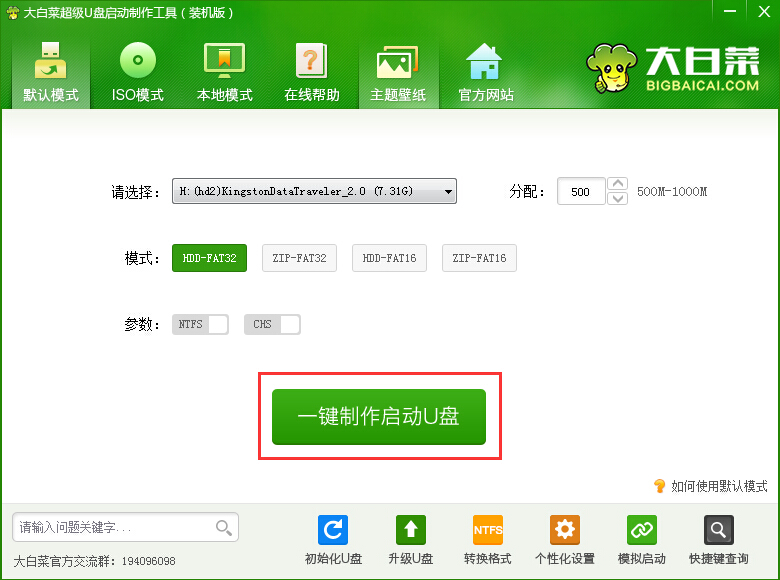
1、首先下载大白菜U盘启动盘制作工具,然后制作U盘启动盘,完成后将U盘插在电脑上(如图所示)。
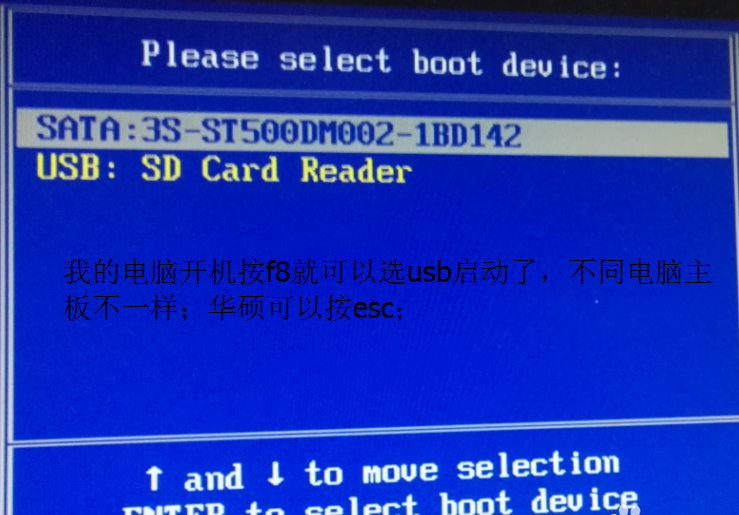
2、然后我们重启电脑,在开机画面出现时,按下对应电脑主板的U盘启动热键,如F8、F11、F12、ESC等,然后选择U盘启动项(如图所示)。
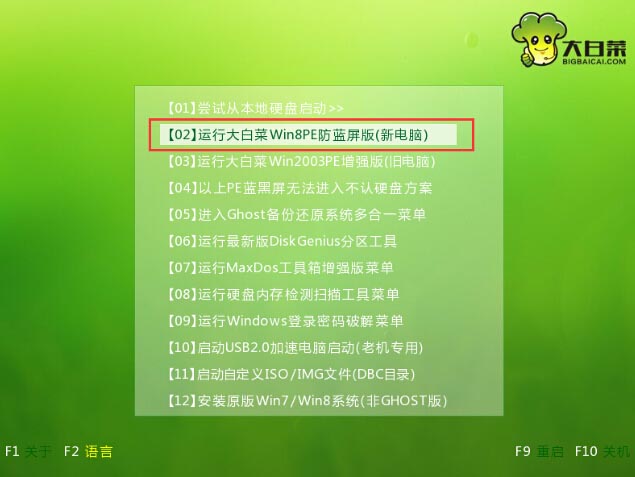
3、选择U盘启动项以后,我们会进入大白菜的菜单界面,这时候我们选择第二项:运行大白菜Win8PE防蓝屏版(新电脑)(如图所示)。
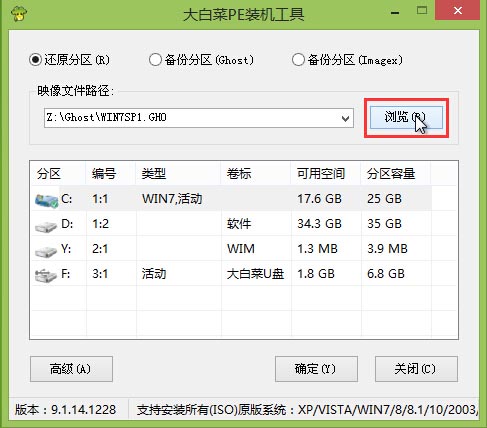
4、然后会进入大白菜PE桌面并弹出PE装机窗口,这个时候我们点击“浏览”选择我们需要安装的系统(如图所示)。
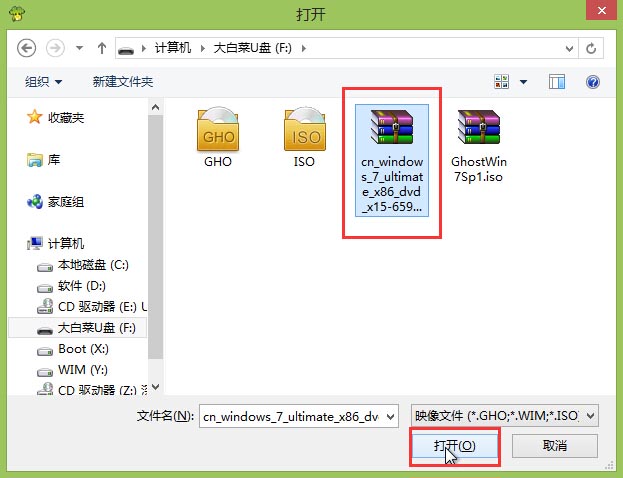
5、找到我们事先放置在U盘中的win7系统或者win10系统文件。选中后点击“打开”进入下一步(如图所示)。
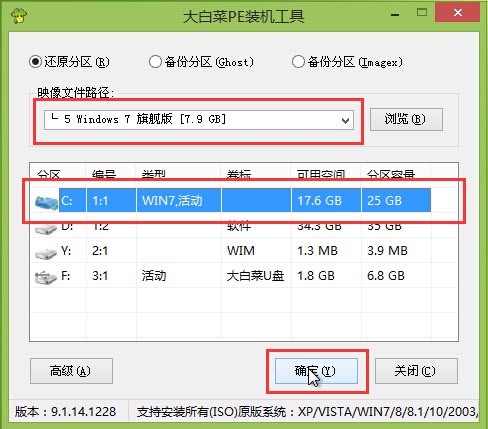
6、在映像文件路径中,我们可以选择需要安装的系统类型,选择完成后选中C盘,然后点击“确定”(如图所示)。
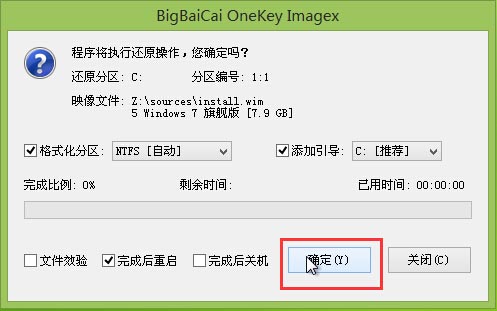
7、在弹出的系统还原窗口中,点击“确定”即可开始还原系统,还原之后便会重装系统了(如图所示)。
8、耐心等待还原成功后,系统安装程序会帮助用户们自动安装系统,大约十五分钟后,系统便安装完成了(如图所示)。

上面就是小编为大家带来的大白菜u盘怎么装系统的全部教程,希望对大家能够有所帮助哦。
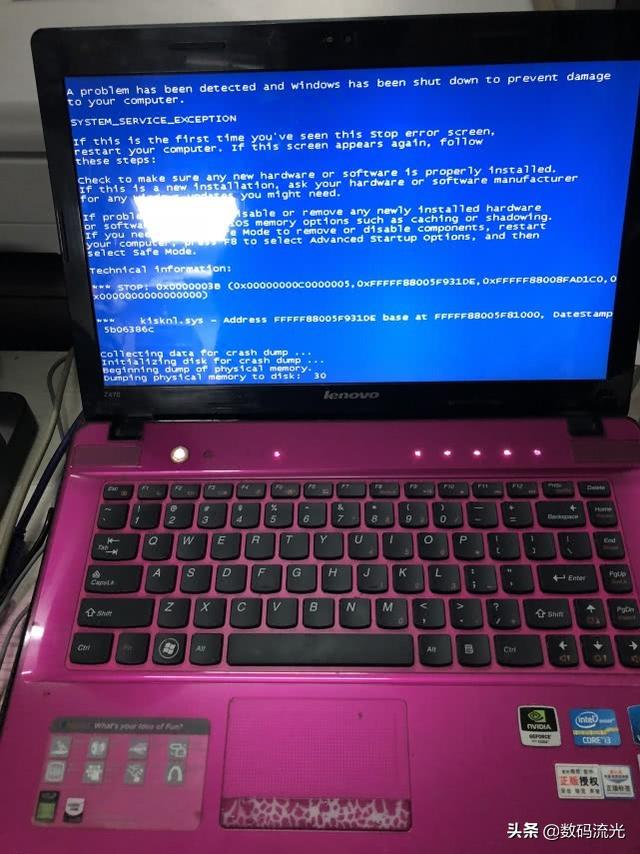
电脑分为硬件与软件两个部分,硬件指的是处理器、显卡、内存条等实物,软件指的是Windows7、Windows10、Linux等虚拟物,二者相辅相成,任何一个出现了问题,都会影响正常使用,在我们使用的过程中,经常会碰到电脑出现蓝屏、黑屏、不开机、卡logo等异常现象,这些故障绝大多数都是系统出现了问题,而系统问题我们多数情况下会选择重装系统来解决这些问题,但是重装系统往往不是那么顺利,重装系统老是失败,那么这是怎么回事呢?系统故障的电脑。电脑重装系统失败的原因有很多,以下是一些常被忽视的原因:原因一:启动盘

简介:在这个快节奏的数字时代,我们每天都在产生和处理大量的数据。随着数据量的不断增长,便捷、有趣的数据存储方式变得越来越重要。本文将介绍一款创意十足的大白菜造型U盘,让数据存储变得更加有趣和实用。工具原料:系统版本:Windows11/macOSMonterey品牌型号:BAIDUCAIU301软件版本:USB3.2Gen1一、大白菜U盘的独特设计BAIDUCAIU301采用了独特的大白菜造型设计,外观精致逼真,仿佛一颗新鲜的大白菜。这款U盘采用环保材料制作,手感舒适,携带方便。同时,它还具有防水、防尘、
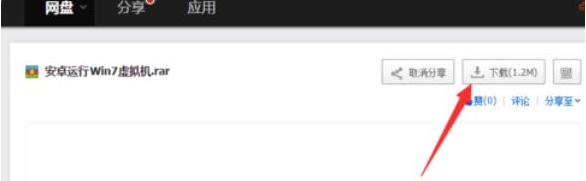
有些朋友想用手机安装电脑系统。却不知道手机怎么装windows系统。其实还有手机一键重装电脑系统的方法,那么手机怎么一键重装电脑系统呢?接下来,我将教你手机一键重装电脑windows系统的详细教程。1、在计算机上下载并安装运行虚拟机软件和系统Bochs映像文件的Android。2、安装完成后,解压Android运行虚拟机软件的安装包,会看到“Bochs”和“SDL”文件。然后解压缩系统包,并复制”。Img光盘映像文件到“SDL”目录。3、然后将Bochs文件安装到手机中,将SDL文件夹放在手机SD卡的根目

在Mac上打开DeskMat,单击桌面底部的按钮即可隐藏桌面文件和文件夹,再点一次就能恢复显示。桌面上找不到按钮时,可检查菜单栏或在设置里恢复显示。多屏时按住Option再点按钮,可同时切换所有屏幕。
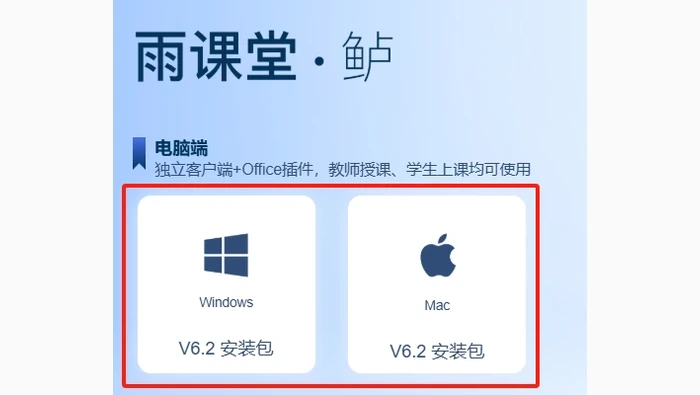
雨课堂教师Windows版应从官网选择对应安装包,在满足系统和办公软件要求后运行安装。安装完成打开PowerPoint或WPS,看到雨课堂插件栏即可核对插件加载结果;本篇说明下载选择、管理员运行、系统要求,以及电脑版与网页版在授课和课程管理中的分工。

电报桌面版 v7.4.7 的需求判断顺序是快拍、Windows文字显示、稳定性;音乐格式、会员条件和具体故障细节未在日志展开。

百度AI画一画PC网页版可从百度图片官网进入,新用户需要使用百度官方账号流程。本文列出当前绘画入口与注册页,说明旧版面板的识别方法、注册协议和隐私政策的查看位置,并提醒区分注册表单打开与验证成功。
百度AI画一画通过百度账号访问相关创作服务,新用户应在百度官方注册页填写资料。本文列出注册与绘画访问链接,说明注册表单、官方注册帮助及返回创作页面的方法,并解释已有账号和新用户该怎样选择路径。





汽水音乐提供个性化推荐、场景电台及抖音音乐收藏衔接,适合发现歌曲和管理日常听歌内容。这里说明播放、一起听及多平台入口,并提醒区分曲目版权与会员权益。

LibreOffice桌面版提供Writer、Calc、Impress等办公组件,可本地处理文档并交换Office格式。了解实际功能、商用许可、兼容性检查和企业支持的区别。

Numbers macOS版用于预算、数据整理和可视化报告,支持公式、图表、数据透视表及iCloud协作。了解Excel文件交换、Mac安装条件和多端使用差异。
汽水音乐提供个性化推荐、场景电台及抖音音乐收藏衔接,适合发现歌曲和管理日常听歌内容。这里说明播放、一起听及多平台入口,并提醒区分曲目版权与会员权益。

微信Windows版适合电脑聊天、会话查找和文件传送。本页说明登录与文件管理、电脑办公优势,以及大文件失败、版本差异和本地记录的核对方法。
LibreOffice桌面版提供Writer、Calc、Impress等办公组件,可本地处理文档并交换Office格式。了解实际功能、商用许可、兼容性检查和企业支持的区别。


