

笔记本4k屏幕好不好
笔记本4k和2.5k区别性能质量不同。5k的功能弱性能质量次,而4k的功能强性能质量好。分辨率不同。大。4K屏的清晰度更高,无论是细节的表现还是画质的提升有很大,是5K的5倍左右清晰度。性能质量不同、分辨率不同。性能质量不同。5k的功能弱性能质量次,而4k的功能强性能质量好。分辨率不同。分辨率不同,5k表示屏幕的分辨率是2560×1600,2k屏表示屏幕的分辨率是2160×1440,从分辨率就可以看出5K屏幕要比2K屏幕的分辨率更高一些。笔记本买2k屏好还是4k屏好其实对于专业修图设计用户来说,可以选择2

笔记本4k和2.5k区别
性能质量不同。5k的功能弱性能质量次,而4k的功能强性能质量好。分辨率不同。大。4K屏的清晰度更高,无论是细节的表现还是画质的提升有很大,是5K的5倍左右清晰度。
性能质量不同、分辨率不同。性能质量不同。5k的功能弱性能质量次,而4k的功能强性能质量好。分辨率不同。
分辨率不同,5k表示屏幕的分辨率是2560×1600,2k屏表示屏幕的分辨率是2160×1440,从分辨率就可以看出5K屏幕要比2K屏幕的分辨率更高一些。
笔记本买2k屏好还是4k屏好
其实对于专业修图设计用户来说,可以选择2K显示器,也可以选择4K显示器,因为分辨率只是我们的一个参考要素,最主要的还是要看色域、色深和色准信息来做具体的分析。
因为4K屏的显示效果确实是比较不错的。但是对于笔记本屏幕本身就不大,对于一般使用,2K屏的分辨率也是足够了的。
因此,选择哪个规格更好要根据你的具体需求而定。如果你更注重色彩还原和图像细节,可以选择2k高色域;如果你更注重画面细节和流畅度,可以选择8k90hz。
如果是玩游戏,不建议上4K屏幕,因为大部分显卡跑4K压力大,不能跑高帧率如果想要FPS,4K游戏在帧率上有劣势,没有那么流畅。2K更加流畅,画质没有损失多少,但是流畅度损失很多。FPS游戏时效性要求高,就是要求流畅。
K分 笔记本屏幕分辨率为1366*768的叫普分屏,很多3000左右的笔记本就是普分屏,这种屏用“能用”二字形容。追求更好的显示体验建议高分屏,分辨率1920*1080,目前主流笔记本屏幕分辨率就是1920*1080,观感优。
电脑显示器2K好还是4K好
1、K的好。2k高刷显示器是基础型显示器,而4k低刷显示器则为进阶型显示器。分辨率关乎到显示器画面细腻程度,选择多少分辨率显示器还得和尺寸挂钩。
2、如果是看视频,我建议使用4K60HZ的显示器,这样能够让你体验最佳的观影效果,我们大家都知道电影院都有巨幕厅,就是这个道理,看视频、电影、电视剧一定是4K是最佳的体验。k60Hz。
3、K更加流畅,画质没有损失多少,但是流畅度损失很多。FPS游戏时效性要求高,就是要求流畅。电脑显示器4k的比较好。
笔记本 电脑 夏普4k屏幕怎么样
1、可视角度大 色彩真实 动态画质出色 节能环保 色彩准确 IPS屏幕缺点:漏光。由于减少了光线的穿透性,容易大面积的边缘漏光。对比度较差。
2、k屏幕分辨率高,带来的优点是部分游戏可以获得大视野和所有画面效果更细腻,缺点是系统图标会变得很小,而且耗电量几乎翻倍,即使优化显示大小也会很别扭。
3、可以。根据夏普官网查询显示,夏普有官方旗舰店,所以网上的夏普4k电脑能买。4K就是支持电影屏幕物理分辨率达到3840*2160像素,普通电影为1080P。
4k杜比屏护眼吗笔记本
K确实分辨率过高。我卖笔记本,所以见过很多4K的,首先这种屏幕你必须装WIN 10系统,WIN 7可以用,但是你得俩眼都装放大镜才能看清楚字,而WIN 10可以完全适配这种屏幕,字体大小正常。
带有16:9屏幕和4k分辨率的笔记本电脑显示效果很棒,可以提供更加清晰、细腻的图像和更广阔的视野。这种分辨率的设备一般搭载高端核心显卡,可以支持更高的色深和更流畅的视频播放。
理论上,OLED屏幕色彩效果会好一些,实际效果需要自己去对比才知道。4k屏显示文字应用会非常清晰,建议自己亲眼看看再决定吧。我的意见是OLED的屏幕不要选择,液晶屏幕的寿命长,一般没有明显闪烁对眼睛会好一些。
因此,在这个情况下,我们可以追求更高的画质体验,选择更高分辨率的显示器,当然前提是你的电脑配置足矣支持4K分辨率的显示器,也就是显卡性能要跟上。
笔记本电脑屏幕是1k还是4k好
K分 笔记本屏幕分辨率为1366*768的叫普分屏,很多3000左右的笔记本就是普分屏,这种屏用“能用”二字形容。追求更好的显示体验建议高分屏,分辨率1920*1080,目前主流笔记本屏幕分辨率就是1920*1080,观感优。
其实对于专业修图设计用户来说,可以选择2K显示器,也可以选择4K显示器,因为分辨率只是我们的一个参考要素,最主要的还是要看色域、色深和色准信息来做具体的分析。
因为4K屏的显示效果确实是比较不错的。但是对于笔记本屏幕本身就不大,对于一般使用,2K屏的分辨率也是足够了的。
k、2k的显示器都可以使用,基本都是很清晰的。如果你只是用于电脑使用,并且坐着距离比较近,不要考虑屏幕太大的。如果是专用于看影视的,观看时需要距离远一点,可以考虑屏幕更大的,32寸或以上的基本上是4k的。
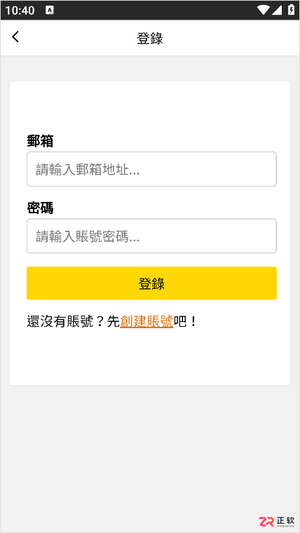
漫蛙2 Manwa2 (https://www.ao3cn.cc/)提供海量正版资源与无广告清爽体验。针对多设备阅读断点、离线缓存及画质需求,本文详解其横竖屏切换、智能推荐及高清显示功能,并逐步指导用户通过账号登录与书架设置完成阅读进度同步,确保在Android设备上获得流畅、舒适的追更体验。
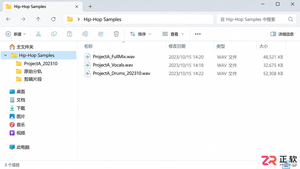
想提升Hip-Hop制作手感?利用音述AI的分轨功能,提取人声、鼓点和贝斯素材。本文详解从导出、剪辑到标签管理的完整流程,助你打造合规且实用的个人采样库。
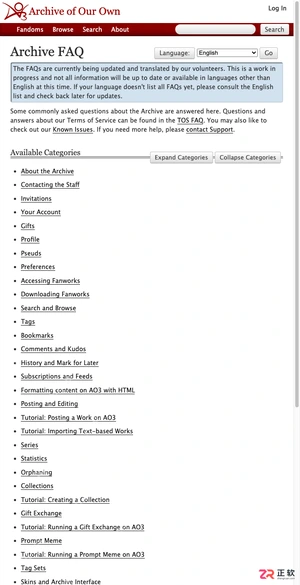
本文提供 AO3 的最新镜像入口https://www.ao3cn.cc/及登录指引。针对网络访问不稳定或页面加载异常的痛点,文章汇总了可用的访问地址,并区分手机端与电脑端的浏览优化技巧。同时,详解如何利用收藏、追更和历史记录功能管理阅读进度,最后强调账号安全与防钓鱼注意事项,帮助用户安全、高效地在线阅读和筛选同人小说。
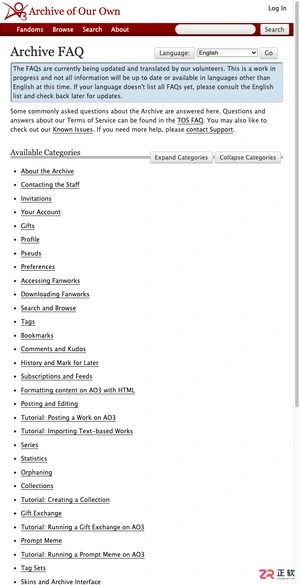
本文提供稳定的国内直达入口https://www.ao3cn.cc/及操作指引。针对网络访问不稳定及海量作品筛选困难的痛点,介绍如何通过ao3cn.cc镜像站点快速进入平台,并利用标签、Fandom、作者等多维度信息进行精准检索。内容涵盖入口验证、搜索策略及阅读前的信息筛选方法,帮助用户高效定位长篇、短篇或系列同人作品,提升阅读体验。
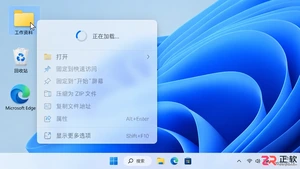
Windows 11右键点击桌面或文件时出现明显延迟?本文详解如何通过重启资源管理器、排查第三方软件扩展、检查系统文件完整性及清理后台负载来优化右键菜单响应速度,提供安全有效的实操步骤。
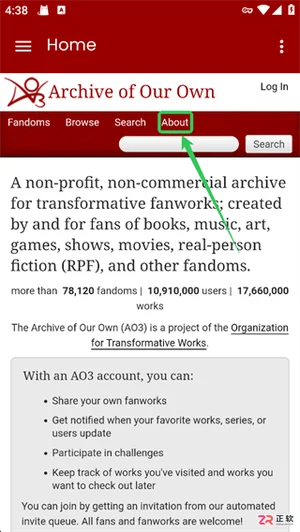
Archive of Our Own(AO3)平台网页端入口是:https://www.ao3cn.cc/,本文详细拆解AO3网页端与App端的中文语言切换步骤,涵盖从菜单导航到确认生效的全流程。同时梳理精准搜索、自由标签筛选、离线缓存优化及评论区净化等核心功能,帮助用户在去广告、非营利的包容环境中,高效定位小众题材并享受稳定的阅读与互动体验。
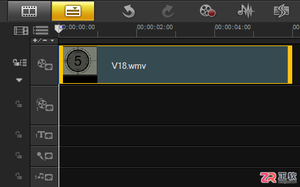
面向使用会声会影X10进行基础视频处理的用户,解决如何从长视频中精准截取所需片段的需求。针对手动拖动易误差的痛点,本文详解利用时间轴滑块配合导览面板“开始/结束标记”功能的实操步骤。通过设置橘红色标记线界定剪辑范围,实现非破坏性快速剪辑并即时预览,帮助用户掌握简单高效的视频截取方法。

立刻MV网页版不需要安装Windows或macOS客户端,打开浏览器登录即可导入音频、生成字幕和导出视频。只有手机端才需下载App或使用小程序。本文解答网页版操作流程、项目同步及常见登录问题。
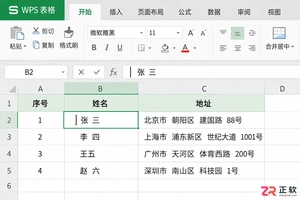
WPS表格中多余空格会导致数据匹配失败。本文详解如何区分首尾空格与业务分隔空格,使用查找替换和TRIM函数安全清理数据,并处理全角空格等隐藏字符,确保数据清洗后字段含义准确。
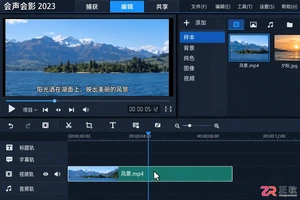
遇到视频字幕无法单独选中或删除?本文详解如何在会声会影中通过时间轴对象、轨道隐藏测试及字幕文件逻辑,准确区分内嵌硬字幕与独立软字幕轨道,并提供对应的修改、删除或遮盖技巧。




IntelliJ IDEA 是 JetBrains 推出的专业集成开发环境,重点服务于 Java、Kotlin 与 JVM 项目开发。软件集成代码补全、静态检查、重构、调试、测试、版本控制及构建工具,并可借助插件扩展语言和框架支持。

JetBrains PyCharm 是面向 Python 开发者的集成开发环境,提供智能补全、代码检查、重构、调试、测试、版本控制及虚拟环境管理功能。Mac 版兼容 Intel 与 Apple 芯片,核心功能可免费使用。

JetBrains WebStorm 是面向 JavaScript、TypeScript 和现代 Web 技术的专业集成开发环境,可智能理解项目结构,提供代码补全、重构、错误检查、运行调试、测试及 Git 工具。

JetBrains IntelliJ IDEA 是以 Java、Kotlin 和 JVM 项目为核心的专业集成开发环境,提供智能补全、代码检查、安全重构、调试、测试、版本控制及构建工具集成。统一发行版的核心功能可免费用于商业和非商业项目,

PhpStorm 是 JetBrains 面向 PHP 与现代 Web 开发打造的专业集成开发环境,提供代码补全、静态检查、重构、调试、测试、数据库、版本控制及前端语言支持。Windows 用户可直接下载安装程序,

PyCharm 是 JetBrains 推出的 Python 集成开发环境,提供智能代码补全、错误检查、重构、调试、测试、Git、终端及 Jupyter Notebook 支持。统一版安装后可体验 30 天 Pro 功能,


