

会声会影X10时间轴剪辑视频教程:标记法快速截取片段

一款优质的视频编辑软件,能轻易把你的照片和视频转换成精彩的电影。会声会影 2018 将它屡获殊荣的易用性和突破创意有趣的新功能相结合,帮您讲述故事。点击数百个创意效果,创建优雅的标题,同时显示多个视频等等。使用会声会影将您的记忆变成电影。
面向使用会声会影X10进行基础视频处理的用户,解决如何从长视频中精准截取所需片段的需求。针对手动拖动易误差的痛点,本文详解利用时间轴滑块配合导览面板“开始/结束标记”功能的实操步骤。通过设置橘红色标记线界定剪辑范围,实现非破坏性快速剪辑并即时预览,帮助用户掌握简单高效的视频截取方法。
会声会影X10具备强大的素材处理能力,允许用户对导入的视频进行随意剪辑和后续编辑。软件提供了多种简便的视频剪辑方式,其中利用时间轴进行标记剪辑是一种既直观又高效的方法。下面将详细讲解如何通过时间轴完成视频剪辑。
会声会影时间轴剪辑操作步骤
第一步:导入视频素材
启动会声会影X10软件,将需要剪辑的视频素材拖入或插入到视频轨中。
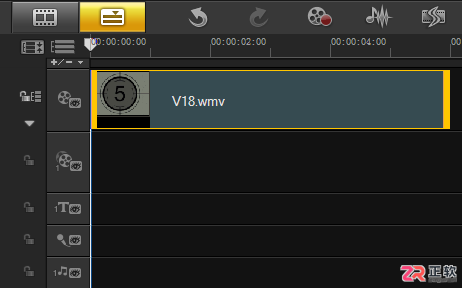
第二步:定位起始点
将鼠标指针移动至时间轴上方的滑块位置,此时鼠标指针会变为双向箭头形状,表示可以拖动调整位置。
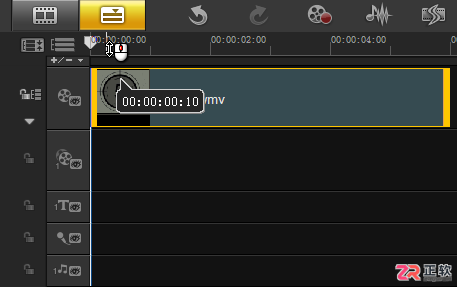
第三步:设置开始标记
按住鼠标左键并向右拖动滑块,将其移动到希望作为视频起点的位置,释放鼠标。随后,单击导览面板中的“开始标记”按钮。
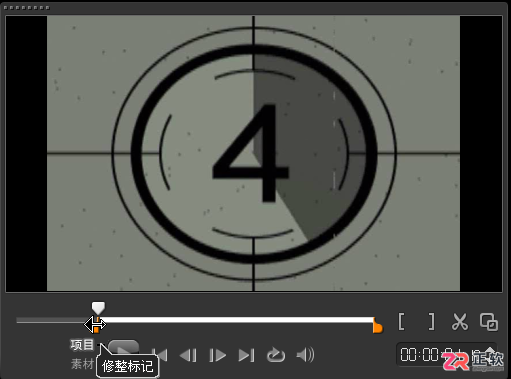
第四步:确认开始位置
操作完成后,时间轴上方会出现一条橘红色的竖线,该线条明确标记了视频剪辑的起始位置。
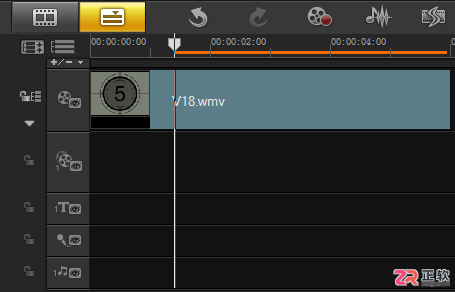
第五步:设置结束标记
采用相同的方法,拖动时间轴滑块至希望作为视频终点的位置,并单击导览面板中的“结束标记”按钮,以标记视频的结束位置。
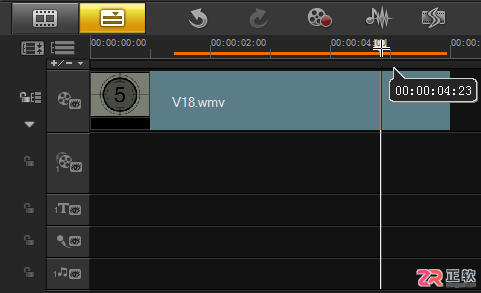
完成上述步骤后,视频的剪辑范围即已确定。用户可以单击导览面板中的“播放”按钮,预览剪辑后的最终效果。若需了解其他剪辑技巧,如使用黄色标记或修剪栏进行剪辑,可参考相关进阶教程。
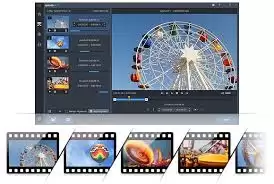
视频截取需定位关键片段,借助工具精确选取并善用快捷键。编辑时应流畅拼接,运用转场与字幕控制节奏,调整音频与背景音乐以增强感染力。最后可通过色彩或滤镜定义视觉风格,让作品更引人入胜。
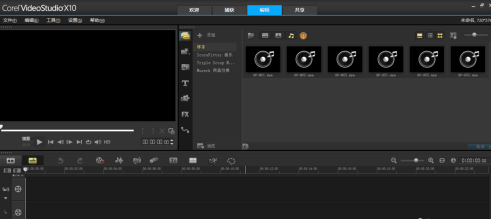
很多人在办公中都在使用会声会影x10软件,不过你们知道会声会影x10怎样进行视频剪辑吗?下文小编就为大伙带来了会声会影x10进行视频剪辑的方法,对此感兴趣的用户一同来下文看看吧。点击进入会声会影,页面如图在下方可以看到几个轨,那边是操作界面,从上往下分别是视频轨,覆叠轨,标题轨,声音轨,音乐轨。在上方左边是视频显示,而右边是素材添加区中间是一列选项栏,分别是媒体,即使项目,动画,图形,滤镜,路径那么我们做完的视频如何导出呢,可以看到上方有一共享选项,点击之后便是视频导出的格式和路径,这样就可以导出了。会声
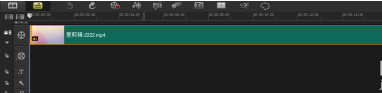
说到会声会影X10软件,相信在座的用户都不陌生,不过你们晓得会声会影X10如何快速剪辑视频片段吗?以下文章就为各位带来了会声会影X10快速剪辑视频片段的方法,感兴趣的用户快来下文看看吧。这是一个视频轨上的视频,待会要对它进行剪切,选取我们需要的部分我们可以看到监视器之下以及视频轨视频缩略图之上的三角形滑动按钮了吗?并且拖动它,拖动视频到你想要剪切的位置(用红色圆形标出)拖动到你想要剪辑的地方以后,点击【编辑】-【分割素材】,视频就会分割成为2个部分你多移动几次,重复步骤2和步骤3,就可以把一个视频分割成为
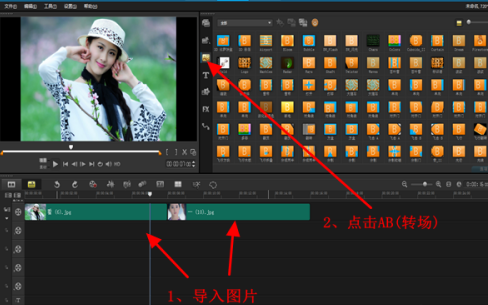
很多人办公中都会使用会声会影x10软件,那么你们晓得会声会影x10如何调用好莱坞转场特效吗?下文小编就带来了会声会影x10调用好莱坞转场特效的方法,想了解详情的用户快来下文看看吧。首先,启动会声会影,在视频轨导入2张或6张图片(也可在覆叠轨),点击AB(转场图标)。在素材库面板下找到HollywoodFX,将其拖曳到两张图片之间,选择好莱坞转场效果,然后点击右侧的“选项”按钮。接着点击”自定义“,打开了好莱坞插件。在这里,有种类繁多的转场特效。我们就以电影胶卷为例,先在FX目录窗口中点击三角,再拉滑块向下
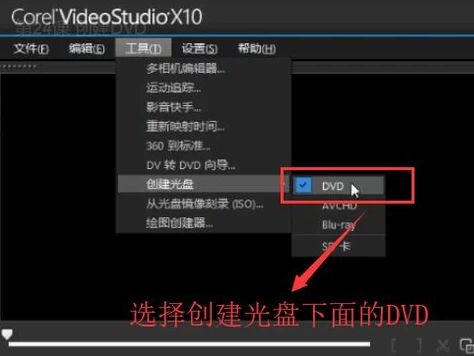
会声会影X10是很多用户办公中会使用到的视频制作工具。最近一些用户询问会声会影X10中如何创建DVD?下面小编就为各位带来了会声会影X10创建DVD的操作方法,让我们一起去下文看看吧。首先打开会声会影X10软件,点击顶部的工具菜单,选择创建光盘下面的DVD选项,如下图所示接下来在弹出的界面中点击左上角的添加视频文件夹按钮,如下图所示然后在弹出的打开视频文件界面我们选择要添加的视频,如下图所示视频导入以后我们点击编辑媒体栏目里的添加/编辑章节,如下图所示在弹出的添加/编辑章节界面中我们点击自动添加章节按钮,
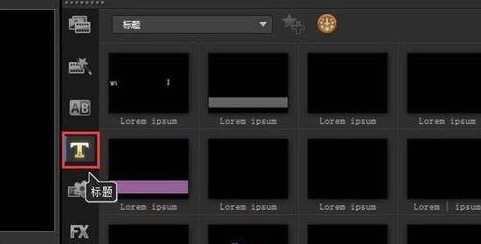
很多办公人员都会使用会声会影x10软件,那么你们会声会影x10怎样编辑修改标题库模板特效吗?以下内容就讲述了会声会影x10编辑修改标题库模板特效的方法,一同来下文学习学习吧。首先,启动会声会影X10软件,然后在界面上找到“T”标题按钮,并从中选择适合的字幕效果,将其拖动到文字轨或覆叠轨上。接着,双击字幕后,字幕会出现在预览框中,如图2所示。接着再次双击预览框中的字幕,当鼠标变成闪烁的光标时,就可以对字幕进行修改。若是大家对字幕的动作不满意,可以修改字幕的动画。双击字幕,在弹出的选框中选择“属性”,然后点击

今天为你们带来的内容是关于会声会影x10软件的,各位知道会声会影x10如何使用轨道透明度功能吗?接下来,小编讲解了会声会影x10使用轨道透明度功能的方法,让我们一起来下文看看吧。首先我们将两个素材分别导入到覆叠轨一和覆叠轨二中,素材可以是视频也可以是图片。在覆叠轨2前面右键单击,选择“轨透明度”选项向下拖动黄线降低轨道的透明度下面是调整透明度后预览窗口显示的效果图,可见两张图片已经融合在一起了。
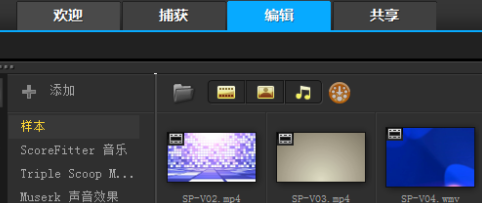
说到会声会影X10,相信在座的用户们不是很陌生,不过你们知道会声会影X10怎么给视频添加字幕吗?下文就为大伙带来了会声会影X10给视频添加字幕的具体方法,让我们一同去下文看看吧。打开会声会影X10,切换到编辑页面拖动一个示例视频到视频轨道点击视频轨道上面的字幕编辑器字幕编辑器界面如下图所示,先有个大概印象拖动下图所示下图标,根据视频预览界面的视频,设置字幕的起始时间拖到滑块到适当位置后,点击下图左切图标,设置字幕起点位置继续拖动滑块到适当位置后,点击下图右切图标,设置字幕终点位置在右侧字幕编辑区,点击上面
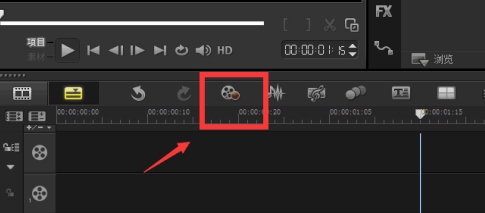
很多用户刚刚接触会声会影x10软件,但是不是很熟悉会声会影x10如何录制视频?以下内容就带来了会声会影x10录制视频的方法,感兴趣的用户快来下文看看吧。打开会声会影软件后,找到录制捕获选项,并且单击左键单击捕获选项后,会跳出一个新面页,面页跳出后,找到实时屏幕捕获,并且单击点击实时屏幕捕获后,会再次跳出一个新的面页,如果需要,选取区域录制,点击手绘选定内容即可注明;若是全屏录制忽略此项点击红色原点为录制点击方块图标为停止录制
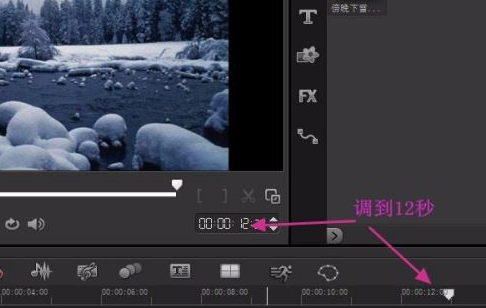
你们是不是和小编一样不是很熟悉会声会影x10如何制作逼真下雪效果呢?下文就是为大家带来的会声会影x10制作逼真下雪效果的方法,让我们一起来下文中看看吧。首先,在视频轨导入一张雪景图片。按下面图示,使图片铺满屏幕。实践证明,这是很重要的一步。点击滤镜“FX”,再展开滤镜素材库查找“雨点”滤镜。找到后将它拖曳到图片上。接着双击图片,弹出了“自定义滤镜”,点击它就弹出了“雨点”滤镜的自定义界面,现在开始自定义设置了,先设置默认的起始帧,在默认打开的“基本”选项卡里,先用鼠标将数值拖成蓝色,输入下图红框的参数。再




IntelliJ IDEA 是 JetBrains 推出的专业集成开发环境,重点服务于 Java、Kotlin 与 JVM 项目开发。软件集成代码补全、静态检查、重构、调试、测试、版本控制及构建工具,并可借助插件扩展语言和框架支持。

JetBrains PyCharm 是面向 Python 开发者的集成开发环境,提供智能补全、代码检查、重构、调试、测试、版本控制及虚拟环境管理功能。Mac 版兼容 Intel 与 Apple 芯片,核心功能可免费使用。

JetBrains WebStorm 是面向 JavaScript、TypeScript 和现代 Web 技术的专业集成开发环境,可智能理解项目结构,提供代码补全、重构、错误检查、运行调试、测试及 Git 工具。

JetBrains IntelliJ IDEA 是以 Java、Kotlin 和 JVM 项目为核心的专业集成开发环境,提供智能补全、代码检查、安全重构、调试、测试、版本控制及构建工具集成。统一发行版的核心功能可免费用于商业和非商业项目,

PhpStorm 是 JetBrains 面向 PHP 与现代 Web 开发打造的专业集成开发环境,提供代码补全、静态检查、重构、调试、测试、数据库、版本控制及前端语言支持。Windows 用户可直接下载安装程序,

PyCharm 是 JetBrains 推出的 Python 集成开发环境,提供智能代码补全、错误检查、重构、调试、测试、Git、终端及 Jupyter Notebook 支持。统一版安装后可体验 30 天 Pro 功能,


