

如何修复Windows 10 / 11上的WHEA_UNCORRECTABLE_ERROR蓝屏错误代码?
<p>许多用户报告在他们的WindowsPC上看到蓝屏错误,代码为<strong>WHEA_UNCORRECTABLE_ERROR</strong><strong>(Windows硬件错误架构)</strong>。此错误表示系统硬件(如硬盘驱动器、RAM、处理器、电源等)存在问题。此外,过时或损坏的设备驱动器可能是导致此问题的原因。</p><p>在本文中,我们列出了一些故障排除策略,可帮助您解决Windows
许多用户报告在他们的 Windows PC 上看到蓝屏错误,代码为WHEA_UNCORRECTABLE_ERROR (Windows 硬件错误架构)。此错误表示系统硬件(如硬盘驱动器、RAM、处理器、电源等)存在问题。此外,过时或损坏的设备驱动器可能是导致此问题的原因。
在本文中,我们列出了一些故障排除策略,可帮助您解决 Windows PC 上的此蓝屏错误。如果您的 PC 无法启动并且您总是看到蓝屏,那么建议您以安全模式启动系统并执行以下修复。
修复 1 – 使用 chkdsk 执行磁盘检查
1. 只需按住Windows 和 R组合键即可打开“运行”对话框。
2. 键入cmd并按Ctrl + Shift + Enter以管理员身份打开命令 提示符。
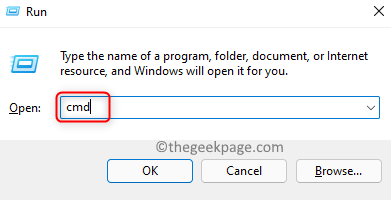
3. 键入下面的命令,然后按 Enter执行它。
chkdsk /f /r C:
4. 按键盘上的Y键安排在下次系统重新启动时进行检查。
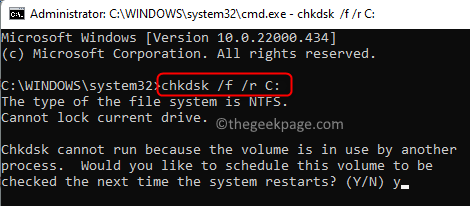
5.重新启动您的电脑。启动时,磁盘检查过程开始。
6. 等待此检查完成。检查成功完成后,您的系统将启动。
修复 2 – 更新显示适配器
1. 按Windows + R打开运行。
2.输入devmgmt.msc并按Enter打开设备 管理器。
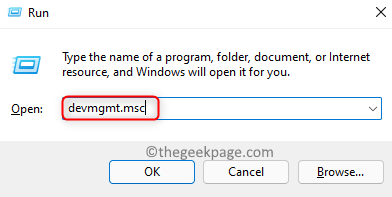
3. 单击显示适配器旁边的向下箭头以展开。
4.右键单击您的显示适配器并选择更新驱动程序。
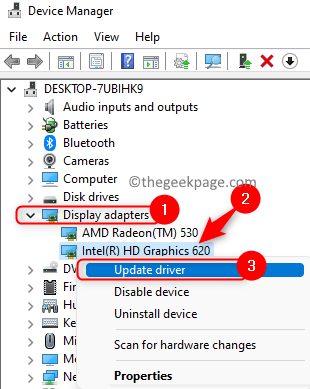
5. 选择选项浏览我的电脑以查找驱动程序软件。
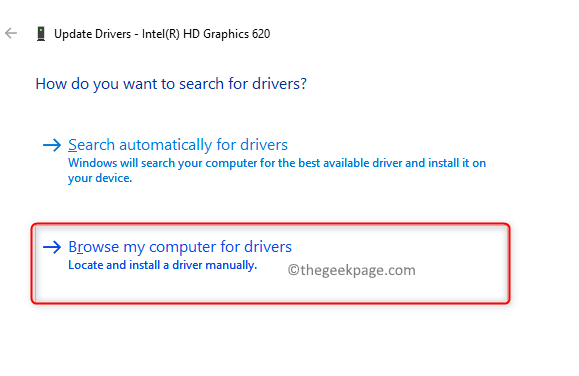
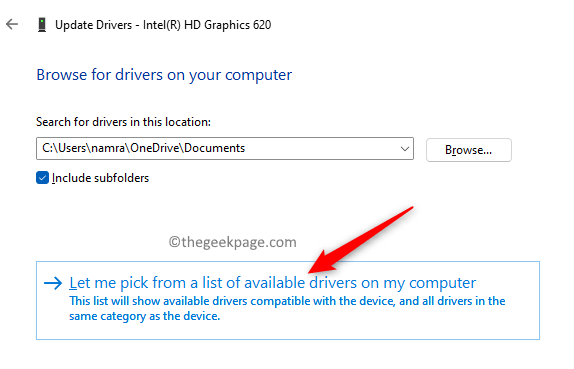
6. 在下一个窗口中,单击让我从计算机上的可用驱动程序列表中选择。
7. 您将看到兼容驱动程序的列表。选择它并单击下一步。
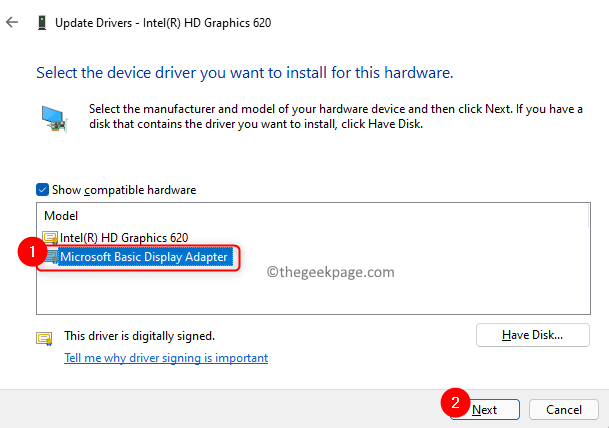
8. 现在您的驱动软件将更新到最新版本。
9. 重新启动您的 PC 并检查错误是否已修复。
修复 3 – 卸载有问题的驱动程序
1. 按照上述修复 2中的步骤 1 和 2打开设备管理器。
2. 检查设备管理器中是否有黄色感叹号驱动。
3.右键单击任何此类驱动程序并选择卸载设备。
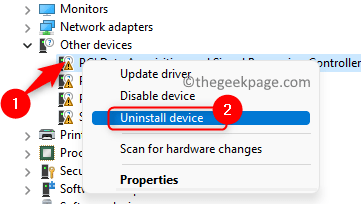
4. 在出现的窗口中确认卸载。
5. 卸载过程后设备管理器刷新。有时这种类型的驱动程序可能是错误的原因。
6.重新启动PC并检查问题是否解决
修复 4 – 运行 Windows 内存诊断
1.打开运行(Windows + R)。
2.输入 mdsched 并点击OK打开Windows Memory Diagnostic。
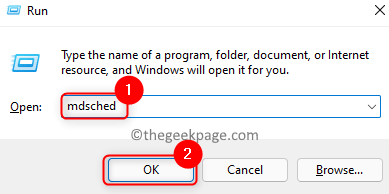
3. 在Windows 内存诊断窗口中,单击立即重新启动并检查问题(推荐)选项。
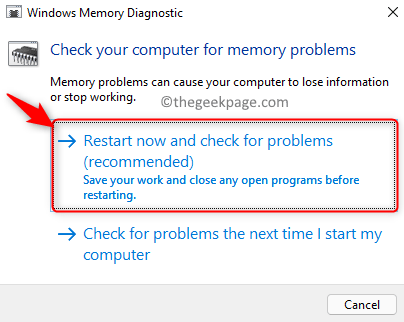
4. 您的计算机重新启动并开始诊断过程。
5. 该过程完成后,Windows 将自动重启并显示测试结果。
修复 5 – 卸载最新的 Windows 更新
如果您在执行 Windows 更新后遇到此问题,请尝试卸载最新更新以检查它是否有助于克服蓝屏错误。
1.使用Windows 和 R键打开运行。
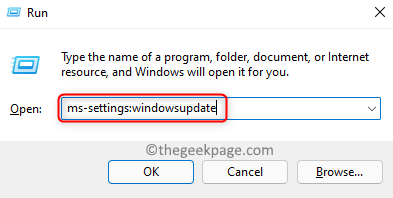
2.输入ms-settings:windowsupdate并按Enter打开Windows Update页面。
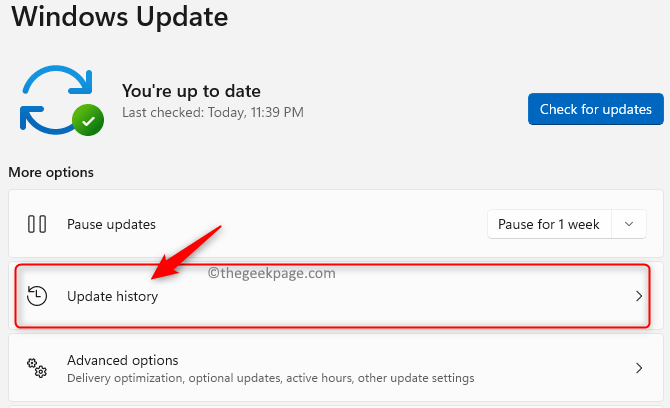
3. 单击更多选项部分中的更新历史记录。
4. 选择选项卸载更新以查看和卸载最新更新。
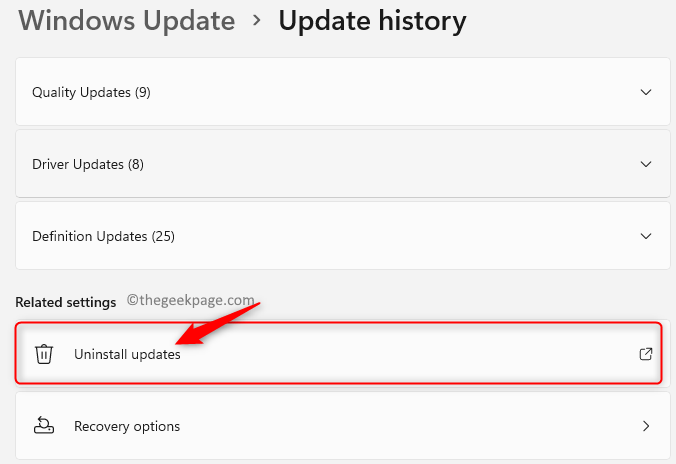
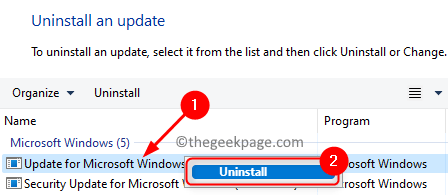
5. 在这里,右键单击列表中最新的 Windows 更新,然后单击卸载将其删除。
6.重新启动您的 PC 并检查在删除最新的 Windows 更新后问题是否已解决。
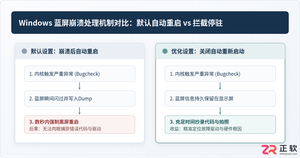
详细介绍如何关闭Windows系统在发生蓝屏崩溃时自动重启的设置方法,指导用户通过系统属性与注册表命令保留蓝屏停机代码与报错驱动信息,便于快速定位和排查系统故障。
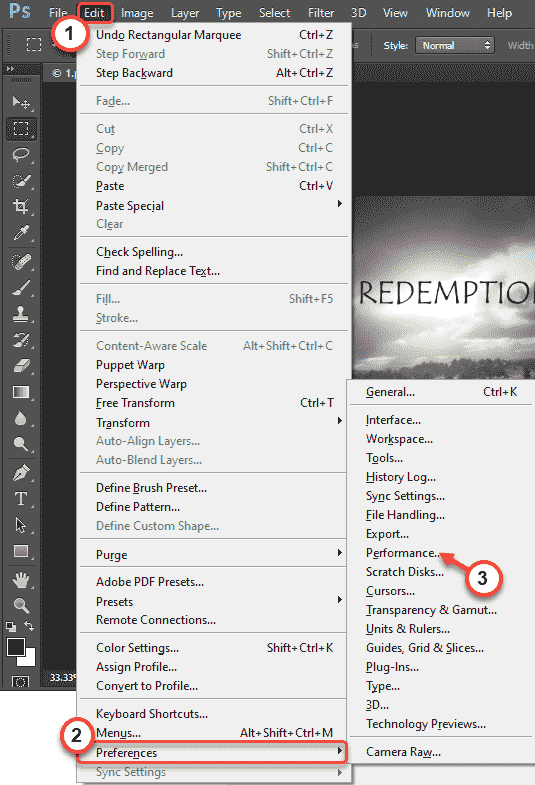
在编辑您的假期照片或调整您的徒步旅行照片时,AdobePhotoshop是业内最好的。但是在使用这个设计套件时,Photoshop可能会崩溃。与所有其他编辑工具一样,Photoshop也是一个非常消耗资源的软件。因此,如果它在您的系统上崩溃,请不要担心。只需按照我们的说明进行操作,您很快就会回来炫耀您在Photoshop上的技能。
解决方法——
近日,华为鸿蒙原生版微信启动了新一轮邀请测试,意味着这款国民级社交应用在鸿蒙生态中的适配与升级正持续深化。据CNMO报道,本次测试聚焦于问题修复与体验优化,为后续面向更广泛用户的正式版本发布铺路。鸿蒙微信数码博主“超维界”透露,微信鸿蒙版App近期已开启新版本的定向内测。其中,版本号为8.0.15.32的测试包说明中明确指出:“修复了若干已知问题”。此外,微信内部员工“客村小蒋”也在社交平台确认,该版本已进入内测阶段;开发团队在攻克多个用户反馈集中的复杂功能后,现阶段正集中精力打磨细节体验,并
键盘松动多因螺丝松脱、卡扣老化或结构变形,可通过检查并拧紧底部螺丝、确认外壳卡扣对位、清理内部灰尘异物来修复;若卡扣断裂可使用ABS胶粘合,滑丝则可用防滑垫或双面胶临时加固,严重者建议更换金属底壳键盘。
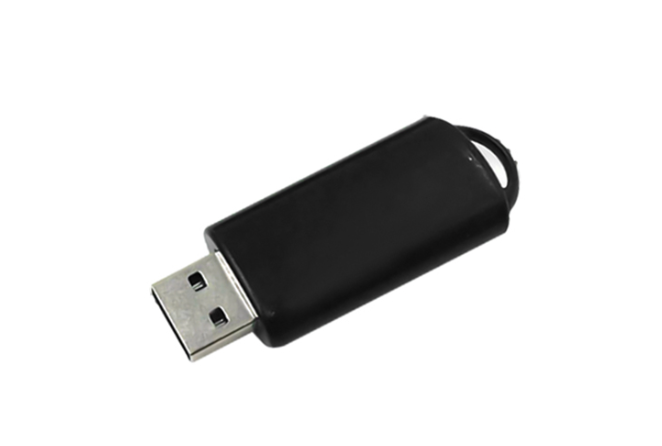
U盘读不出来通常因驱动问题、文件系统损坏或硬件故障所致,可先尝试更换接口或设备、检查设备管理器与磁盘管理、分配盘符或使用diskpart命令修复;若数据重要,应停止写入并用PhotoRec等工具恢复;预防措施包括安全弹出、定期备份、避免物理损伤和选择可靠品牌。
任务管理器无法启动时,可通过注册表或组策略修复:1、打开regedit,定位至HKEY_CURRENT_USER\Software\Microsoft\Windows\CurrentVersion\Policies\System,将DisableTaskMgr值设为0;2、或运行gpedit.msc,进入用户配置→管理模板→系统→Ctrl+Alt+Del选项,将“删除任务管理器”设为已禁用或未配置。
首先检查飞行模式与蓝牙状态,确保飞行模式关闭并禁用蓝牙;接着在设备管理器中显示隐藏设备,启用“MicrosoftWi-FiDirectVirtualAdapter”虚拟适配器;然后运行网络适配器疑难解答工具自动修复问题;更新无线网卡驱动程序以解决兼容性问题;通过services.msc启动“MobileHotspot”服务并设为自动启动;最后可尝试重置网络设置恢复默认配置。
电脑无法投影屏幕的解决方法及诊断步骤如下:1.检查连接线是否插紧或更换新线;2.通过Win+P确认显示模式设置正确;3.更新显卡驱动;4.确认投影仪输入源与接口一致;5.重启设备。进一步诊断需确认问题现象、使用排除法测试设备和线材、检查信号源与设备状态、查看错误日志。优化画面质量可调整距离角度、焦距校正、色彩亮度、选用合适幕布并清洁镜头。避免延迟卡顿的方法包括使用高质量线材、提升电脑性能、减少无线干扰、更新驱动及关闭冲突软件。
电脑没声音问题可通过以下步骤排查:1.检查音量是否静音或过低;2.确认耳机或音箱连接正常,蓝牙设备需确保连接无误;3.通过设备管理器查看声卡驱动状态,异常时更新或重装;4.在声音设置中选择正确的播放设备,必要时点击“添加设备”;5.检查Windows音频相关服务是否运行;6.尝试禁用音频增强功能;7.进入BIOS确认音频设备未被禁用;8.若仍无法解决,可尝试系统还原或重装系统。对于声卡驱动自动更新问题,可通过注册表阻止特定驱动更新、手动安装官方驱动或禁用驱动签名强制。外接耳机无声问题可检查播放设备设置、更
无法打开压缩文件可能是关联问题或文件损坏。1.重新关联文件类型:在压缩软件中勾选需关联的格式,如.zip、.rar;2.使用系统默认关联:通过“默认应用设置”指定压缩软件;3.管理员权限运行软件以解决权限问题;4.检查软件是否正常运行,必要时重启电脑或关闭占用资源程序;5.更新软件至最新版本避免兼容性问题;6.判断文件是否损坏,尝试其他软件打开或使用修复功能;7.文件大小异常则可能已损坏,需重新下载或获取;若仍无效,寻求专业帮助或使用数据恢复工具,但成功率不保证,建议平时做好备份。





火山引擎是字节跳动旗下企业级云与AI服务平台。聚焦大模型核心能力,依托字节自研豆包多模态大模型,凭借火山方舟一站式平台,提供模型精调、推理部署、智能应用搭建等全链路服务,结合高性能AI算力,助力各行业快速落地大模型数字化与智能化应用。



