

java图形界面之怎么实现加法计算器
第一步:首先得构思,我们要做什么。加法计算器的话,做出来之后大概是这个样子的。如上图所示,这个程序的界面在我们脑海中已经成型了:程序顶部有一个标题,这里用来交代我们程序的名字;功能上用户可以在方框1和方框2中放入想要进行相加的数值,然后我们点击下方的“计算”按钮,结果就会显示在方框3中。第二步:分析界面,我们该怎么做。从上图可以看出,界面中包含7个控件:标题,方框1,方框2,方框3,加号,等于号,还有一个“计算”按钮。此时我们脑海中应该已经有了相应的对策:方框1,方框2用来接收用户动态输入的值,方框3用来
第一步:
首先得构思,我们要做什么。加法计算器的话,做出来之后大概是这个样子的。
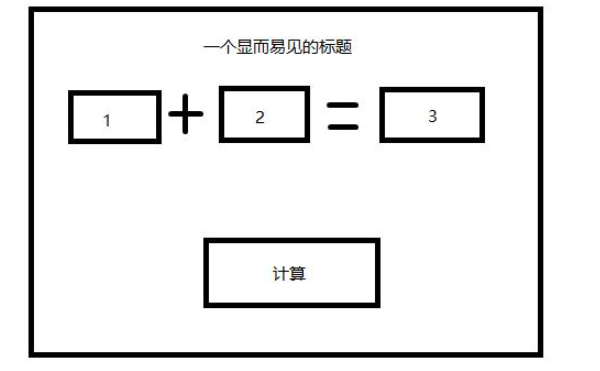
如上图所示,这个程序的界面在我们脑海中已经成型了:程序顶部有一个标题,这里用来交代我们程序的名字;功能上用户可以在方框 1 和方框 2 中放入想要进行相加的数值,然后我们点击下方的 “计算” 按钮,结果就会显示在方框 3 中。
第二步:
分析界面,我们该怎么做。从上图可以看出,界面中包含 7 个控件 : 标题,方框 1 ,方框 2 ,方框 3,加号,等于号,还有一个 “计算” 按钮。
此时我们脑海中应该已经有了相应的对策 :
方框 1 , 方框 2 用来接收用户动态输入的值,方框 3 用来显示计算的结果;我们可以使用三个文本框来完成,其中方框 3 并不需要用户输入,我们可以给其设置用户不可编辑属性。
标题,加号和等于号,这三个控件始终不变,我们选择静态的标签来完成。
“计算” 按钮,当然得用按钮控件来完成,但是如果只是一个平平无奇的按钮,那可就没有用了,我们需要为这个按钮添加一个计算加法的事件响应,以便我们在单击这个按钮时,计算结果会出现在方框 3 中。
控件的使用选择好了。我们还需要分析分析,想要实现如上图所示的界面,我们需要几个模块。
两个模块:
1)标题 为一个模块。
2)方框 1, 方框 2,方框 3,加号,等于号为一个模块。
这是因为 方框 1, 方框 2,方框 3,加号,等于号 处于同一水平线上,而 标题 处于另一个水平线上。所以我们需要将其分为两个模块。(也许会感觉有点多此一举,但程序设计就是这样,死板且灵活,方法是固定的,但却可以实现各种各样的效果)。
在分为两个水平模块后,事情还没有结束,我们还需要将这两个水品模块组合为一个垂直模块(从上到下排列)。
按钮我们待会儿随意设置其位置,这里就不将其作为一个模块了。
这样,准备工作算是完成了。着手写代码吧。
代码实现:
import java.awt.Color;
import java.awt.Component;
import java.awt.event.ActionEvent;
import java.awt.event.ActionListener;
import javax.swing.*;

public class MyWin extends JFrame implements ActionListener{
    JTextField rValue = new JTextField(8);
    JTextField lValue = new JTextField(8);
    JTextField result = new JTextField(8);
    JButton calcul = new JButton("计算");

    MyWin() {
        /**布局设计**/
        setTitle("加法计算器");
        setLayout(null);
        setBounds(680, 300, 512, 380);
        setVisible(true);
        setDefaultCloseOperation(JFrame.EXIT_ON_CLOSE);

        JPanel myTitle = new JPanel();
        myTitle.add(new JLabel("加法计算器 - v1.0"));
        JPanel myText = new JPanel();
        myText.add(rValue);
        myText.add(new JLabel(" + "));
        myText.add(lValue);
        myText.add(new JLabel(" = "));
        result.setEditable(false);
        result.setBackground(Color.LIGHT_GRAY);
        myText.add(result);

        Box myMain = Box.createVerticalBox();
        Component strut1 = Box.createVerticalStrut(20);
        Component strut2 = Box.createVerticalStrut(200);
        myMain.add(strut1);
        myMain.add(myTitle);
        myMain.add(myText);
        myMain.add(strut2);
        myMain.setBounds(0, 0, 512, 380);
        add(myMain);

        calcul.setBounds(200, 220, 100, 60);
        add(calcul);

        /**事件监听**/
        calcul.addActionListener(new ActionListener() {

            @Override
            public void actionPerformed(ActionEvent e) {
                // TODO Auto-generated method stub

                try {
                    int rVal = Integer.valueOf(rValue.getText());
                    int lVal = Integer.valueOf(lValue.getText());
                    int res = rVal + lVal;
                    result.setText(String.valueOf(res));
                } catch (Exception e1) {
                    System.out.println(e1);
                }
            }

        });
    }

    @Override
    public void actionPerformed(ActionEvent e) {
        // TODO Auto-generated method stub

    }
}
上述代码中:
1 ~ 5 行,导入了需要使用到的包。
想要实现窗口界面,首先我们需要一个窗口。
7 ~ 70 行,定义了一个窗口类并在其构造函数中具体实现了控件的初始化。该窗口类继承自 JAVA 提供的JFrame 窗口类,并实现了JAVA 提供的 ActionListener 事件响应接口(我们使用该窗口类作为自己的事件监听器)。
8 ~ 11 行,将文本框与按钮控件作为类的成员属性,因为在程序运行时他们的状态需要保存下来,如果将其定义在某个函数中,该函数结束时,控件的生命周期也会结束,控件的状态已经其中的值无法保存,我们便无法完成后序的其他操作。其中 8,9,10 行文本框控件使用有参构造定义,表示该文本框控件最大可显示 8 位字符。
13 ~ 63 行,实现窗口类的构造函数。
15 行,设置窗口标题。
16 行,设置窗口布局为 null 布局,即我们需要设置每一个控件的位置。
17 行,设置窗口程序运行时出现在屏幕上时的初始位置和窗口大小。
18 行,设置窗口可见。若设置为 false ,则窗口不可见(你什么也看不到)。
19 行,设置点击窗口右上角叉叉时程序的事件响应。我这里设置为 EXIT_ON_CLOSE ,即点击后退出程序。
21 行,定义一个 myTitle 面板(即为上文中第一个模块),用来存放我们的标题。
22 行,往 mytitle 面板中增加了我们的标题文本标签。
23 ~ 30,定义 myText 面板(第二个模块)并往其中添加了类成员属性中的三个文本框控件。其中 28 行设置接受结果的文本框的属性为不可编辑,29 行设置其颜色为亮灰色。
32 ~ 39 行,我们将上面定义的两个面板(两个模块)放入了一个垂直盒子中(将两个模块组合)。
其中 33,34 行我设置了两个支撑体,用来控制两个模块之间的距离。
40 行,将装有两个面板的盒子添加到当前窗口。
42 行,设置 “计算” 按钮出现在窗口中的位置和按钮的大小。
43 行,将按钮添加到当前窗口。
46 ~ 62 行,为 “计算” 按钮注册监听器并实现事件响应函数(将两个文本框内的字符串转化为整形数据进行加法计算后,将结果输出在接收结果的文本框中)。
在相同包下的 Test 文件中测试一下程序。
public class Test {

    public static void main(String[] args) {
        // TODO Auto-generated method stub
        MyWin a = new MyWin();
    }

}
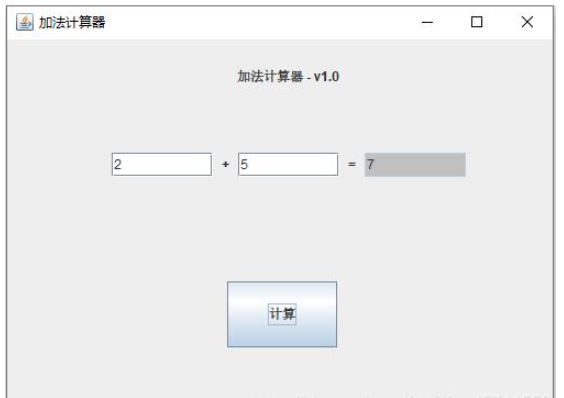
运行效果:


深入解析Java中局部变量未初始化编译报错与成员变量自动赋予默认值的机制差异,涵盖JVM内存分配、编译期确定性赋值检查与实际排查修复方案。

详细讲解在Java中获取当前系统时间并进行格式化输出的两种核心方案:基于Java 8全新日期时间API的DateTimeFormatter与传统遗留的SimpleDateFormat,包含完整代码示例、线程安全机制对比及生产选型建议。

深入解析Java中final变量与static final常量的定义、内存语义、初始化时机及合法赋值路径,涵盖编译期常量优化与实战避坑指南。


本文提供Java标准库HttpClient发起HTTP GET/POST请求并结合Jackson进行JSON数据反序列化与序列化的完整代码示例与工程实践指南。

详细分析Java递归调用出现StackOverflowError的原因,结合代码说明线程栈、栈帧和递归深度之间的关系,并介绍终止条件排查、迭代改写、减少栈帧开销以及通过-Xss调整JVM栈空间的方法。

针对Java中常见的NullPointerException(NPE),本文从堆栈日志定位、典型代码触发场景、具体修复代码对比到防御体系进行系统讲解,提供实用且易上手的排查与修复方案。


针对大数据工程场景,系统对比Java、Scala与Python在执行性能、生态结合、开发效率和维护成本上的核心差异,给出清晰的架构选型依据与落地方案。





火山引擎是字节跳动旗下企业级云与AI服务平台。聚焦大模型核心能力,依托字节自研豆包多模态大模型,凭借火山方舟一站式平台,提供模型精调、推理部署、智能应用搭建等全链路服务,结合高性能AI算力,助力各行业快速落地大模型数字化与智能化应用。



