当前位置:

首页 > 软件教程 > 如何修复 Windows 11 中的 DNS 服务器无响应问题

如何修复 Windows 11 中的 DNS 服务器无响应问题

当Windows用户无法在系统上的浏览器上浏览或加载网页时,他们碰巧想到了可能导致此问题的所有因素。尽管许多Windows用户在他们的系统上解决此问题时,它会抛出一条错误消息,指出“DNS服务器没有响应”,用户不知道如何解决此问题以使用稳定的互联网连接。我们在这篇文章中提出了一个解决方案,它肯定会解决这个问题。但是,请事先尝试这些解决方法——尝试重新启动路由器并检查这是否导致问题。更改浏览器应用程序。也就是说,如果您使用的是MicrosoftEdge浏览器,请将其关闭并打开Google

本文目录

    当 Windows 用户无法在系统上的浏览器上浏览或加载网页时,他们碰巧想到了可能导致此问题的所有因素。

    尽管许多 Windows 用户在他们的系统上解决此问题时,它会抛出一条错误消息,指出“DNS 服务器没有响应”,用户不知道如何解决此问题以使用稳定的互联网连接。

    我们在这篇文章中提出了一个解决方案,它肯定会解决这个问题。

    但是,请事先尝试这些解决方法——

    1.  尝试重新启动路由器并检查这是否导致问题。
    2. 更改浏览器应用程序。也就是说,如果您使用的是 Microsoft Edge 浏览器,请将其关闭并打开 Google Chrome 或 Firefox 以检查浏览器应用程序是否导致问题。

    如果解决方法无法帮助解决问题,请继续阅读以查看解决方案。

    修复 1 – 修改 DNS 服务器地址

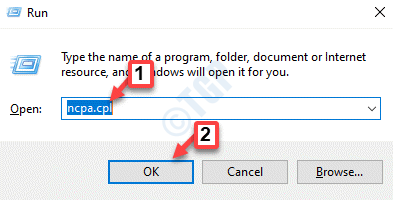
    步骤 1:通过同时按下键盘上的Win + R键打开运行命令框。

    第 2 步:在运行框中键入ncpa.cpl ,然后单击“确定 ”打开“网络连接”页面。
    如何修复 Windows 11 中的 DNS 服务器无响应问题

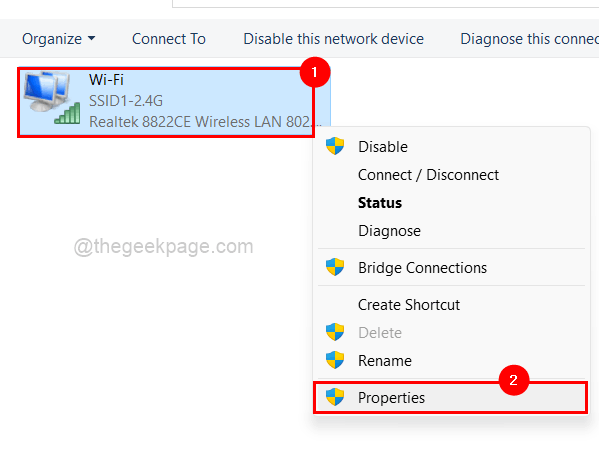
    第 3 步:在“网络连接”页面上,如果您使用Wi-Fi上网,请右键单击Wi -Fi 适配器。否则,如果您使用的是电缆连接,请右键单击以太网。

    第 4 步:从上下文菜单中选择属性,如下所示。
    如何修复 Windows 11 中的 DNS 服务器无响应问题

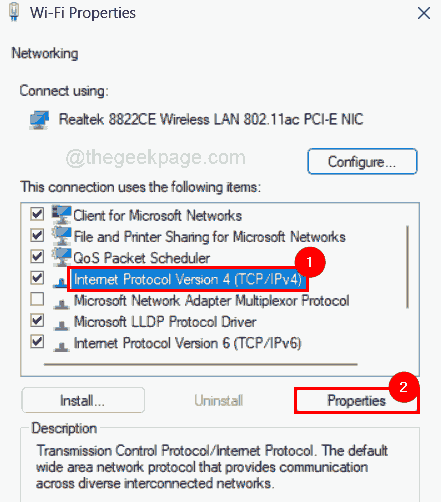
    第 5 步:从列出的项目中单击Internet 协议版本 4 (TCP/IPv4) ,然后点击其下方的属性,如下图所示。
    如何修复 Windows 11 中的 DNS 服务器无响应问题

    第 6 步:在 Internet 协议版本 4 属性窗口中,单击使用以下 DNS 服务器地址单选按钮并输入值208 。67 . 222 . 222在首选 DNS 服务器和208 。67 . 220 . 220在备用 DNS 服务器中。

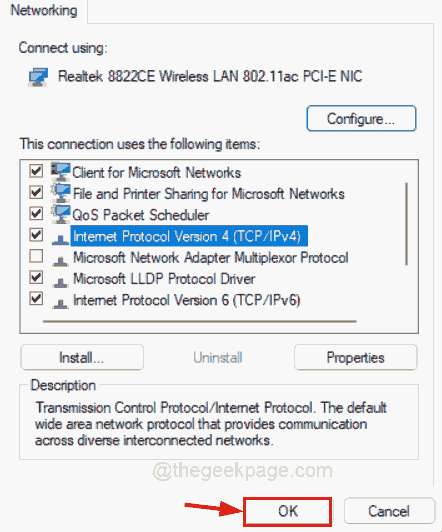
    第 7 步:最后,单击“确定”进行更改并关闭属性窗口。
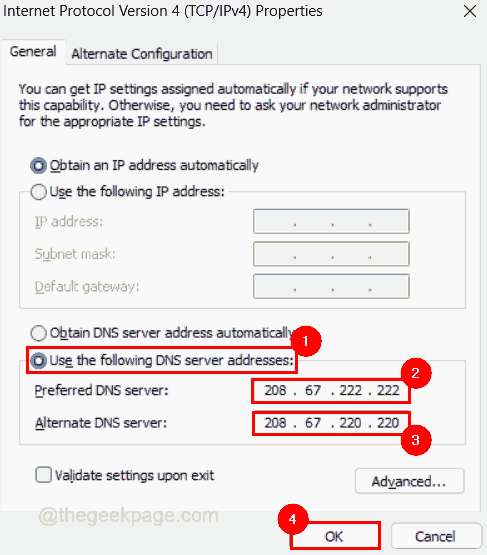
    如何修复 Windows 11 中的 DNS 服务器无响应问题

    第 8 步:也可以通过单击确定关闭 Wi-Fi 适配器属性窗口。

    如何修复 Windows 11 中的 DNS 服务器无响应问题

    步骤 9:关闭网络连接页面。

    第 10 步:同时按Win + A键打开任务栏上的操作中心。

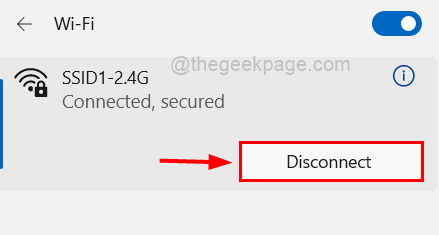
    第 11 步:单击Wi-Fi选项中的右箭头以查看所有可用和已连接的连接,如下所示。
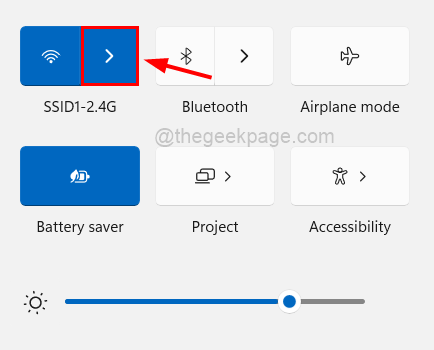
    如何修复 Windows 11 中的 DNS 服务器无响应问题

    第 12 步:单击断开连接以断开系统上现有的 Wi-Fi 连接。

    如何修复 Windows 11 中的 DNS 服务器无响应问题

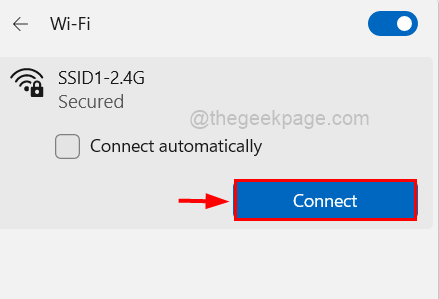
    第 13 步:断开连接后,单击“连接”再次重新连接。

    如何修复 Windows 11 中的 DNS 服务器无响应问题

    现在必须解决系统上有关“DNS 服务器没有响应”的问题。如果没有,请尝试下面给出的其他修复。

    修复 2 – 刷新 DNS 缓存并重置 IP 地址

    第 1 步:同时按下Windows和R键,打开系统上的“运行”命令框。

    第 2 步:在运行文本框中键入cmd,然后同时按CTRL + SHIFT + ENTER键以管理员身份打开命令提示符。

    注意:当屏幕提示继续时,接受 UAC 窗口。

    第 3 步:打开命令提示符窗口后,依次执行以下命令以刷新 DNS 缓存,如下所示。

    ipconfig /flushdnsipconfig /registerdns
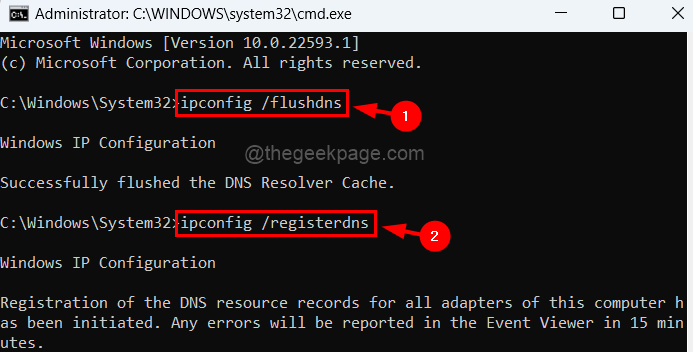
    如何修复 Windows 11 中的 DNS 服务器无响应问题

    第4步:现在复制并粘贴命令并按Enter键执行它以释放和更新IP地址。

    ipconfig /发布ipconfig /更新
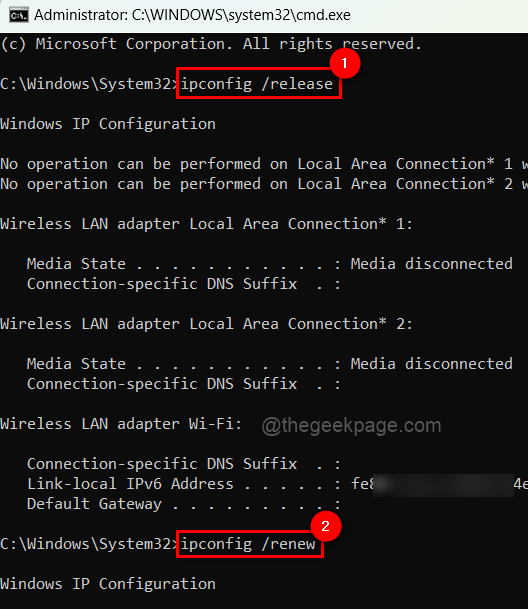
    如何修复 Windows 11 中的 DNS 服务器无响应问题

    第5步:完成后,关闭命令提示符窗口并重新启动系统一次,然后检查问题是否仍然存在。

    修复 3 – 更新网络适配器驱动程序

    注意:在继续之前,请从其制造商的网站下载最新版本的网络适配器驱动程序。

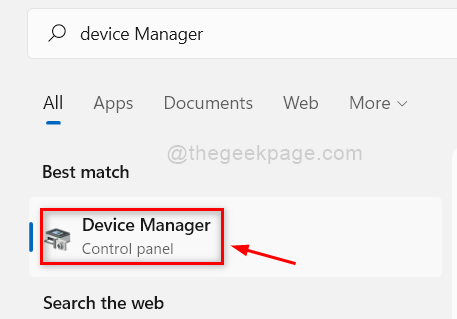
    步骤 1:按键盘上的Windows键并键入设备管理器。

    第 2 步:点击搜索结果中的设备管理器,如下所示。
    如何修复 Windows 11 中的 DNS 服务器无响应问题

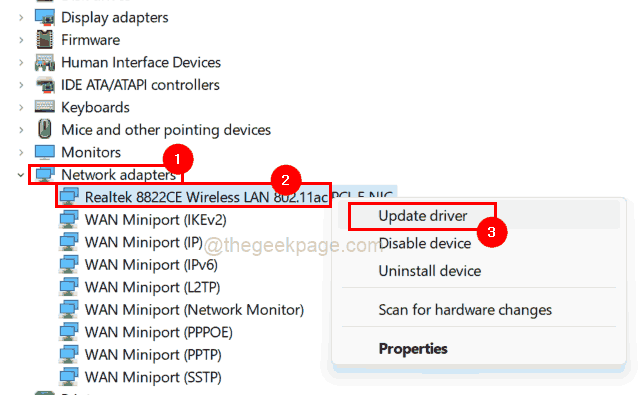
    第 3 步:双击网络适配器选项将其展开。

    第 4 步:稍后,右键单击网络适配器,然后从列表中单击更新驱动程序,如下所示。
    如何修复 Windows 11 中的 DNS 服务器无响应问题

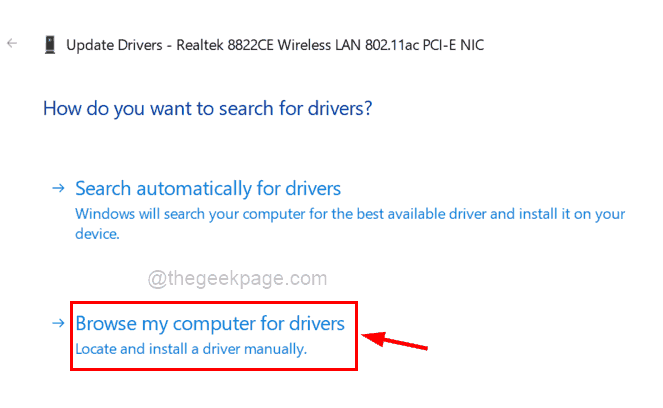
    第 5 步:出现更新窗口后,单击浏览我的计算机以查找驱动程序选项,然后浏览并选择系统上下载的网络适配器版本。
    如何修复 Windows 11 中的 DNS 服务器无响应问题

    第 6 步:按照屏幕上的说明完成更新过程。

    第 7 步:完成后,重新启动系统,然后查看问题是否已解决。
    本站声明:本文内容由网友自发贡献,版权归原作者所有,本站不承担相应法律责任。如您发现有涉嫌抄袭侵权的内容,请联系bd@zhengruan.com
    作者最新文章
    软件教程 科技新闻 网络适配器 DNS
    相关文章 更多
    keyshot安装无法检索mac地址怎么弄
    keyshot安装无法检索mac地址怎么弄

    本文分析KeyShot安装时无法检索MAC地址的原因,提供禁用虚拟网卡、重置网络堆栈及调整防火墙权限的具体操作建议,帮助用户解决激活识别问题。

    Omdia 预估 2030 年中国 Mini LED 电视出货 1040 万台
    Omdia 预估 2030 年中国 Mini LED 电视出货 1040 万台

    Omdia预估,到2030年全球MiniLED电视出货量将逼近3000万台,RGBLED电视达710万台。其中中国市场MiniLED电视出货1040万台,RGBLED电视150万台。两大技术因高画质与低成本优势,正驱动电视增长,大屏化趋势进一步强化其优势。

    谷歌浏览器如何清除DNS缓存
    谷歌浏览器如何清除DNS缓存

    先处理Chrome的DNS缓存:在地址栏输入 chrome://net-internals/#dns,找到“Host resolver cache”区域,点击 Clear host cache。接着清理Socket连接:访问 chrome://net-internals/#sockets,依次点击

    yandex中文版官网入口
    yandex中文版官网入口

    Yandex中文版官网入口为https://yondex.net/,支持右上角切换简体中文、中文搜索、地图地名标注、图像反向搜索、知识图谱卡片、新闻过滤、学术搜索、多端同步、网页翻译、语音识别及视频/图书/音乐/生活服务等本地化功能。俄罗斯搜索引擎入口☜☜☜☜☜点击保存yandex无需登录网址☜☜☜

    Microsoft
    Microsoft

    Edge收藏夹不同步?五步排查法,让书签乖乖“串门” 跨设备工作,收藏夹却“各管各的”?这确实是件烦心事。你的Edge浏览器收藏夹没能同步到其他电脑或手机上,背后通常藏着几个常见的原因:账户登录状态、网络配置冲突,或者浏览器设置本身的小脾气。别担心,跟着下面的步骤走一遍,基本都能让书签重新“归队”,

    edge浏览器无法同步数据怎么办
    edge浏览器无法同步数据怎么办

    Edge同步失败?五大根因分析与修复方案 明明登录了微软账户,但Edge浏览器就是不同步书签、密码或历史记录——这大概是不少用户都遇到过的头疼事。问题通常出在几个地方:网络连接不畅、同步服务短暂卡住,或者是本地配置文件出了点小差错。别担心,下面这几套修复方案都是独立可操作的,你可以从第一条开始,逐一

    edge插件商店打开空白
    edge插件商店打开空白

    遇到Microsoft Edge插件商店一片空白?别慌,按这五步走一遍,问题基本都能揪出来:一、清理缓存,暂时关掉扩展验证;二、把DNS换成8.8.8.8或1.1.1.1,重置一下网络;三、停用QUIC和HTTP/3协议;四、查查hosts文件有没有被动了手脚;五、用个全新的配置文件启动浏览器来验证

    努比亚官宣全球首款AI智能体手机:7月17日WAIC 2026首次亮相
    努比亚官宣全球首款AI智能体手机:7月17日WAIC 2026首次亮相

    全球首款AI智能体手机将于7月17日在WAIC2026亮相,由努比亚推出。该机为量产机型,搭载系统级AI引擎,可自主跨App完成复杂操作,实现从“能回答”到“能干活”的交互升级,标志AI智能体技术规模化落地。

    浏览器网页打不开怎么修复?dns 修改通用方法 (2026 最新)
    浏览器网页打不开怎么修复?dns 修改通用方法 (2026 最新)

    遇到网页打不开,浏览器报出“DNS_PROBE_FINISHED_NXDOMAIN”之类的错误,但QQ、微信这些应用却一切正常,这事儿确实挺让人头疼的。问题其实很明确:你的设备能联网,但就是找不到你要访问的网站地址。这十有八九是DNS解析在“闹脾气”——域名和IP地址之间的“翻译”环节出了岔子。 别

    IBM五年投百亿攻坚量子计算,中美在该赛道加速战略博弈
    IBM五年投百亿攻坚量子计算,中美在该赛道加速战略博弈

    报告:IBM最近放了个大招——未来五年,他们打算往量子计算领域砸超过100亿美元。目标很明确:在2029年之前,造出全球第一台能稳定跑复杂计算任务、且没有误差的大型量子计算机。说起来,IBM在这块儿早就布局了,目前已经部署了超过90套量子计算系统,这个数量,比其他所有同行加起来都多。 就在IBM宣布


    查看更多
    精品专题 更多
    装机必备
    装机必备

    正软商城装机必备专区,精选办公、浏览器、安全防护、影音播放、压缩解压、设计创作和系统工具等电脑常用正版软件,帮助用户快速完成新电脑软件配置。

    Windows
    Windows

    正软商城Windows软件专区,汇集适用于Windows电脑的办公、设计、安全防护、影音播放、开发工具和系统优化软件,提供软件介绍、系统要求、正版授权及购买下载服务。

    PDF教程
    PDF教程

    正软商城PDF教程频道提供PDF编辑、转换、合并、拆分、压缩及格式处理方法,同时介绍常用PDF软件和工具的使用技巧。

    Mac软件 更多
    讯飞智作 网页版
    讯飞智作 网页版
    Windows/ macOS/ Linux

    讯飞智作是一款基于语音合成技术、虚拟人驱动技术与数字人形象声音构建能力的 AI 数字人音视频创作平台。

    火山引擎 网页版
    火山引擎 网页版
    Windows/ macOS/ Linux

    火山引擎是字节跳动旗下企业级云与AI服务平台。聚焦大模型核心能力,依托字节自研豆包多模态大模型,凭借火山方舟一站式平台,提供模型精调、推理部署、智能应用搭建等全链路服务,结合高性能AI算力,助力各行业快速落地大模型数字化与智能化应用。

    Aperty macOS版
    Aperty macOS版
    macOS

    Aperty 是 Skylum 推出的 AI 人像修图软件,支持自然肤质修饰、瑕疵处理、面部与身体调整、预设及批量同步。

    WINDOWS 更多
    讯飞智作 网页版
    讯飞智作 网页版
    Windows/ macOS/ Linux

    讯飞智作是一款基于语音合成技术、虚拟人驱动技术与数字人形象声音构建能力的 AI 数字人音视频创作平台。

    火山引擎 网页版
    火山引擎 网页版
    Windows/ macOS/ Linux

    火山引擎是字节跳动旗下企业级云与AI服务平台。聚焦大模型核心能力,依托字节自研豆包多模态大模型,凭借火山方舟一站式平台,提供模型精调、推理部署、智能应用搭建等全链路服务,结合高性能AI算力,助力各行业快速落地大模型数字化与智能化应用。

    PixTV 网页版
    PixTV 网页版
    Windows

    PixTV 是一款在浏览器中使用的 AI 视觉内容创作平台,提供图片、视频、音频、文字生成、AI 分镜、局部重绘、提示词反推和无限画布等工具,适合短剧、漫剧、广告及社交媒体内容制作。