

Windows 11 版本 22H2:改进的快照功能
在该系列的第三部分,我们将详细了解微软在Windows112022更新中对Windows11的SnapAssist功能所做的更改。微软并没有在Windows11中引入太多新功能。SnapAssist是一种更高效地管理程序窗口的功能,一经推出便受到好评。在其核心,SnapAssist为用户提供了一个选项,可以根据许多支持的模式在屏幕上对齐程序窗口。布局取决于显示器的大小,但包括以50%到50%和75%到25%并排对齐两个窗口的选项,并排三个窗口,三个窗口的比
在该系列的第三部分,我们将详细了解微软在 Windows 11 2022 更新中对 Windows 11 的 Snap Assist 功能所做的更改。
微软并没有在 Windows 11 中引入太多新功能。Snap Assist 是一种更高效地管理程序窗口的功能,一经推出便受到好评。
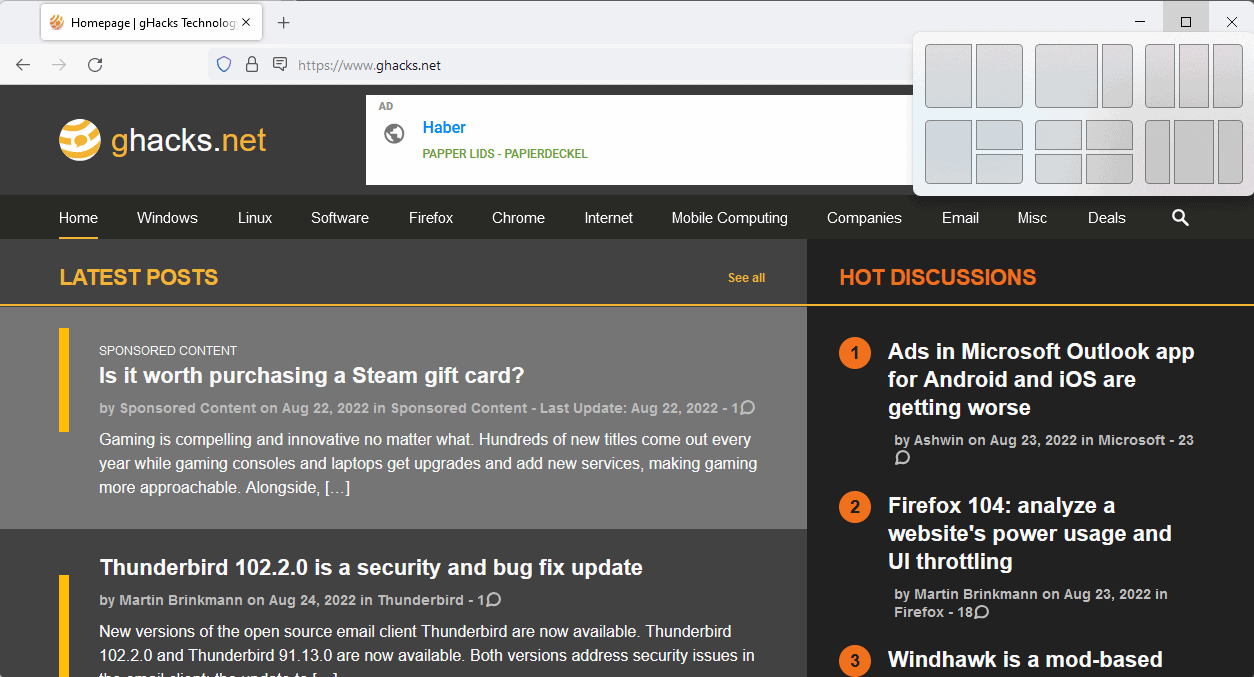
在其核心,Snap Assist 为用户提供了一个选项,可以根据许多支持的模式在屏幕上对齐程序窗口。布局取决于显示器的大小,但包括以 50% 到 50% 和 75% 到 25% 并排对齐两个窗口的选项,并排三个窗口,三个窗口的比例为 25%到 50% 到 25%,三个窗口,一个占屏幕的 50%,另外两个窗口垂直拆分,四个窗口每个占 25% 的空间。
通过将鼠标光标悬停在窗口的最大化按钮上来访问 Snap Assist。键盘快捷键 Windows-Z 也可用于调用该功能。
Windows 11 显示可用布局,并且选择其中一种布局会相应地对齐活动窗口和其他打开的窗口。用户可以选择活动窗口的位置以及他们希望再次可见的其他窗口的位置。
Snap Assist 的美妙之处在于它扩展了 Windows 的能力,可以在屏幕上相邻显示多个窗口而不会妨碍您。事实上,许多 Windows 11 用户可能并不知道 Snap Assist 确实存在。即使是那些知道它存在的人,有时也可能会忘记它是一种选择。
Windows 支持在桌面上捕捉两个并排的程序窗口。只需将程序窗口拖放到屏幕的左侧或右侧即可。微软在 Windows 10 中引入了对将窗口对齐到屏幕的四分之一的支持。在那里,用户可以选择在屏幕的一侧显示一个窗口,将两个窗口垂直分成两半,或者在屏幕上显示四个窗口,每个窗口占用一个屏幕一角。
Snap Assist 扩展了更大显示器上的可用布局并集成了功能,以便它可以在程序窗口本身中访问。
Windows 11 2022 更新中的快照助手
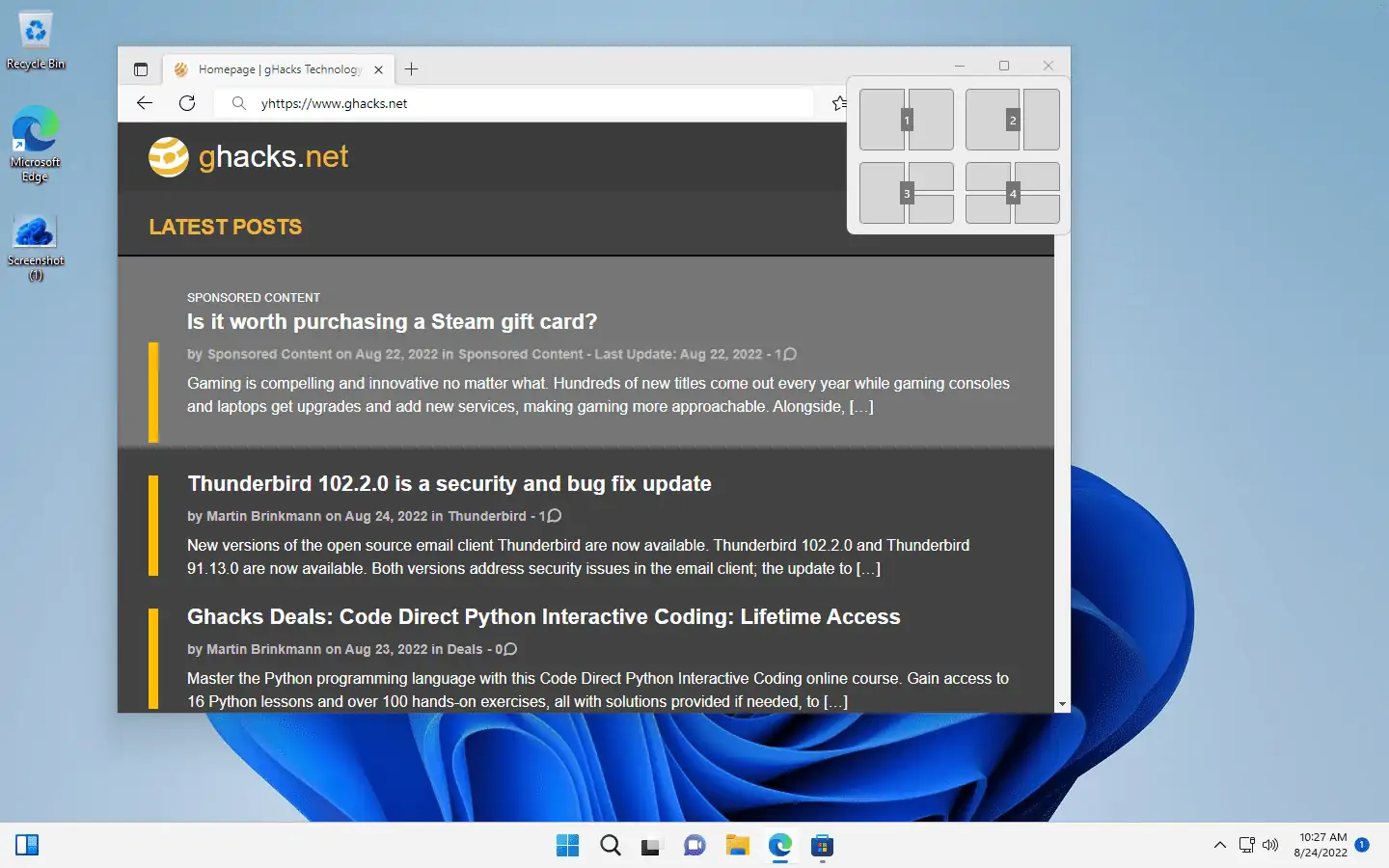
微软在即将推出的 Windows 11 功能更新中以两种有意义的方式改进了 Snap Assist。使用快捷键 Windows-Z 的 Snap Assist 的键盘用户会注意到,现在每个可用布局都会显示数字。
在 Windows 11 的发布版本中,键盘用户无法使用键盘选择其中一种布局。Windows 11 2022 更新对此提供了支持。只需点击其中一个数字即可选择该布局。
完成后,从 1 开始的更多数字会显示在所选布局的每个可用部分中。按数字将活动窗口分配给布局部分。然后显示剩余的打开窗口,可以使用箭头键和 Enter 键选择。
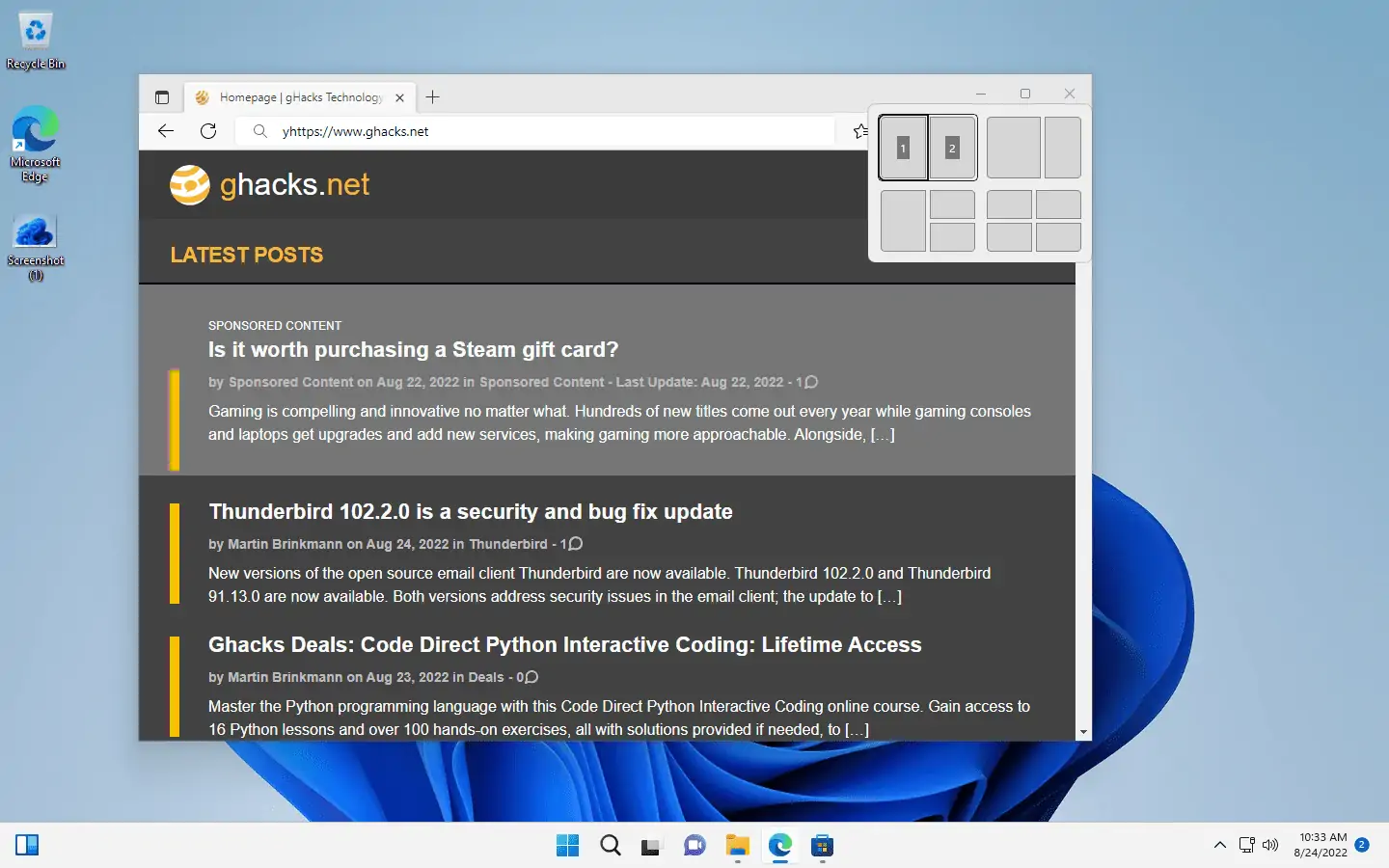
请注意,仅当使用键盘快捷键 Windows-Z 时才会显示数字。将鼠标悬停在最大化窗口按钮上不会显示数字;这意味着,您不能点击键盘上的数字来选择布局或将窗口分配给布局中的位置。
第二个更改提高了 Snap Assist 的可见性并解锁了触控设备上的功能。每当在屏幕上移动窗口时,Windows 11 都会在顶部显示一个栏。一旦窗口接触到该栏,就会显示 Snap Assist 布局。要最大化窗口,请将其移到 Snap Assist 布局旁边。
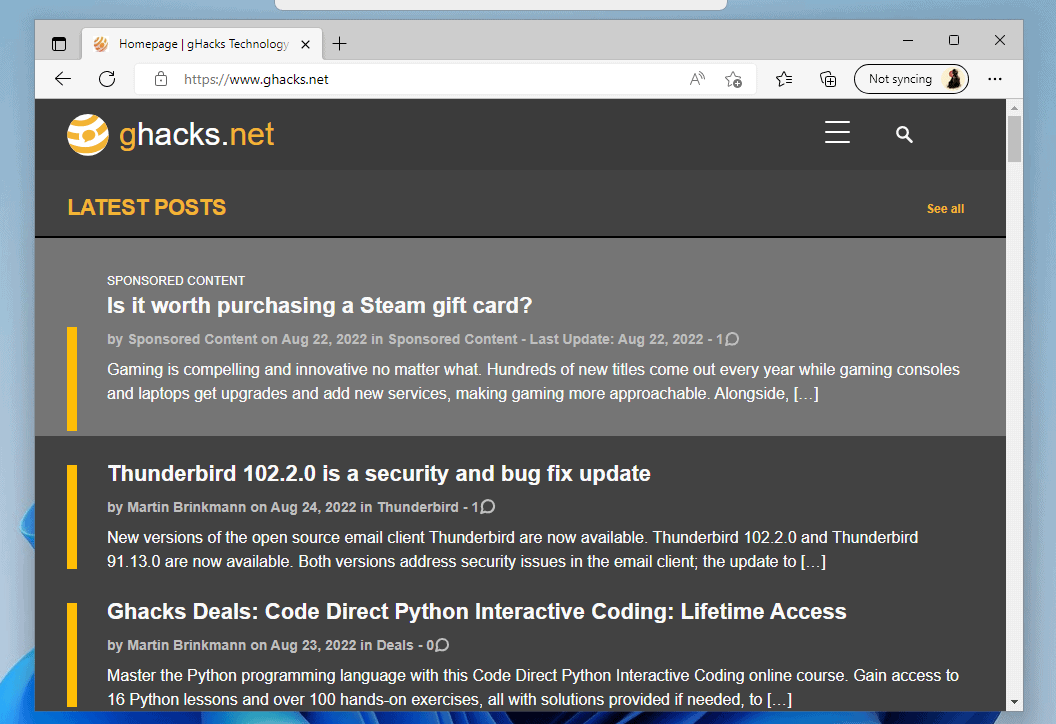
当您将窗口移到其上时,布局的每个布局和部分都变为可选择的。Windows 11 还会在屏幕上显示该区域的预览,以提供更好的视觉效果。放手会在屏幕上相应地对齐放置的窗口。从那里,可以选择其他窗口来占用布局的剩余插槽。
整个过程非常方便;特别是对于触摸用户,因为它可以解锁设备上的 Snap Assist 功能。
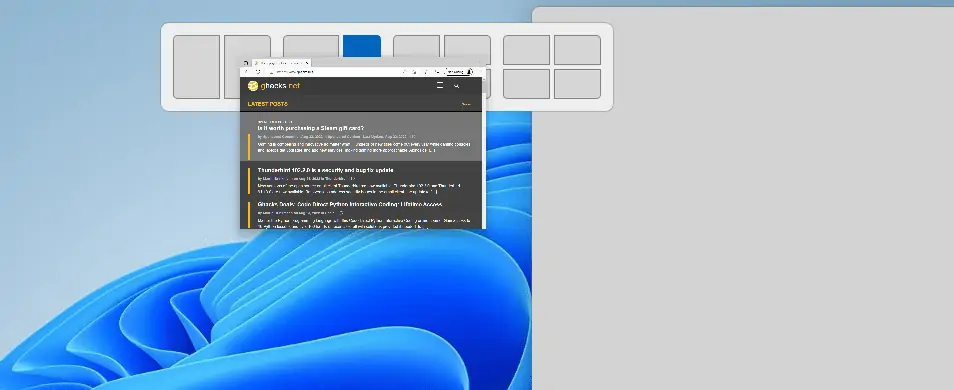
移动窗口时显示的栏有第二个目的:它让用户注意到 Snap Assist 功能。
配置快照辅助
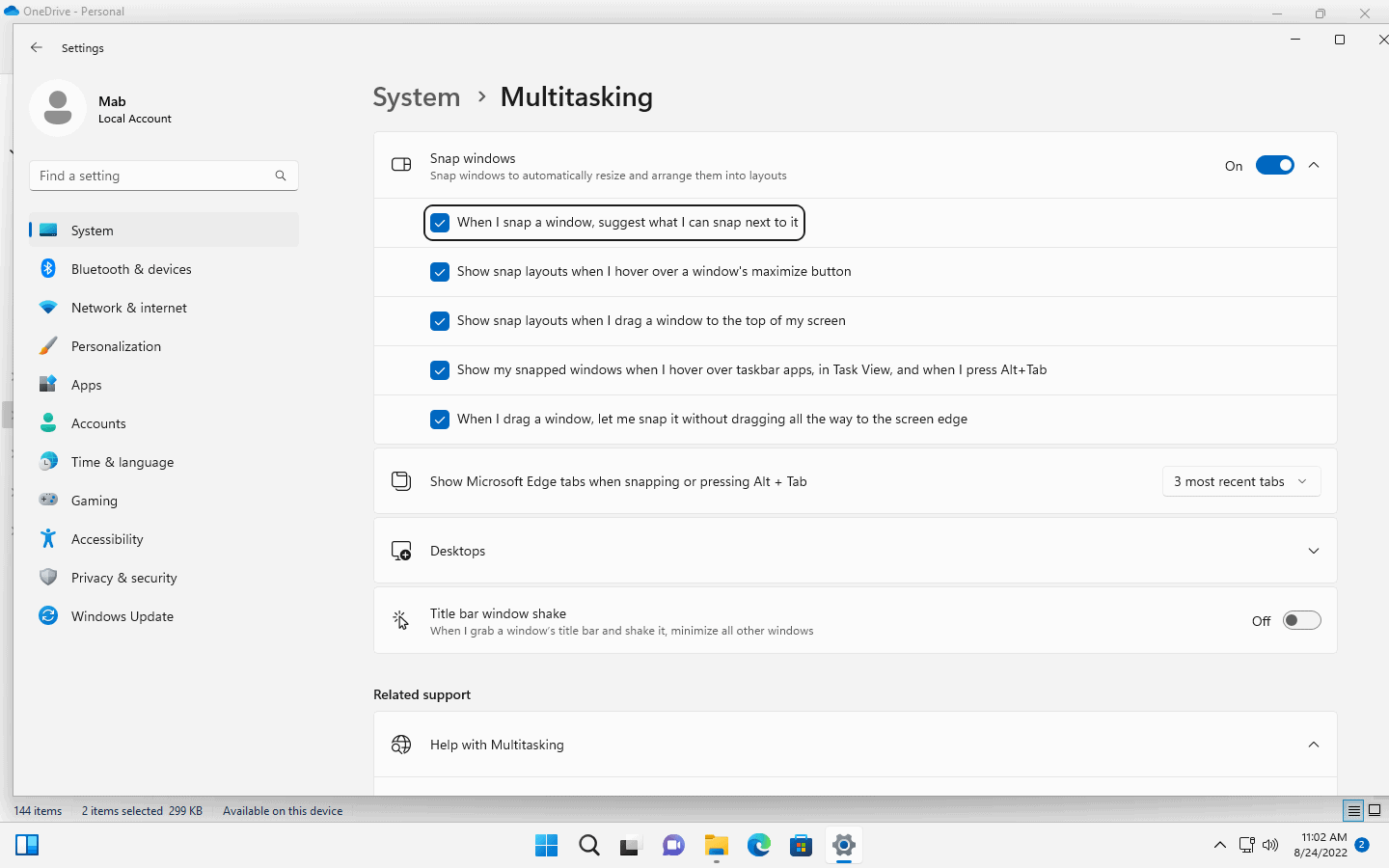
系统设置中提供了几个与 Snap Assist 相关的配置选项。这些允许用户禁用或更改功能。
- 选择开始 > 设置 > 系统 > 多任务处理。
- 在那里,提供了以下选项(默认启用,除非另有说明):
- 当我捕捉一个窗口时,建议我可以在它旁边捕捉什么。
- 当我将窗口拖到屏幕顶部时显示快照布局。
- 当我将鼠标悬停在任务栏应用程序上、在任务视图中以及按下 Alt-Tab 时,显示我的快照窗口
- 当我拖动一个窗口时,让我捕捉它而不是一直拖动到屏幕边缘。
- 捕捉或按下 Alt-Tab 时显示 Microsoft Edge 选项卡。
- 选择要建议的最近 Edge 选项卡的数量(默认为 3)。
- 配置标题栏窗口共享(默认关闭)
提供了一个完全禁用 Snap Assist 的选项。Windows 用户还可以禁用某些功能,例如使用设置移动窗口时 Windows 11 显示的小栏。

电脑安装了16GB内存却只显示15.8GB或更少?本文详解硬件保留、核显占用及系统设置导致的内存显示差异,提供从任务管理器到BIOS的完整排查方法。

Snap首款消费级AR眼镜Specs定价2195美元过高,商业化前景不明朗,导致股价单日大跌逾5%。投资者认为远超年轻用户群消费能力,对销量和盈利路径存疑。CEO解释称产品走日常佩戴与沉浸式计算中间路线,但市场仍担忧用户基础不足。

刷新主板BIOS需先下载对应型号最新版本,用WinFlash工具备份当前BIOS,再点击更新选择新文件。刷新过程严禁断电或中断,若失败切勿重启,可尝试换版本或还原备份。建议提前关闭杀毒软件,使用UPS电源确保稳定。
Snap是一个针对Linux系统设计的外部包管理器,它为您提供了安装容器化应用程序的便捷途径。通过Snap,您可以轻松地下载和安装软件包,无需担心安装额外的依赖项。该管理器会自动解决软件包所需的依赖项,确保软件包能够在您的系统上顺利运行。Snap与本地的apt包管理器相辅相成,为您提供了另一种在系统中安装和运行应用程序的选择。在本指南中,您将找到有关如何在Debian12上安装Snap的完整指南。提纲:如何在Debian12上安装Snap如何在Snap上查找包可用性如何在Snap上查找有关包的信息如何在D
要在UbuntuLinux中删除FirefoxSnap,可以按照以下步骤进行操作:打开终端并以管理员身份登录到Ubuntu系统。运行以下命令以卸载FirefoxSnap:sudosnapremovefirefox系统将提示你输入管理员密码。输入密码并按下Enter键以确认。等待命令执行完成。一旦完成,FirefoxSnap将被完全删除。请注意,这将删除通过Snap包管理器安装的Firefox版本。如果你通过其他方式(如APT包管理器)安装了另一个版本的Firefox,则不会受到影响。通过以上步骤,您可以在

在我们使用win10操作系统工作学习的时候,有些情况下可能就会遇到在使用的过程中电脑屏幕上出现系统两边有黑屏的情况,不知道该怎么解决。小编觉得这种情况可能是我们电脑分辨率没有调整好的原因,我们可以在系统的个性化中直接设置,或者是进入BIOS来调整即可。具体操作步骤就来看下小编是怎么做的吧~windows10系统电脑两边黑屏怎么办方法一:1、在开始运行或者直接WIN+R输入regedit打开注册表2、定位到HKEY-----LOCAL------MACHINE-----SYSTEM------Control
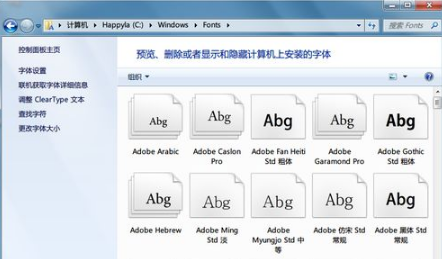
如何向win7添加字体?如何安装win7字体?WindowXP系统安装字体非常方便,只需将字体文件复制到系统盘的字体文件夹中,但在Windows7系统中,安装字体的方法有所不同,但操作更简单,这里介绍Windows7系统安装字体的方法,希望能帮助朋友。Windows7系统如何添加字体?1.在字体网站上下载你想要的字体文件。一般下载zip或rar格式的压缩文件。解压后可以得到字体文件,一般是ttf格式。打开计算机,在地址栏中输入C:\WINDOWS\Fonts,打开Windows字体文件夹。三、复制解压字体
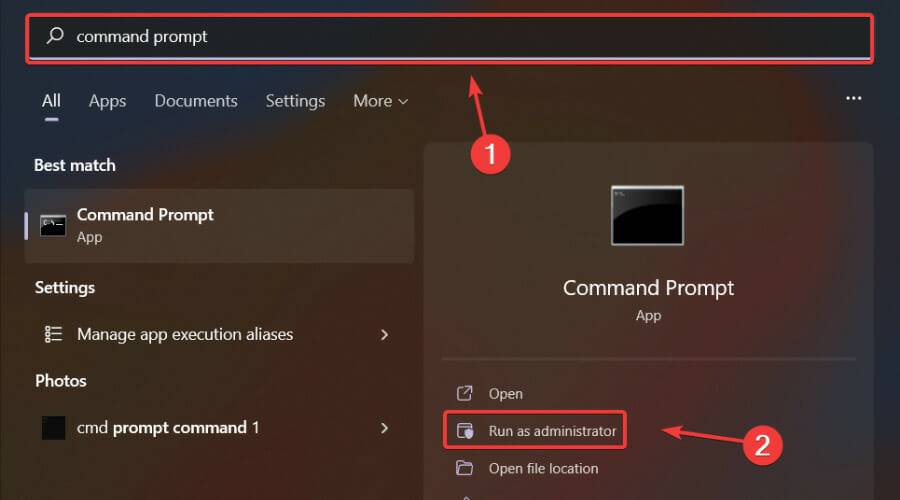
尽管许多人认为收集系统信息只能在Linux上进行。但是,这也可以在Windows操作系统上使用命令提示符来完成。需要使用一些命令来实现您的目的,并且要执行所有这些命令,您需要以管理员身份运行命令提示符以访问系统信息。我们将使用wmic命令,以防您想知道,所以请继续关注,看看您到底要做什么。WindowsManagementInstrumentation命令行(WMIC)是一个命令行和脚本界面,可简化WindowsManagementInstrumentation(WMI)和
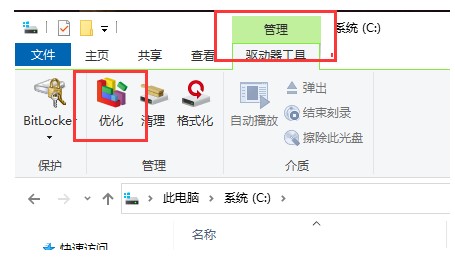
有一些客户要想清除windows10系统的磁盘碎片,可是实际不知道怎么实际操作,第一步大家开启此电脑进到C盘,随后点击管理方法里的优化选择项,然后挑选硬盘开展优化就可以,这样就可以开展磁盘碎片的清除哟,清除完成后点击关掉就好啦,有益于提高系统运作的流畅度哦。windows10系统清除磁盘碎片教程分享1、双击鼠标开启“此电脑”,再双敲击开c盘、2、点击上边菜单栏里的“管理方法”,再点击“优化”3、会开启优化控制器的提示框,在这里便是开展windows10系统磁盘碎片梳理的地区4、选择一个硬盘,例如c盘,点击





火山引擎是字节跳动旗下企业级云与AI服务平台。聚焦大模型核心能力,依托字节自研豆包多模态大模型,凭借火山方舟一站式平台,提供模型精调、推理部署、智能应用搭建等全链路服务,结合高性能AI算力,助力各行业快速落地大模型数字化与智能化应用。



