

如何在 Windows 上使用 wmic 获取有关系统的信息
尽管许多人认为收集系统信息只能在Linux上进行。但是,这也可以在Windows操作系统上使用命令提示符来完成。需要使用一些命令来实现您的目的,并且要执行所有这些命令,您需要以管理员身份运行命令提示符以访问系统信息。我们将使用wmic命令,以防您想知道,所以请继续关注,看看您到底要做什么。WindowsManagementInstrumentation命令行(WMIC)是一个命令行和脚本界面,可简化WindowsManagementInstrumentation(WMI)和
尽管许多人认为收集系统信息只能在 Linux 上进行。但是,这也可以在 Windows 操作系统上使用命令提示符来完成。
需要使用一些命令来实现您的目的,并且要执行所有这些命令,您需要以管理员身份运行命令提示符以访问系统信息。
我们将使用 wmic 命令,以防您想知道,所以请继续关注,看看您到底要做什么。
Windows Management Instrumentation 命令行 (WMIC) 是一个命令行和脚本界面,可简化 Windows Management Instrumentation (WMI) 和通过 WMI 管理的系统的使用。
如何使用 wmic 获取系统信息?
在我们列出为了访问该信息而需要使用的命令之前,您必须首先打开具有管理员权限的命令提示符。
只有这样,您的系统才会显示请求的信息,因此在尝试此操作时请记住这一点。
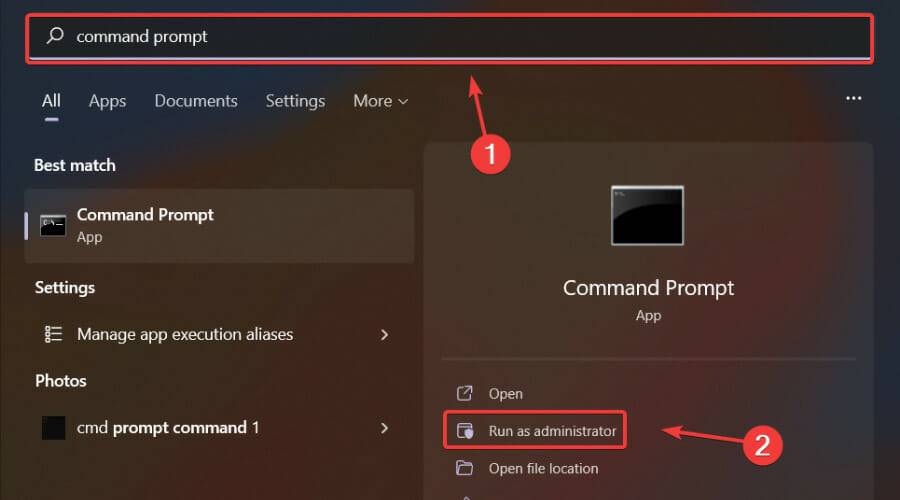
- 按Windows键,搜索命令提示符,然后选择以管理员身份运行。
- 键入所需的命令并按Enter键。
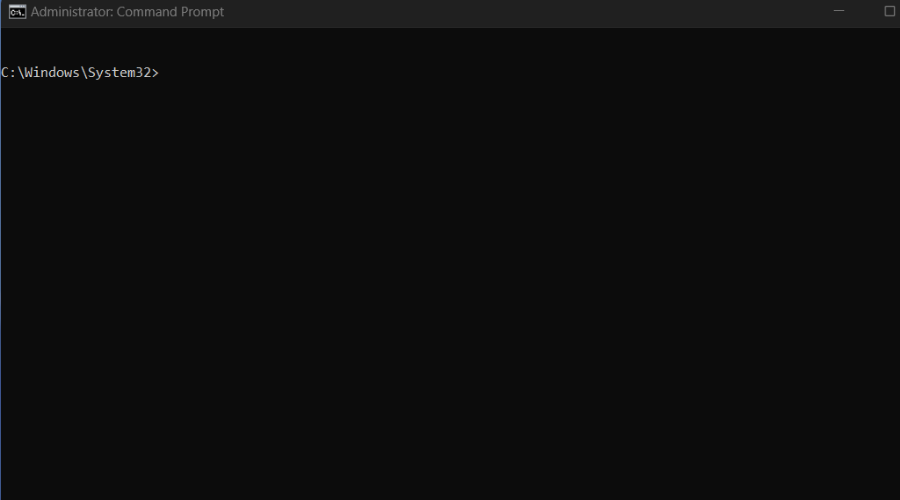
以管理员权限打开应用程序后,是时候使用以下命令之一获取所需信息了,具体取决于用途:
- 收集有关 CPU 的所有信息,例如名称、设备 ID、内核数、最大时钟速度和状态。
wmic cpu
- 发送属性以更好地查看 CPU 的特定细节。
wmic cpu get caption, name, deviceid, numberofcores, maxclockspeed, status
- 获取我们 BIOS 的序列号。
wmic bios get serialnumber
- 收集有关可用内存 (RAM) 的信息。
wmic computersystem get totalphysicalmemory
- 获取有关系统上所有可用分区的信息。
wmic partition get name,size,type
- 获取我们计算机上运行的所有进程的列表。
wmic process list
- 您可以使用以下命令终止这些任务。
wmic process where name="name_of_file" call terminate
- 此命令提供计算机上安装的所有产品/软件的列表。
wmic product
wmic product get name,version
- 提供光盘特定卷的详细信息和该光盘卷的序列号的命令。
vol volume_letter:

笔记您必须将 volume_letter 替换为您希望使用的卷的字母。
- 获取您的 Windows 操作系统的确切版本。
winver
- 获取所有大文件以及有害文件的列表。
chkdsk
- 使用此命令获取详细的系统信息。
systeminfo
笔记这将带回有关主机名、操作系统名称、操作系统版本、操作系统制造商、操作系统配置、操作系统构建类型、注册所有者、产品 ID、原始安装日期、BIOS 版本、处理器、输入区域设置、时区等信息。
- 获取硬盘的详细信息。
diskpart
- 获取 Mac 地址。
wmic nic get macaddress
getmac
- 获取有关用户帐户的信息。
wmic USERACCOUNT get Caption,Name,PasswordRequired,Status
- 获取有关 NIC 的信息。
wmic NIC get Description,MACAddress,NetEnabled,Speed
- 获取内存设备 DIMM 编号
wmic MEMORYCHIP get Capacity,DeviceLocator,PartNumber,Tag
这些是您可以在命令提示符中使用的命令,以便访问您的系统信息并获取必要的详细信息。
请记住以管理员权限运行该软件,否则您将无法访问某些信息。
电脑安装了16GB内存却只显示15.8GB或更少?本文详解硬件保留、核显占用及系统设置导致的内存显示差异,提供从任务管理器到BIOS的完整排查方法。
刷新主板BIOS需先下载对应型号最新版本,用WinFlash工具备份当前BIOS,再点击更新选择新文件。刷新过程严禁断电或中断,若失败切勿重启,可尝试换版本或还原备份。建议提前关闭杀毒软件,使用UPS电源确保稳定。
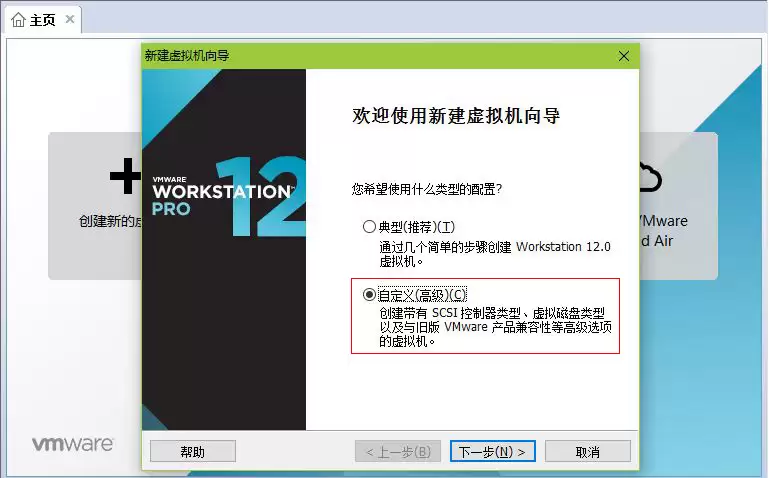
使用 Workstations 12 PRO 安装 CentOS 时,有两种显示模式可选:一种是命令提示符方式,类似于 Windows 的 CMD 环境;另一种是图形化界面,操作体验接近 Windows。不过图形化安装对内存有硬性要求——至少 768MB,否则无法继续;为了保持流畅,通常建议分配 1
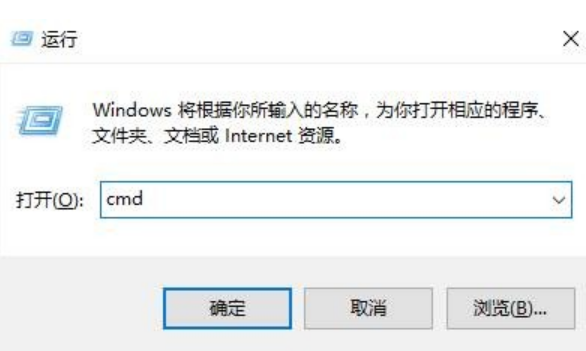
Cmd命令提示符是我们在使用电脑的时候可能会用到的工具,然而很多用户在升级到win10系统之后,因为界面和功能会不一样,一些小伙伴都不知道要怎么打开cmd命令提示符,win10命令提示符怎么打开?其实方法很简单哦,下面给大家分享一下win10打开命令提示符的方法吧。方法一:【windows+R】运行中输入【cmd】win10命令提示符怎么打开?首先按住【windows+R】,在【运行】中输入【cmd】再回车即可方法二:始菜单图标【命令提示符】1、选择右下角的开始菜单图标,然后再用鼠标右击,在弹出的窗口中选


Windows命令提示符是计算机管理员经常使用的重要工具,用于配置操作系统设置。它允许用户完全控制Windows系统,只要你知道适当的命令。命令提示符没有图形界面,但它提供了在系统应用程序中执行各种操作的机会。本文将帮助你了解如何在Windows10中打开命令提示符。以下是四种不同的方法来运行命令行,其中大多数方法适用于Windows10和早期版本的Windows操作系统。本文目录一、如何在Windows10中打开命令提示符?二、在Windows10中以管理员身份打开命令提示符1、通过“开始”菜单打开命令
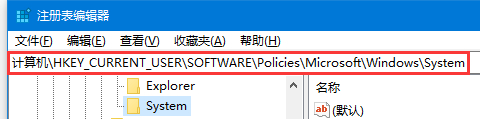
在日常操作电脑的过程中,由于某些任务无法单纯凭借光标单击完成,此时,直接启动命令提示符输入相应指令便显得尤为重要!然而,倘若遭遇命令提示符无法启用的困扰,又该如之何呢?别着急,我们可尝试通过调整注册表进行有效解决。win10家庭版命令提示符已被禁用怎么办1、首先,从开始菜单处敲入字符串“regedit”,并按下Enter键,迅速开启注册表编辑器。2、找到“计算机\HKEY_CURRENT_USER\SOFTWARE\Policies\Microsoft\Windows\System”。3、在右侧栏拉到底部

熟悉win10系统操作的用户们都知道命令提示符是一个非常重要的dos命令,可是如果当win10命令提示符出问题的时候我能应该怎么办呢?小编今天为大家带来的就是当命令提示符用不了的时候如果修复的解决办法!感兴趣的就一起来看一看吧。win10命令提示符打不开怎么办的解决办法:方法一:1、在开始搜索框输入“regedit”命令来打开注册表窗口;2、左侧目录树中依次展开到HKEY_CURRENT_USERSoftwarePoliciesMicrosoftWindowsSystem3、双击名称为“DisableCM
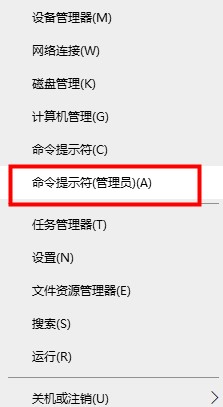
在Win10系统中,用户有时要打开管理员命令提示符,其实打开Win10命令提示符的方法很多,那么接下来让我们一起看看win10电脑命令提示符技巧打开方法的详细内容吧!win10电脑命令提示符技巧:方法一:右击开始菜单——选择命令提示符(管理员)(A)——打开命令提示符窗口。方法二:1、进入C:\Windows\system32文件夹2、右击cmd.exe——选择以管理员身份运行(A)——打开命令提示符窗口。方法三:1、右击任务栏——选择任务管理器2、点击文件——同时按住Ctrl键+运行新任务——打开命令提





火山引擎是字节跳动旗下企业级云与AI服务平台。聚焦大模型核心能力,依托字节自研豆包多模态大模型,凭借火山方舟一站式平台,提供模型精调、推理部署、智能应用搭建等全链路服务,结合高性能AI算力,助力各行业快速落地大模型数字化与智能化应用。



