

发现四个隐藏的 Windows 11 22H2 功能及其启用方法
Windows1122H2的第一个官方稳定版本于上周发布,从那时起,我们一直在检查操作系统,以了解Moment1中的下一步/版本22H2本身的第一次重大更新。对于那些不知道的人,微软以隐藏Windows中的功能而闻名,这些功能后来通过服务器端更新或累积更新启用。要解锁这些功能,您需要下载并运行一个名为“ViveTool”的开源命令shell脚本。当您第一次运行该工具时,它会告诉您输入某些速度数字来解锁功能。那么这四个新功能是什么?截至目前,Windows1122H2
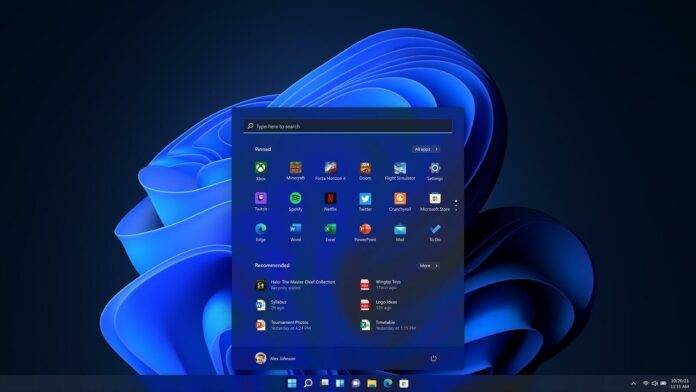
Windows 11 22H2 的第一个官方稳定版本于上周发布,从那时起,我们一直在检查操作系统,以了解 Moment 1 中的下一步/版本 22H2 本身的第一次重大更新。
对于那些不知道的人,微软以隐藏 Windows 中的功能而闻名,这些功能后来通过服务器端更新或累积更新启用。要解锁这些功能,您需要下载并运行一个名为“ViveTool”的开源命令 shell 脚本。当您第一次运行该工具时,它会告诉您输入某些速度数字来解锁功能。
那么这四个新功能是什么?截至目前,Windows 11 22H2 的隐藏功能包括建议操作、文件资源管理器中的选项卡、 “打开方式”对话框的基于 WinUI 的新界面以及任务栏溢出菜单。
- 前往Github并下载 Vivetool。该应用程序可能会被 Defender 标记,您可以放心地忽略该警告。当然,您可以随时手动阅读代码,因为该应用程序是开源的。
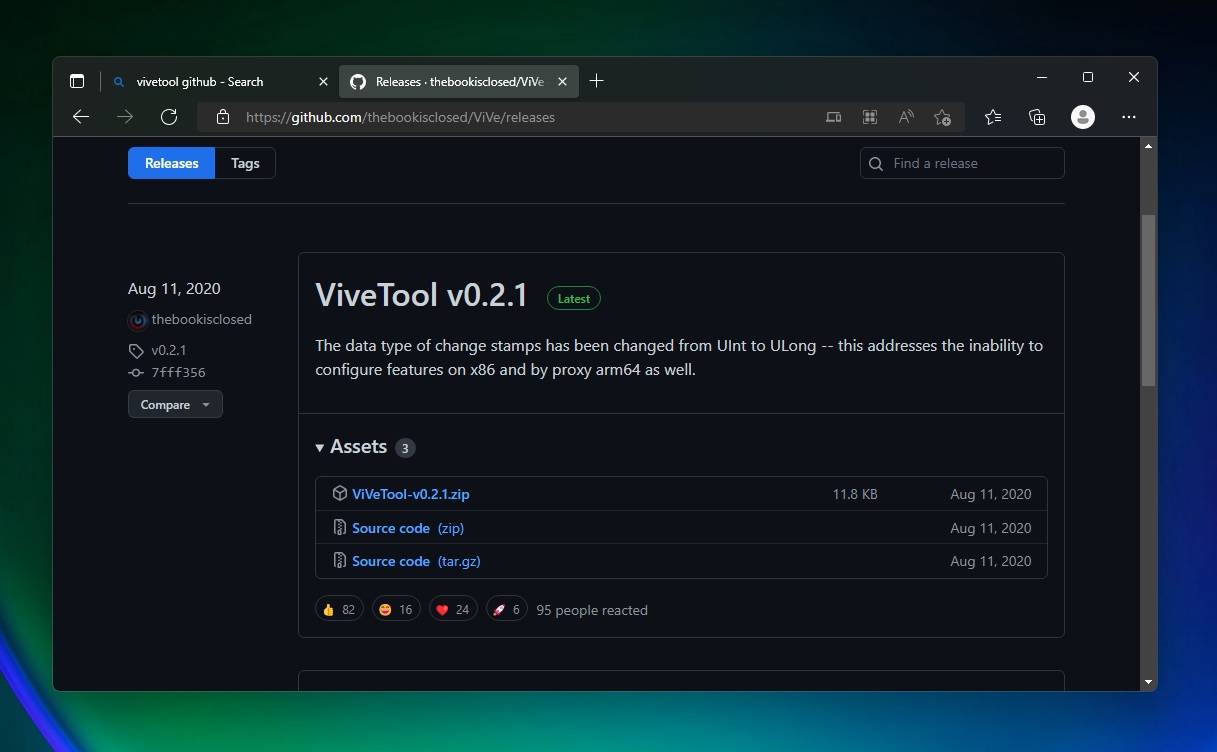
- 以管理员身份运行 Windows 终端/命令提示符。
- 转到包含 ViveTool 的文件夹。为此,请通过 CD 命令使用 cd。例如,cd 下载。
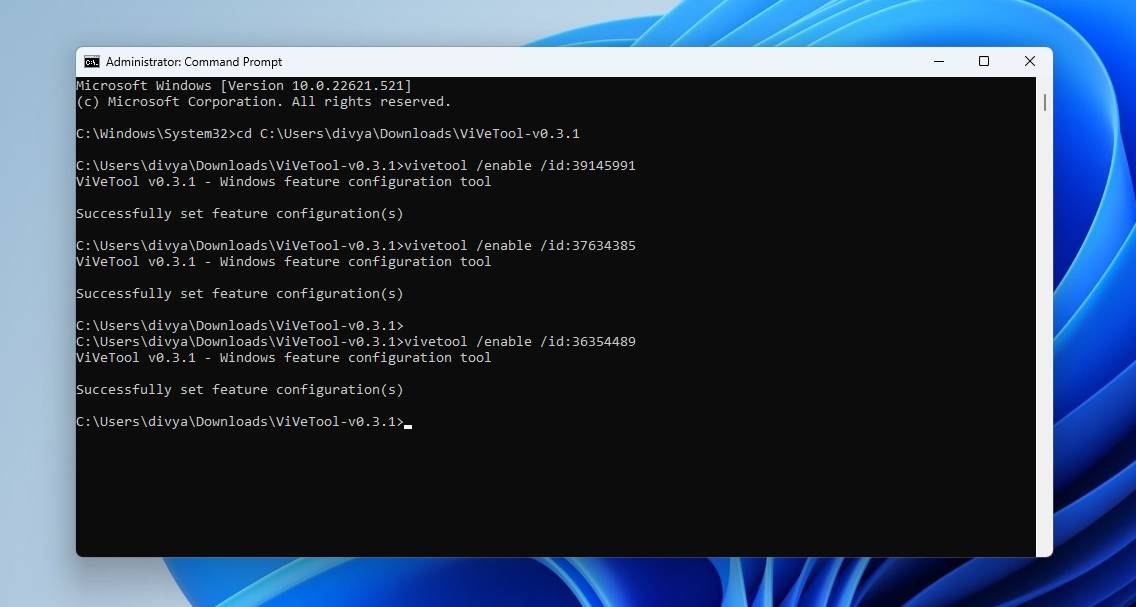
- 在 ViveTool 中,输入 vivetool /enable /id:xxxxxxxx 并按 Enter。在这种情况下,您需要将 xxxxxxxx 替换为以下部分中给出的值。
- 重新启动系统以应用更改。
建议的行动
- ID:34592303(在命令提示符中,输入并运行 vivetool /enable /id:34592303)
建议操作是针对 Microsoft 应用程序(例如 Teams 和日历)特别优化的功能。顾名思义,建议的操作会在您执行某个“操作”时尝试猜测您接下来要做什么。
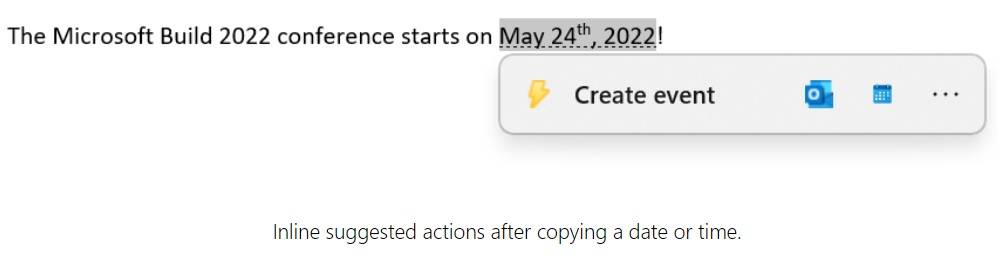
例如,如果您突出显示日期(操作),系统会提示您为选定的日期创建事件。
目前建议的操作并不多,并且在未来的版本中可能会变得更好。
文件资源管理器中的选项卡
- 编号:36354489
- 编号:37634385
- 编号:39145991
在命令提示符中,您需要为三个 ID 一个一个运行 vivetool /enable /id:。
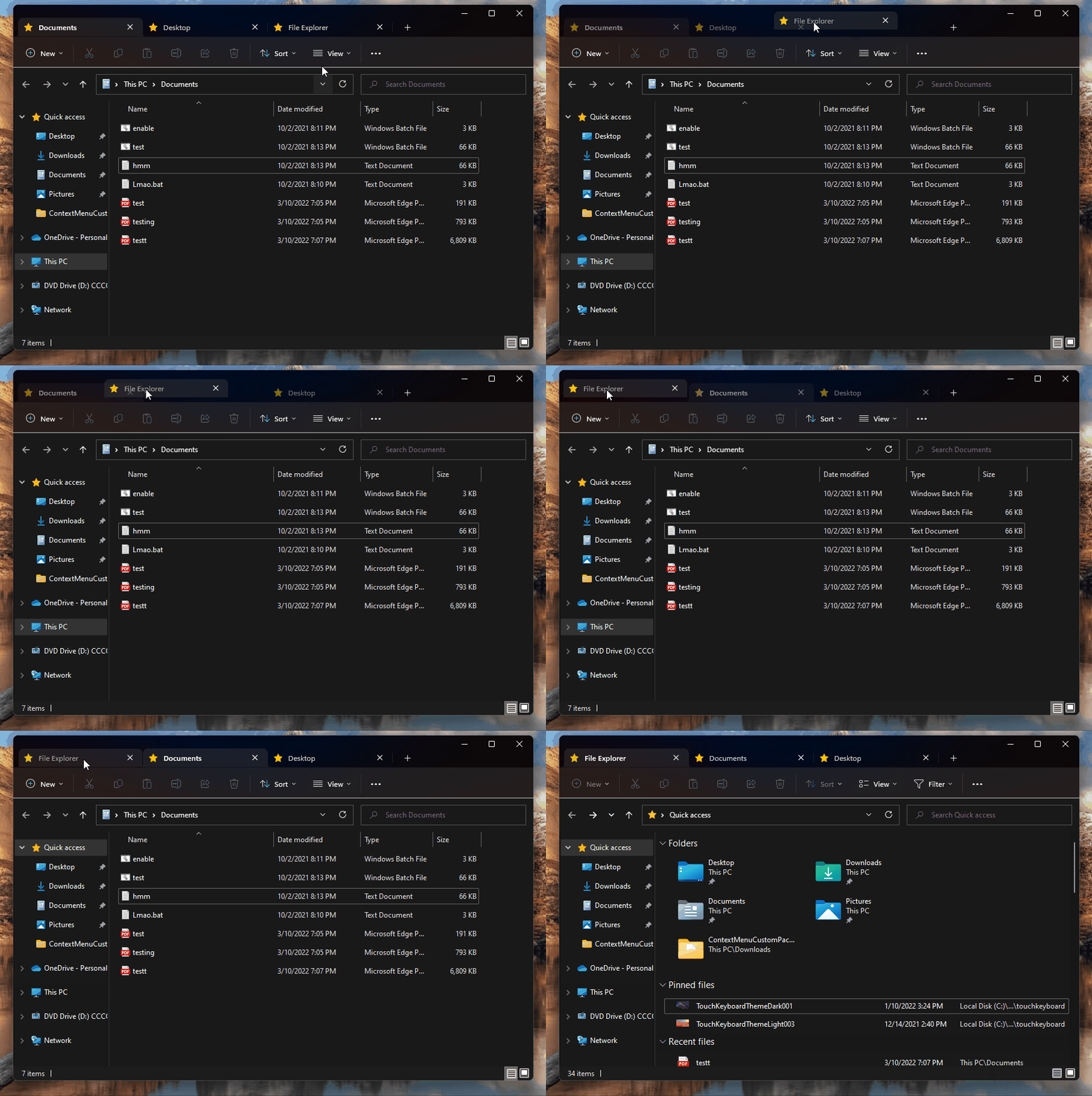
完成后,您会注意到具有新设计的文件资源管理器。最重要的是,类似浏览器的选项卡界面可让您创建选项卡。
现代打开方式对话框
- 编号:36302090
微软终于用 WinUI 设计对“打开方式”对话框进行了现代化改造!对于那些不知道的人,打开方式是您尝试运行特定文件时出现的对话框。
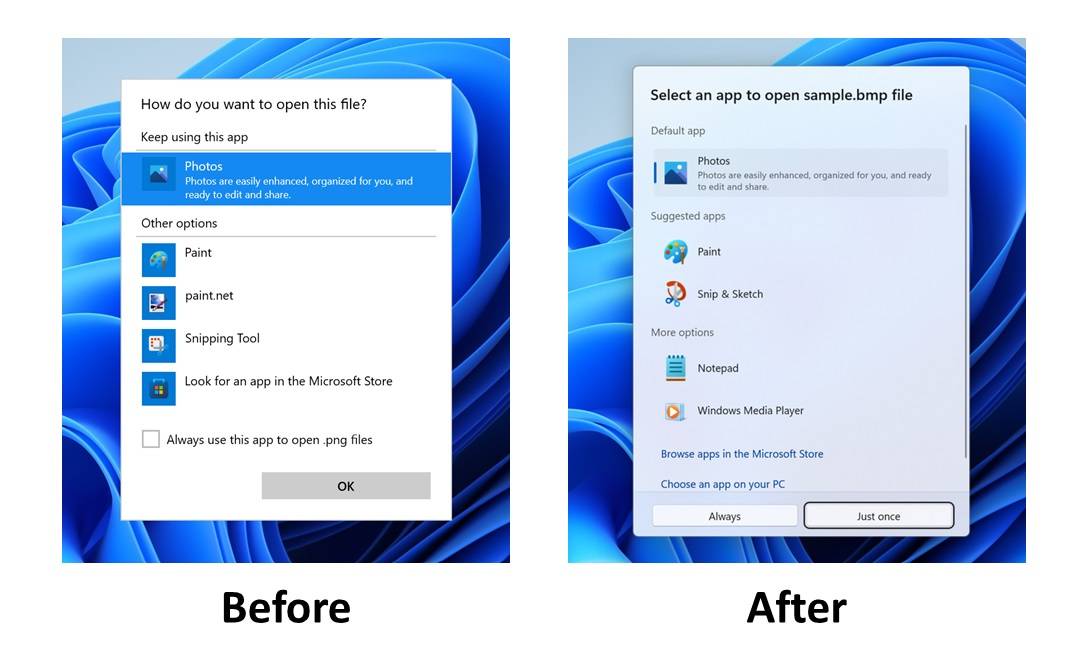
新设计更现代,提供更好的应用建议,还可以让你在 Microsoft Store 中找到兼容的应用。
任务栏溢出菜单
- 编号:35620393
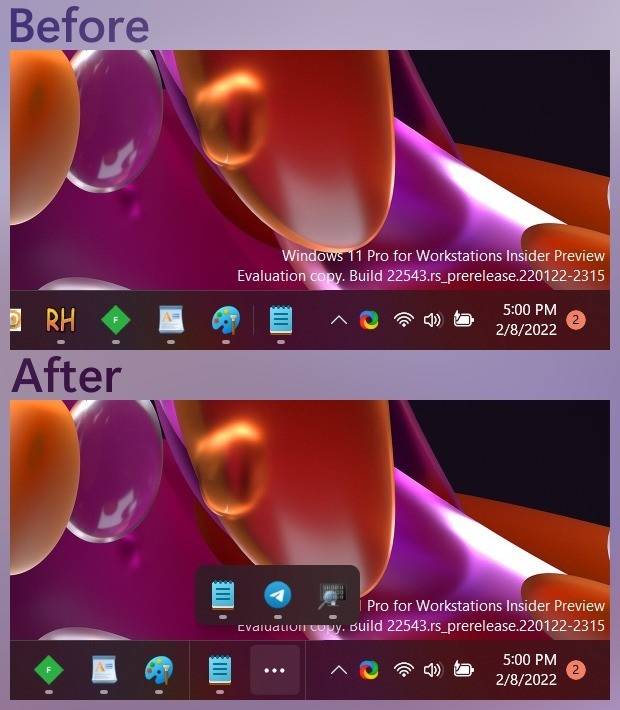
微软还在开发一个新的任务栏溢出菜单,当你在任务栏上有太多图标时,它可以让你浏览打开的应用程序。

什么是工作区?Microsoft为有限的公共预览版中名为“工作区”的Edge推出了协作和高效的功能。它允许用户对选项卡进行分组,并邀请其他人加入工作区。工作区有助于将浏览任务分离到专用窗口中,使用户能够跨任务保持专注和井井有条。此功能允许您在Edge中创建一个空间,用于专门的旅行和研究,其中包含您自己的名称、选项卡集和收藏夹。特征:您和您的群组可以在不同的设备中浏览同一组选项卡,并始终保持同步Edge工作区中的选项卡和收藏夹的更新是实时进行的,因此每个人都可以保持在同一页面上。
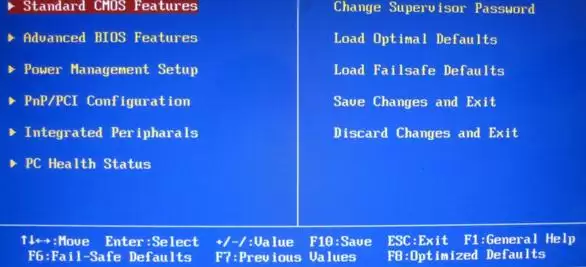
电脑安装了16GB内存却只显示15.8GB或更少?本文详解硬件保留、核显占用及系统设置导致的内存显示差异,提供从任务管理器到BIOS的完整排查方法。
刷新主板BIOS需先下载对应型号最新版本,用WinFlash工具备份当前BIOS,再点击更新选择新文件。刷新过程严禁断电或中断,若失败切勿重启,可尝试换版本或还原备份。建议提前关闭杀毒软件,使用UPS电源确保稳定。
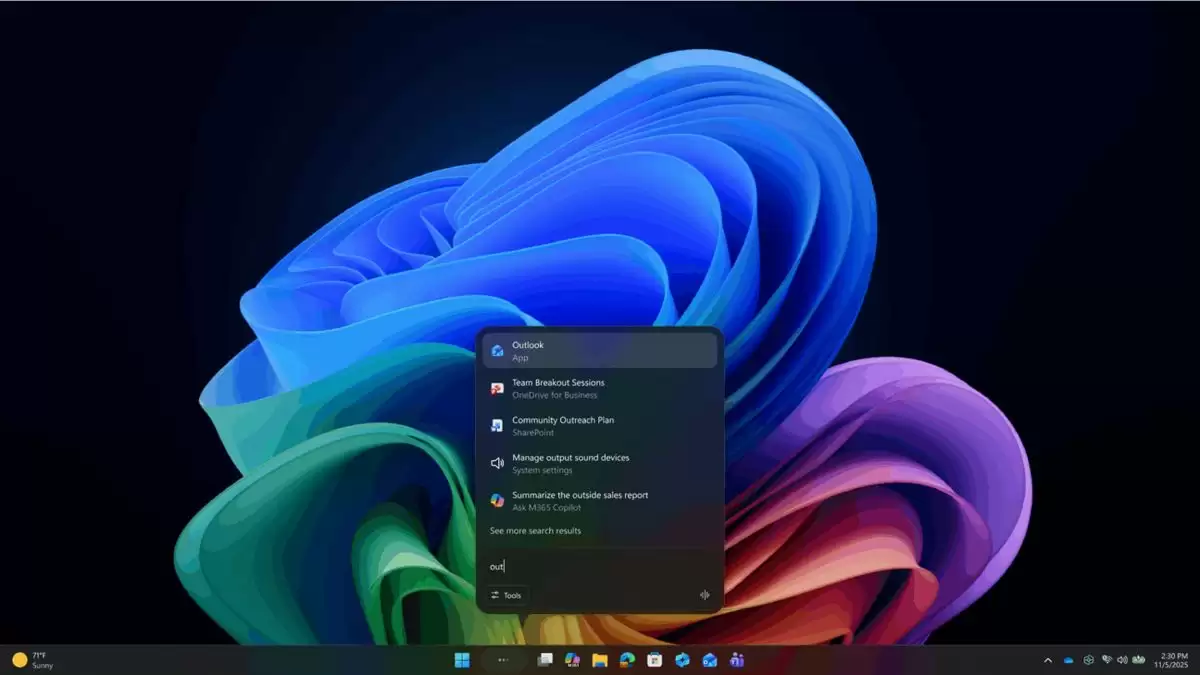
在今天Ignite 2025大会的舞台上,微软甩出了一组重量级更新:Windows 11的系统级AI能力,这次终于瞄准了任务栏。核心思路很直接——把Copilot和AI智能体直接“嵌”进你的日常操作里,而不是放在一个边缘角落里等你去找。 具体来说,新增的“询问Copilot”(Ask Copilot
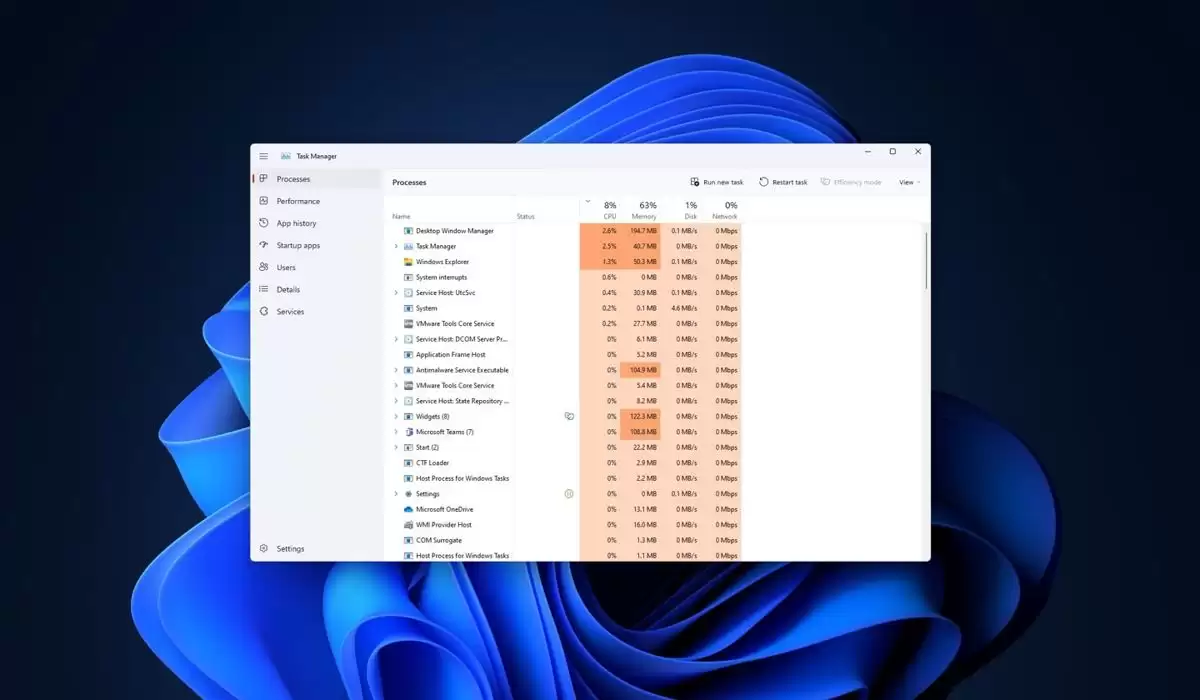
建议安装!Win11可选更新KB5070311修复任务栏崩溃和游戏卡顿两大顽疾 好消息终于来了。科技媒体Windows Latest在12月3日发布的最新测试报告显示,Windows 11最新的11月可选更新KB5070311,确实拿下了两个让用户头疼已久的核心问题:任务栏及文件资源管理器的崩溃,以
首先重启Windows资源管理器可快速修复任务栏图标跳动问题,若无效则使用微软电脑管家进行专项修复,或检查并卸载引发冲突的系统更新如KB5004300,还可尝试禁用Windows推送通知服务以排除异常刷新原因。
可通过任务栏设置、注册表编辑器、组策略编辑器或禁用Win+C快捷键四种方式隐藏Windows11任务栏的Chat图标:一、在任务栏设置中关闭“聊天”开关;二、在注册表HKEY_LOCAL_MACHINE\SOFTWARE\Policies\Microsoft\Windows下新建WindowsChat项并创建值为3的ChatIcon;三、通过gpedit.msc启用“从任务栏隐藏聊天图标”策略;四、在组策略中启用“配置聊天”并设为“禁用”以阻止Win+C触发。
Win11任务栏位置调整主要有两种方法:1.修改注册表,存在一定风险,需谨慎操作;2.使用第三方工具,但要确保来源可靠。微软限制了任务栏位置调整功能,可能是为了适配平板模式或保持体验一致。若修改注册表后出现问题,可恢复备份、改回原始值或使用系统还原。此外,还可通过设置隐藏图标、调整缩放比例等方式自定义任务栏。





火山引擎是字节跳动旗下企业级云与AI服务平台。聚焦大模型核心能力,依托字节自研豆包多模态大模型,凭借火山方舟一站式平台,提供模型精调、推理部署、智能应用搭建等全链路服务,结合高性能AI算力,助力各行业快速落地大模型数字化与智能化应用。



