

5个有趣的Python脚本示例
Python可以玩的方向有很多,比如爬虫、预测分析、GUI、自动化、图像处理、可视化等等,可能只需要十几行代码就能实现酷炫的功能。因为Python是动态脚本语言,所以代码逻辑比Java要简要很多,实现同样的功能少写很多代码。而且Python生态有众多的第三方工具库,把功能都封装在包里,只需要你调用接口,就能使用复杂的功能。下面举几个简单好玩的脚本例子,初学者可以照着代码写写,能快速掌握python语法。1、使用PIL、Matplotlib、Numpy对模糊老照片进行修复importnumpyasnp
Python可以玩的方向有很多,比如爬虫、预测分析、GUI、自动化、图像处理、可视化等等,可能只需要十几行代码就能实现酷炫的功能。
因为Python是动态脚本语言,所以代码逻辑比Java要简要很多,实现同样的功能少写很多代码。而且Python生态有众多的第三方工具库,把功能都封装在包里,只需要你调用接口,就能使用复杂的功能。
下面举几个简单好玩的脚本例子,初学者可以照着代码写写,能快速掌握python语法。
1、使用PIL、Matplotlib、Numpy对模糊老照片进行修复
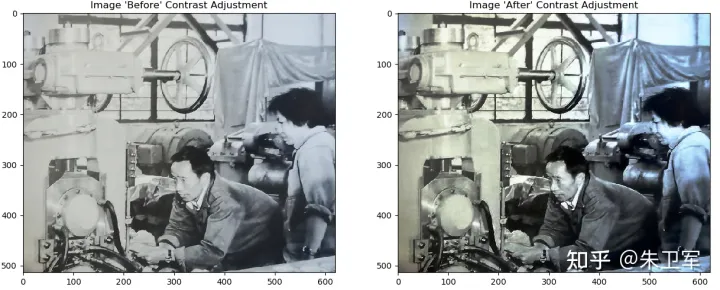
import numpy as np
import matplotlib.pyplot as plt
from PIL import Image
import os.path

img_path = "E:\test.jpg"
img = Image.open(img_path)


img = np.asarray(img)
flat = img.flatten()


def get_histogram(image, bins):

histogram = np.zeros(bins)

for pixel in image:
histogram[pixel] += 1

return histogram


hist = get_histogram(flat, 256)


cs = np.cumsum(hist)


nj = (cs - cs.min()) * 255
N = cs.max() - cs.min()


cs = nj / N


cs = cs.astype('uint8')


img_new = cs[flat]


img_new = np.reshape(img_new, img.shape)


fig = plt.figure()
fig.set_figheight(15)
fig.set_figwidth(15)


fig.add_subplot(1, 2, 1)
plt.imshow(img, cmap='gray')
plt.title("Image 'Before' Contrast Adjustment")


fig.add_subplot(1, 2, 2)
plt.imshow(img_new, cmap='gray')
plt.title("Image 'After' Contrast Adjustment")
filename = os.path.basename(img_path)


plt.show()
2、将文件批量压缩,使用zipfile库
import os
import zipfile
from random import randrange


def zip_dir(path, zip_handler):
for root, dirs, files in os.walk(path):
for file in files:
zip_handler.write(os.path.join(root, file))


if __name__ == '__main__':
to_zip = input("""
Enter the name of the folder you want to zip
(N.B.: The folder name should not contain blank spaces)
>
""")
to_zip = to_zip.strip() + "/"
zip_file_name = f'zip{randrange(0,10000)}.zip'
zip_file = zipfile.ZipFile(zip_file_name, 'w', zipfile.ZIP_DEFLATED)
zip_dir(to_zip, zip_file)
zip_file.close()
print(f'File Saved as {zip_file_name}')
3、使用tkinter制作计算器GUI
tkinter是python自带的GUI库,适合初学者练手创建小软件
import tkinter as tk

root = tk.Tk()
root.title("Standard Calculator")
root.resizable(0, 0)


e = tk.Entry(root,
 width=35,
 bg='#f0ffff',
 fg='black',
 borderwidth=5,
 justify='right',
 font='Calibri 15')
e.grid(row=0, column=0, columnspan=3, padx=12, pady=12)


def buttonClick(num):
temp = e.get(
)
e.delete(0, tk.END)
e.insert(0, temp + num)


def buttonClear():
e.delete(0, tk.END)
4、PDF转换为Word文件
使用pdf2docx库,可以将PDF文件转为Word格式
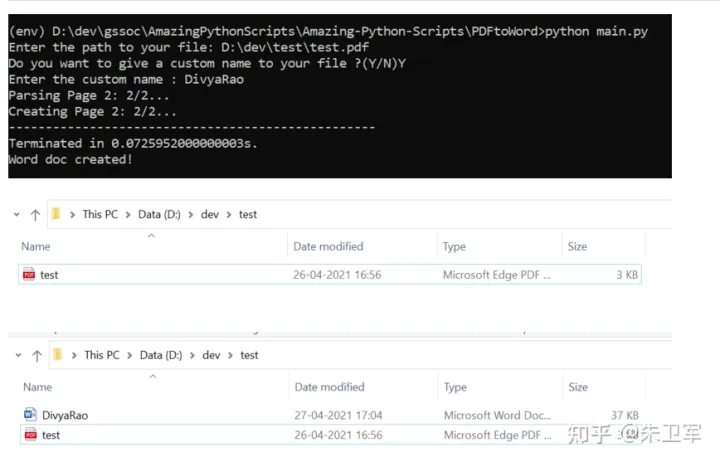
from pdf2docx import Converter
import os
import sys


pdf = input("Enter the path to your file: ")
assert os.path.exists(pdf), "File not found at, "+str(pdf)
f = open(pdf,'r+')


doc_name_choice = input("Do you want to give a custom name to your file ?(Y/N)")

if(doc_name_choice == 'Y' or doc_name_choice == 'y'):

doc_name = input("Enter the custom name : ")+".docx"

else:


pdf_name = os.path.basename(pdf)

doc_name =os.path.splitext(pdf_name)[0] + ".docx"


cv = Converter(pdf)


path = os.path.dirname(pdf)

cv.convert(os.path.join(path, "", doc_name) , start=0, end=None)
print("Word doc created!")
cv.close()
5、Python自动发送邮件
使用smtplib和email库可以实现脚本发送邮件。
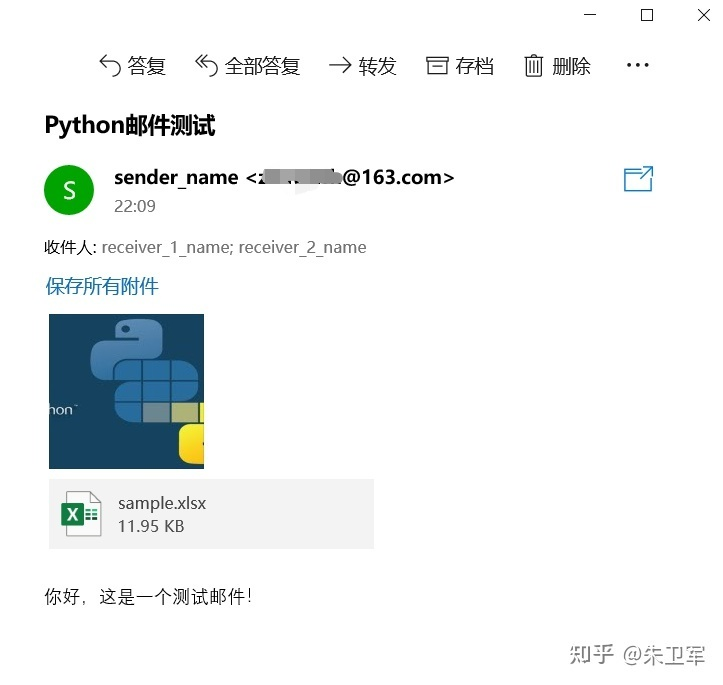
import smtplib
import email

from email.mime.text import MIMEText

from email.mime.image import MIMEImage

from email.mime.multipart import MIMEMultipart
from email.header import Header


mail_host = "smtp.163.com"

mail_sender = "******@163.com"

mail_license = "********"

mail_receivers = ["******@qq.com","******@outlook.com"]

mm = MIMEMultipart('related')


subject_content = """Python邮件测试"""

mm["From"] = "sender_name<******@163.com>"

mm["To"] = "receiver_1_name<******@qq.com>,receiver_2_name<******@outlook.com>"

mm["Subject"] = Header(subject_content,'utf-8')


body_content = """你好,这是一个测试邮件!"""

message_text = MIMEText(body_content,"plain","utf-8")

mm.attach(message_text)


image_data = open('a.jpg','rb')

message_image = MIMEImage(image_data.read())

image_data.close()

mm.attach(message_image)


atta = MIMEText(open('sample.xlsx', 'rb').read(), 'base64', 'utf-8')

atta["Content-Disposition"] = 'attachment; filename="sample.xlsx"'

mm.attach(atta)


stp = smtplib.SMTP()

stp.connect(mail_host, 25)

stp.set_debuglevel(1)

stp.login(mail_sender,mail_license)

stp.sendmail(mail_sender, mail_receivers, mm.as_string())
print("邮件发送成功")

stp.quit()
小结
Python还有很多好玩的小脚本,你可以根据自己的场景来编写,也可以使用现成的第三方库。

学习如何使用Python高效删除列表中的重复元素。本文提供5种常见方法的代码示例,涵盖保持顺序与不保持顺序的场景,适合初学者和进阶开发者参考。

详细讲解使用Python编写Web接口的核心步骤与完整代码示例,涵盖环境准备、路由定义、数据校验、服务启动及调试测试方法。

介绍如何利用编程工具读取和解析Word文档(docx格式),涵盖基础文本提取代码示例、结构化数据处理逻辑,以及处理复杂排版时的技术局限与替代方案。

详细讲解在Python中调用C语言代码提升性能的完整实践指南,包含原理分析、编译步骤、ctypes与CFFI具体实现、性能对比及常见陷阱。


客观对比Python与C语言在心智负担、底层机制与学习反馈上的核心差异,提供清晰有据的选择标准与切实的入门学习路径。


针对大数据工程场景,系统对比Java、Scala与Python在执行性能、生态结合、开发效率和维护成本上的核心差异,给出清晰的架构选型依据与落地方案。

本篇LangGraph Python中文入门教程详解,系统梳理StateGraph状态机定义、节点编写、边与条件路由、检查点持久化(MemorySaver)等核心机制,提供从环境安装到完整循环智能体构建的代码示例与实操指导。

面向后端开发者,基于 Python 官方文档说明如何在 Windows 上安装 Python、创建 venv 虚拟环境及使用 pip 管理依赖。包含可复制命令、验证方法及工具选择边界,避免常见配置误区。





火山引擎是字节跳动旗下企业级云与AI服务平台。聚焦大模型核心能力,依托字节自研豆包多模态大模型,凭借火山方舟一站式平台,提供模型精调、推理部署、智能应用搭建等全链路服务,结合高性能AI算力,助力各行业快速落地大模型数字化与智能化应用。



