

如何修复 Windows 11 / 10 中亮度滑块丢失的问题
几位Windows用户最近报告说,他们的亮度调整滑块突然卡住/变灰或在他们的windows11,10系统上丢失,并且他们无法更改系统上的亮度级别。其他一些Windows用户表示,在他们更新了他们的bios或对bios设置进行了一些更改之后。系统中出现此问题的原因可能有多种,可能是因为未更新Windows系统和显卡驱动程序。这也可能是由于禁用了显示器驱动程序,并且因为某些用户可能在不知不觉中从任务栏上的操作中心删除了亮度设置选项。如果您遇到类似的问题,例如系统上的亮度滑块选项被冻结
几位 Windows 用户最近报告说,他们的亮度调整滑块突然卡住/变灰或在他们的 windows 11,10 系统上丢失,并且他们无法更改系统上的亮度级别。其他一些 Windows 用户表示,在他们更新了他们的 bios 或对 bios 设置进行了一些更改之后。
系统中出现此问题的原因可能有多种,可能是因为未更新 Windows 系统和显卡驱动程序。这也可能是由于禁用了显示器驱动程序,并且因为某些用户可能在不知不觉中从任务栏上的操作中心删除了亮度设置选项。
如果您遇到类似的问题,例如系统上的亮度滑块选项被冻结或丢失,那么本文中给出的所有解决方案都可以证明对解决问题有很大帮助。我们在对此问题的原因进行了广泛调查后得出了这些解决方案,因此请继续阅读……
修复 1 – 确保监视器驱动程序已启用并更新
禁用的显示器驱动程序可能是任何 Windows 设备上出现此类问题的原因,因此我们建议用户尝试使用以下步骤通过设备管理器启用显示器驱动程序。
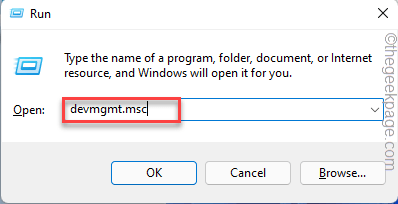
步骤 1:同时按下Windows和R键,打开屏幕左下方的运行命令框,如下图所示。
第 2 步:然后,在运行的文本框中键入devmgmt.msc ,然后按Enter键打开设备管理器。
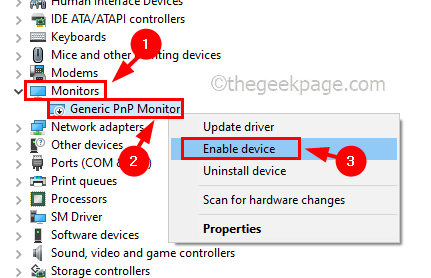
第 3 步:打开设备管理器窗口后,从设备列表中转到监视器,然后双击它以展开它。
第 4 步:接下来,右键单击显示器驱动程序,如果之前已禁用,请从上下文菜单中单击启用。否则,它将在上下文菜单中显示禁用选项。
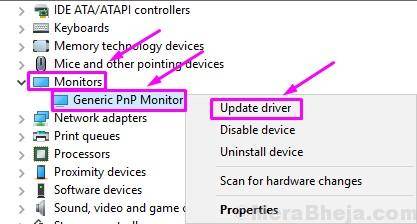
第 5 步:完成后,再次右键单击显示器驱动程序,然后从上下文菜单中选择更新驱动程序,如下所示。
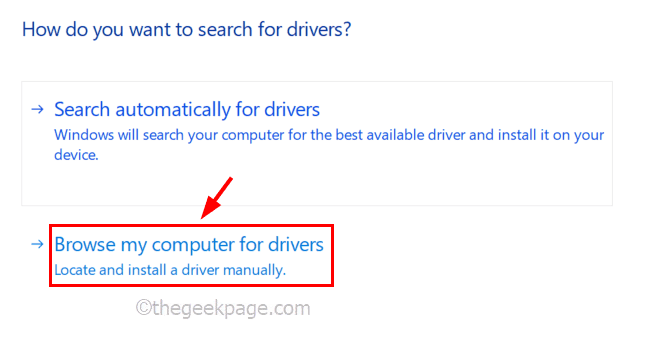
第 6 步:接下来,从出现在屏幕上的窗口中选择浏览我的计算机以查找驱动程序选项,如下所示。
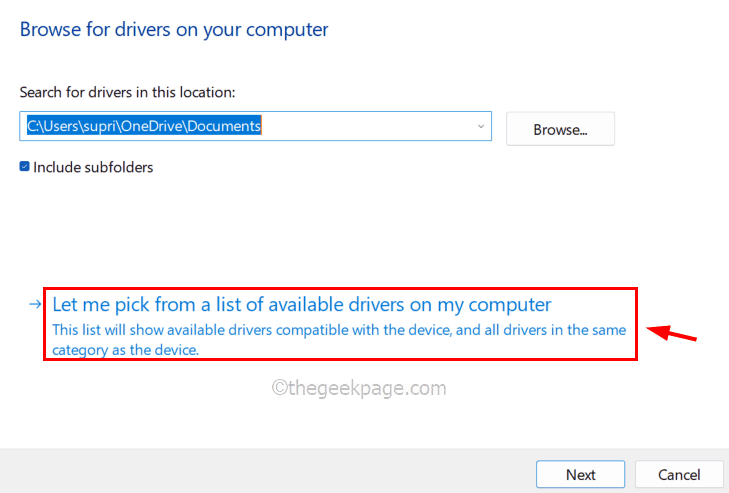
第 7 步:然后,单击让我从计算机上的可用驱动程序列表中选择以继续。
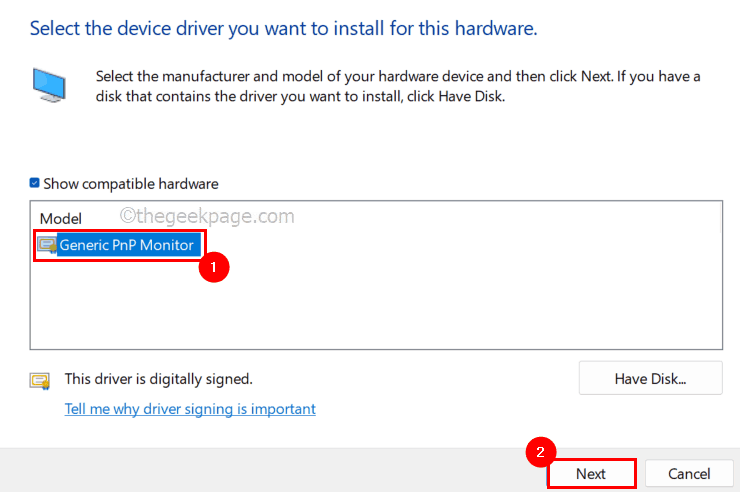
第 8 步:从兼容硬件列表中选择监视器驱动程序(通用 Pnp 监视器),如下图所示,然后单击下一步。
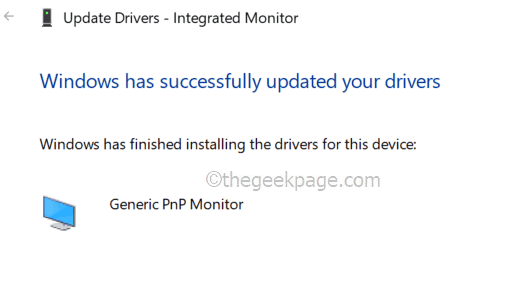
第 9 步:它将开始更新您从列表中选择的监视器驱动程序,一旦完成,它将抛出一个成功的消息窗口。
第10步:完成后,关闭设备管理器窗口,看看问题是否得到解决。
修复 2 – 更新 Windows 系统
如果没有更新的 Windows 系统,它可能会产生本文上面提到的问题,因为 Microsoft 发布了更新,这些更新对于保持系统更新以更好地运行并拥有良好的用户体验是非常必要的。那么让我们看看如何更新windows系统。
步骤 1:按键盘上的Windows键并键入设置。
第 2 步:然后,从搜索结果中选择设置,如下所示。
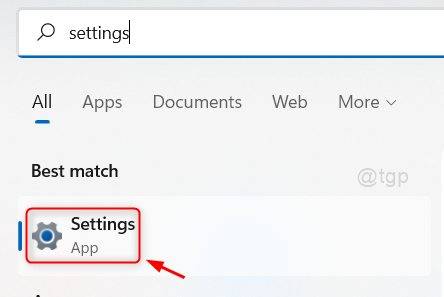
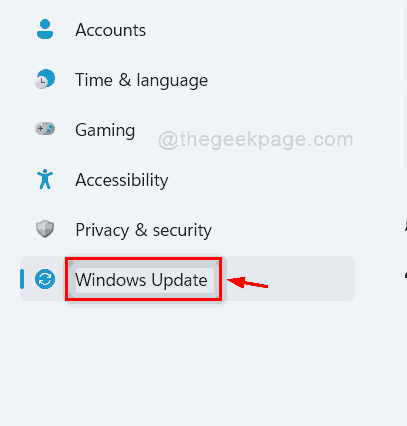
步骤 3:打开设置页面后,转到设置页面左侧菜单底部的Windows 更新选项。
第4步:稍后,单击顶部最右上角的检查更新按钮,如下所示。
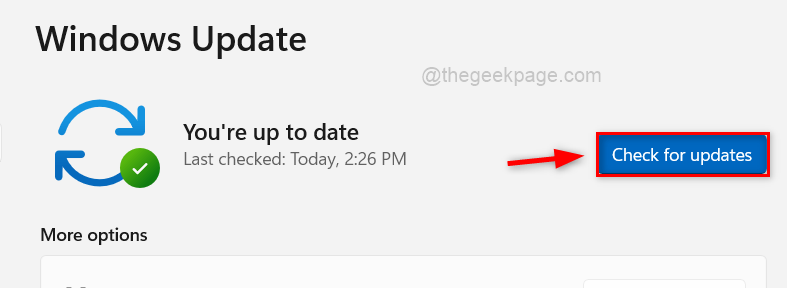
第5步:现在它将开始检查任何更新,如果发现任何更新,请下载并安装它们。
第六步:完成后重启系统生效。
修复 3 – 更新显示适配器
显示适配器也很重要,需要定期更新亮度或系统上与显示相关的任何其他问题。以下是使用设备管理器更新显示适配器需要遵循的几个步骤。
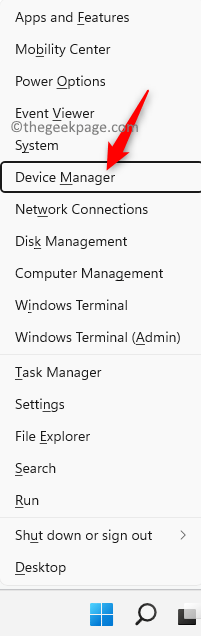
第 1 步:同时按住键盘上的Windows和X键。
第 2 步:这将显示任务栏上“开始”按钮的上下文菜单。
第 3 步:通过单击从列表中选择设备管理器,如下所示。
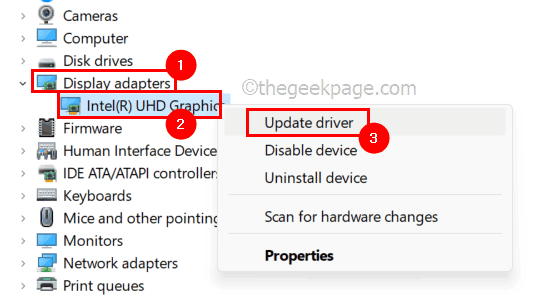
第 4 步:在刚刚打开的设备管理器窗口中,双击设备列表中的显示适配器将其展开。
第 5 步:现在右键单击Intel(R) UHD Graphics等显示适配器,然后单击更新驱动程序。
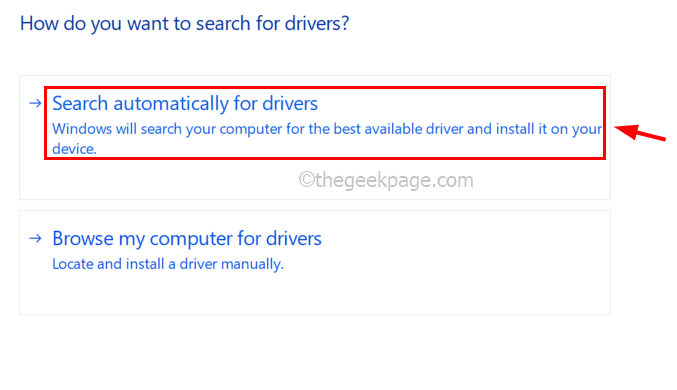
第 6 步:单击屏幕上出现的更新窗口中的自动搜索驱动程序选项,如下所示。
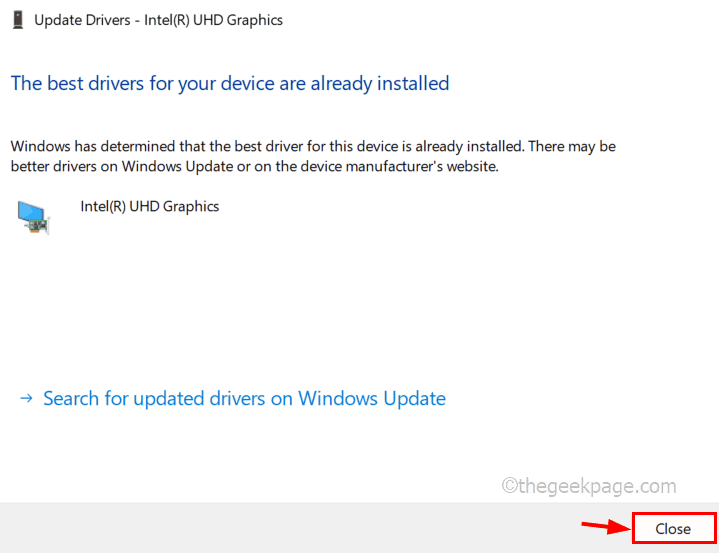
第7步:它将开始更新显示适配器,一旦完成,它将显示一条成功消息,如下所示。
然后,单击关闭以关闭窗口。
第8步:之后,关闭设备管理器窗口。
修复 4 – 安装 Twinkle Tray:亮度滑块应用程序
如果上述修复都没有帮助您,那么这可能是您需要安装这个名为 Twinkle Tray 的出色应用程序的最佳解决方案,该应用程序用于使用键盘快捷键调整显示器的亮度级别。
让我们从如何在windows系统上安装和使用Twinkle Tray应用程序开始。
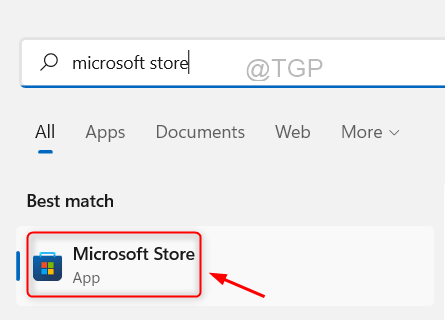
第 1 步:按Windows键并键入microsoft store。
第 2 步:按Enter键在系统上打开Microsoft Store应用程序。
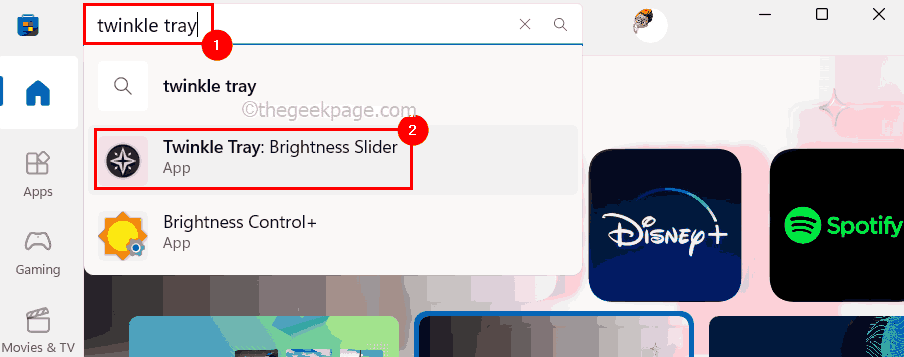
第 3 步:在 Microsoft Store 应用程序中,在应用程序顶部的搜索栏中键入闪烁托盘。
第 4 步:从搜索结果下拉列表中选择Twinkle Tray:Brightness Slider应用程序,如下所示。
第 5 步:单击获取开始在您的系统上下载和安装应用程序。

第 6 步:现在它将开始下载和安装应用程序。
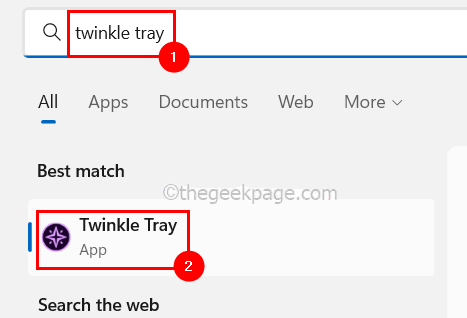
第 7 步:完成后,通过按Windows键并键入twinkle tray打开系统上的闪烁托盘应用程序。
第 8 步:然后,从搜索结果中选择Twinkle Tray应用程序,如下所示。
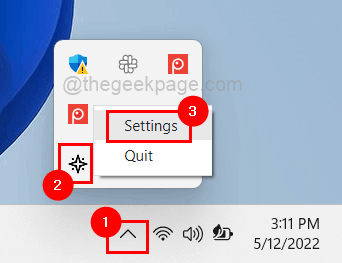
步骤9:打开任务栏右侧的系统托盘,右键单击闪烁的托盘图标,然后从上下文菜单中选择设置,如下所示。
第 10 步:这将打开闪烁托盘设置窗口,您需要在其中转到左侧菜单上的Hotkeys & Shortcuts选项。
第 11 步:然后,单击“增加亮度”字段并按任意键设置增加系统亮度的快捷方式。
同样,为“降低亮度”和“关闭显示” 选项配置热键。
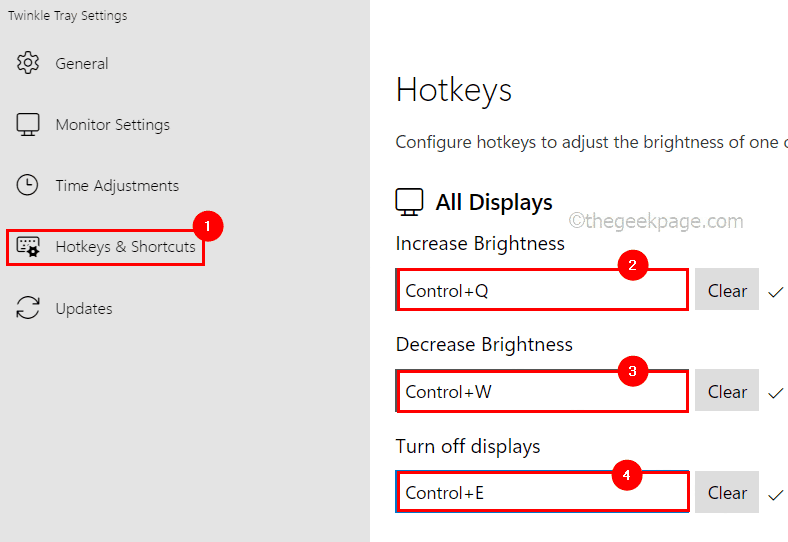
第11步:完成后,您可以关闭设置窗口。
现在,您可以使用使用闪烁托盘应用程序设置的这些快捷方式来调整显示器的亮度级别。

当Win+Shift+S或PrtSc键失效时,本文指导用户逐步检查键盘Fn锁定状态、更新键盘驱动程序以及排查第三方软件的热键拦截,快速恢复截图功能。
Win10重装系统后无法连接网络?本文详解如何通过另一台设备下载驱动、检查网络适配器状态及使用系统自带工具修复网络配置,快速恢复上网功能。
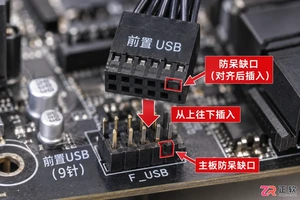
针对电脑主机前置USB接口无法识别设备的问题,本文提供一套基于因果逻辑的排查流程。涵盖检查机箱内部USB针脚连接、验证BIOS中USB控制器状态、更新芯片组驱动以及排除供电不足等常见原因,帮助用户快速恢复接口功能。

电脑安装了16GB内存却只显示15.8GB或更少?本文详解硬件保留、核显占用及系统设置导致的内存显示差异,提供从任务管理器到BIOS的完整排查方法。
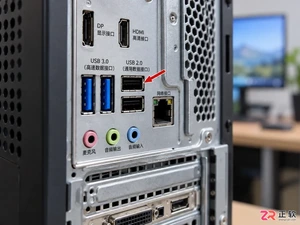
遇到摄像头连接电脑提示“无法识别的USB设备”?本教程提供从硬件接口检查到驱动强制重置的完整排查流程,帮助快速定位并解决USB通信故障,恢复视频通话功能。
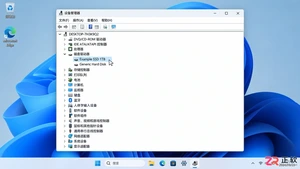
想给笔记本加硬盘却分不清SATA和NVMe?本文详解通过系统属性、物理外观及专业软件查看硬盘接口型号的方法,助你精准匹配升级配件,避开兼容性陷阱。

刷新主板BIOS需先下载对应型号最新版本,用WinFlash工具备份当前BIOS,再点击更新选择新文件。刷新过程严禁断电或中断,若失败切勿重启,可尝试换版本或还原备份。建议提前关闭杀毒软件,使用UPS电源确保稳定。

Windows11提供了多种打开设备管理器的方法。最快的方式是按下Win+X键,从快捷菜单中直接选择。若追求稳定,可通过Win+R运行devmgmt.msc命令。如需经典MMC界面,可运行devmgmt.msc/s命令。此外,也可通过系统搜索功能直接查找,或从“此电脑”属性页面的导航栏进入。






火山引擎是字节跳动旗下企业级云与AI服务平台。聚焦大模型核心能力,依托字节自研豆包多模态大模型,凭借火山方舟一站式平台,提供模型精调、推理部署、智能应用搭建等全链路服务,结合高性能AI算力,助力各行业快速落地大模型数字化与智能化应用。



