

如何修复 Windows 11 上的设置应用程序经常崩溃的问题

Windows 11 是微软全新操作系统,现代化界面,流畅操作体验,适用于学习、工作与日常生活。它更偏向把系统状态查看和常用调节动作放在一起,适合需要持续观察和微调设备状态的场景。
设置应用程序是Windows操作系统最关键的部分。甚至所有疑难解答都在“设置”应用程序中!那么,如果“设置”应用程序失败,您能做什么?不用担心。和您一样,其他一些用户在使用“设置”应用时也遇到了同样的问题。实施这些简单的修复以快速解决问题并让“设置”应用再次运行!修复1–运行文件完整性检查如果某些重要的系统文件丢失,设置应用程序可能会崩溃。1.您必须点击Windows键并输入“cmd”。2.然后,右键点击“命令提示符”并单击“以管理员身份运行”。3.现在,运行此文件检查命令来扫描所有系
设置应用程序是 Windows 操作系统最关键的部分。甚至所有疑难解答都在“设置”应用程序中!那么,如果“设置”应用程序失败,您能做什么?不用担心。和您一样,其他一些用户在使用“设置”应用时也遇到了同样的问题。实施这些简单的修复以快速解决问题并让“设置”应用再次运行!
修复 1 – 运行文件完整性检查
如果某些重要的系统文件丢失,设置应用程序可能会崩溃。
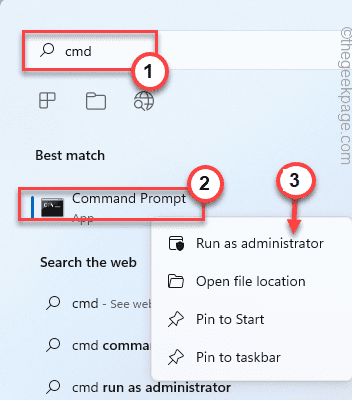
1. 您必须点击Windows 键并输入“ cmd ”。
2.然后,右键点击“命令提示符”并单击“以管理员身份运行”。
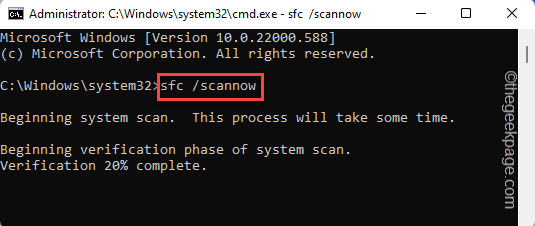
3. 现在,运行此文件检查命令来扫描所有系统文件。
sfc /scannow
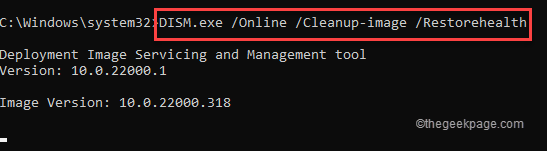
4. 系统文件检查扫描完成后,您也应该运行 DISM 扫描。
DISM.exe /Online /Cleanup-image /Restorehealth
运行这两个扫描后,打开设置实用程序并测试它是否有效。
修复 2 – 重置应用程序
您可以从“开始”菜单将“设置”应用程序重置为默认设置。对于最大用户数,这将解决问题。
1. 按键盘上的开始按钮。
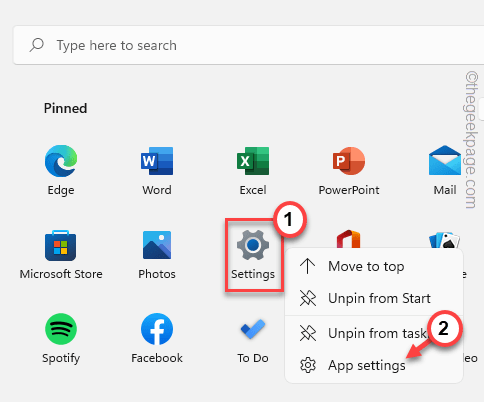
2. 当开始菜单打开时,寻找“设置”应用程序。
[如果找不到应用,可以点击“所有应用> ”选项浏览完整的应用列表。并在那里找到设置应用程序。]
3.找到设置应用程序后,右键单击该应用程序,然后点击“应用程序设置”将其打开。
4. 这应该会打开“设置”应用页面。
5. 在重置部分,您会注意到两个选项。
6.点击“修复”修复应用程序。通常,修复应用程序不会删除任何应用程序设置,因此对您来说应该是安全的。
等到 Windows 修复“设置”应用。
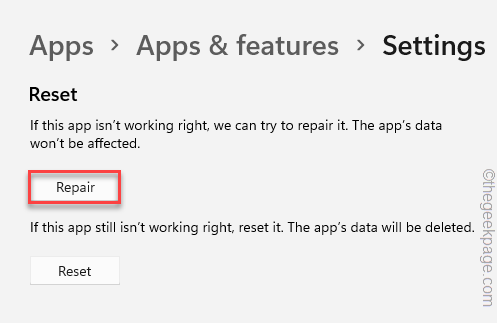
然后,关闭设置应用程序并打开并尝试访问不同的设置菜单。测试这是否可以正常工作而不会崩溃。
如果这不能解决您的问题,您必须重置设置应用程序 -
1. 首先,单击任务栏上的那个Windows 图标来调用开始菜单页面。
2. 右键单击“设置”应用程序,然后进一步点击“应用程序设置”。
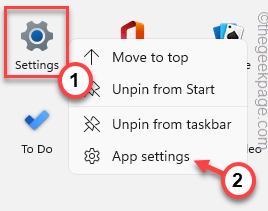
3. 只需向下滚动右侧窗格,然后单击“重置”选项。
4. 您可能会在屏幕的同一侧看到警告消息。因此,再次单击“重置”以重置应用程序。
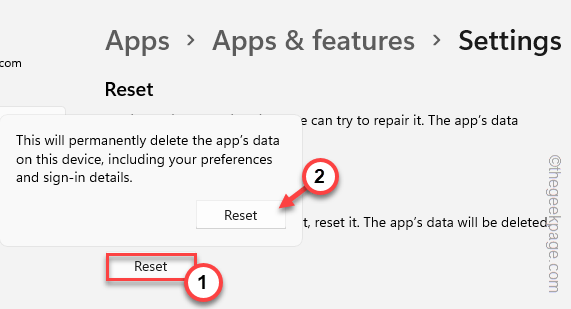
测试这是否能解决您的问题。
修复 3 – 创建和运行批处理文件
在您的系统上创建并运行此批处理文件以解决该问题。
[我们已经为您创建了批处理文件。所以,如果你想走到这个解决方案的最后直接下载批处理文件。]
1.使用搜索框搜索“记事本”。
2. 然后,在搜索结果中点击“记事本”进行访问。
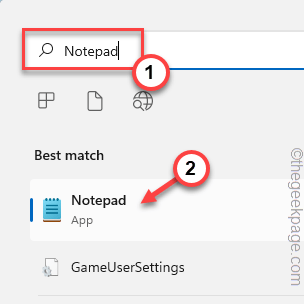
3. 当一个空白页面打开时,只需将这些行复制粘贴到该页面中。
回声taskkill /f /im explorer.exetaskkill /f /im shellexperiencehost.exe超时 /t 3 /NOBREAK > nuldel %localappdata%\Packages\Microsoft.Windows.ShellExperienceHost_cw5n1h2txyewy\TempState\* /q超时 /t 2 /NOBREAK > nul启动资源管理器@echo on
4. 之后,单击“文件”选项,然后单击“另存为”选项。
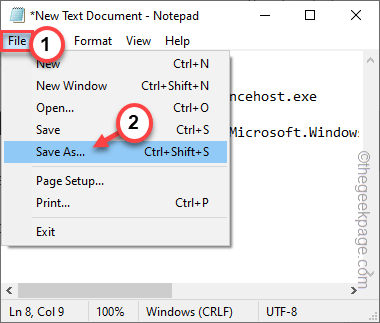
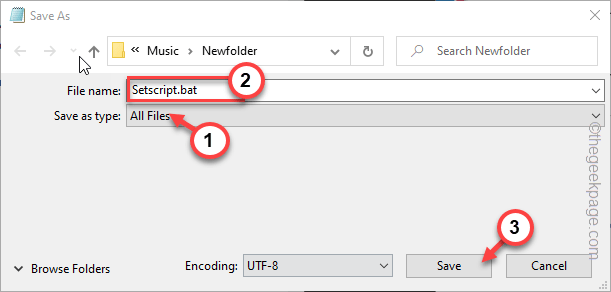
5. 在另存为窗口中,选择存储批处理文件的位置。
6. 然后,将“保存类型:”设置为“所有文件”。
7.接下来,将文件命名为“ Setscript.bat ”并点击“ Save ”将批处理文件保存在那里。
完成后,关闭记事本页面。
8. 然后,到刚才保存批处理文件的地方。
9. 现在,右键单击“ Setscript ”并点击“以管理员身份运行”以管理员权限执行批处理文件。
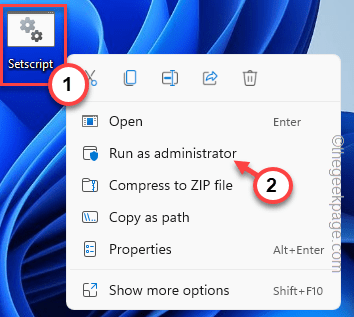
运行批处理文件后,同时按Win键+I键打开设置页面。检查这是否可以解决问题。
替代方法——
只需从此处下载脚本,解压缩并运行批处理文件。
1. 在您的系统上下载Setscript文件。
2. 将 zip 文件解压缩到您喜欢的位置。
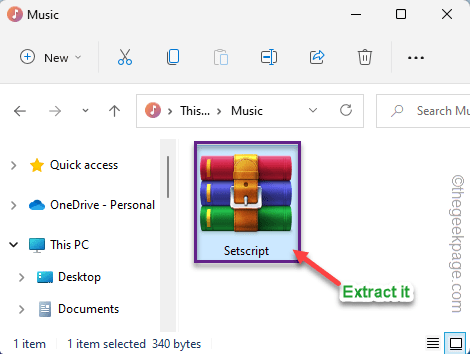
3. 现在,前往您提取文件的位置。
4. 然后,右键单击“ Setscript ”批处理文件并点击“以管理员身份运行”。
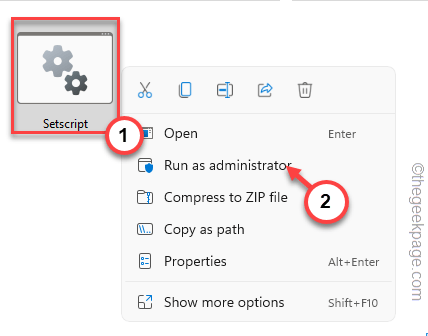
这样,您可以找到解决此问题的快速方法。
修复 4 – 重新注册应用程序
尝试执行这两个将取消注册并重新注册设置应用程序的 PowerShell 命令。
1. 按 Win 键并在框中键入“ powershell ”。
2. 然后,右键单击“ Windows PowerShell ”并单击“以管理员身份运行”。
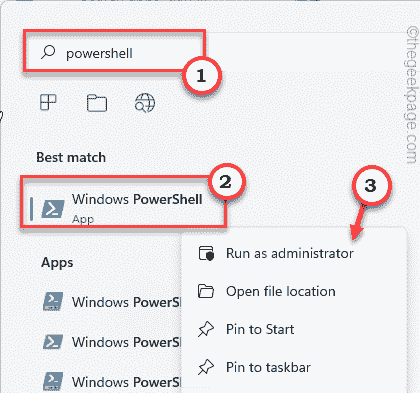
3. 当您以管理权限打开 PowerShell 终端后,粘贴此代码并按Enter。
获取-appxpackage microsoft.ui.xaml.cbs |? {($_.version -ne "2.62106.1002.0")} | 删除-appxpackage添加-appxpackage -Register -DisableDevelopmentMode -ForceApplicationShutdown C:\Windows\SystemApps\Microsoft.UI.Xaml.CBS_8wekyb3d8bbwe\AppxManifest.xml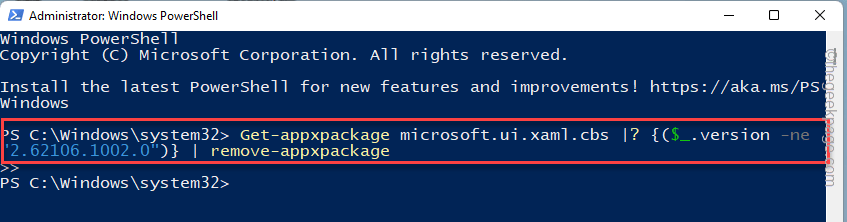
4. 执行此代码后,复制此命令并将其粘贴到终端中,然后按 Enter。
获取-appxpackage microsoft.ui.xaml.cbs |? {($_.version -ne "2.62106.1002.0")} | 删除-appxpackage添加-appxpackage -Register -DisableDevelopmentMode -ForceApplicationShutdown C:\Windows\SystemApps\Microsoft.UI.Xaml.CBS_8wekyb3d8bbwe\AppxManifest.xml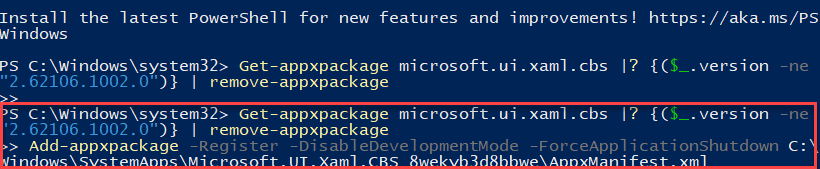
执行完这两个命令后,关闭 PowerShell 终端。
然后,重新启动系统以使此更改生效。
希望这可以解决您面临的设置应用程序问题。
注意——
您可以运行另一个命令来解决问题。这是重新注册控制面板的命令,但在这个问题上已经显示出很好的效果。
1.以管理员权限打开PowerShell终端。
2. 然后,运行此代码重新注册控制面板。
Get-AppXPackage -AllUsers -Name windows.immersivecontrolpanel | Foreach {Add-AppxPackage -DisableDevelopmentMode -Register “$($_.InstallLocation)\AppXManifest.xml” -Verbose}
执行代码后重启机器。测试这是否能解决您的问题。
修复 5 – 安装最新的 Windows 更新
如果这只是系统错误,将 Windows 更新到最新版本应该可以解决问题。
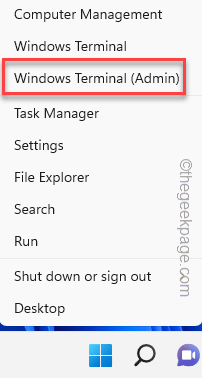
1. 同时按下Win键+X键。
2. 然后,点击上下文菜单上的“ Windows Terminal (Admin )”。
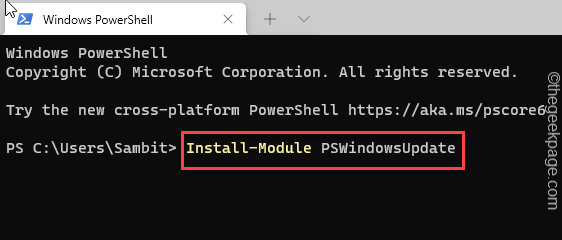
3. 当 Windows 终端页面打开时,粘贴此代码并按Enter 键。
安装模块 PSWindowsUpdate
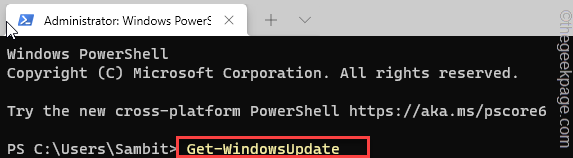
4. 成功执行命令后,复制粘贴此命令并按 Enter 以下载更新。
获取-WindowsUpdate
5. 最后,运行此命令在您的系统上安装更新。
安装-WindowsUpdate
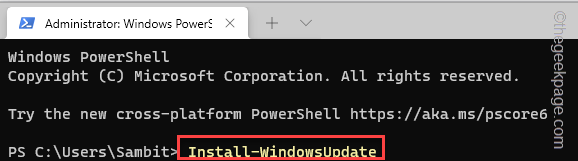
这样,Windows 更新将安装最新版本的 Windows。关闭命令提示符并重新启动计算机一次。
修复 6 – 恢复系统
如果无法修复“设置”页面,请使用系统还原点还原您的系统。
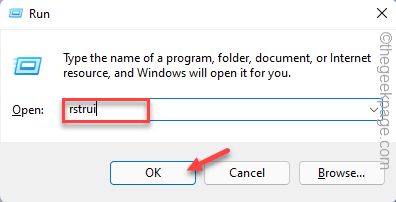
1. 同时按下Win键+R键。
2. 然后,键入此内容并单击“确定”。
对于 rstru
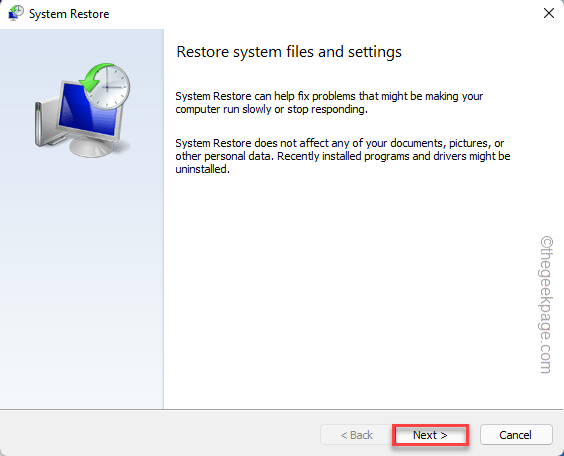
3. 系统还原窗口出现后,点击“下一步”。
4. 在下一个屏幕上,您应该会看到还原点列表。
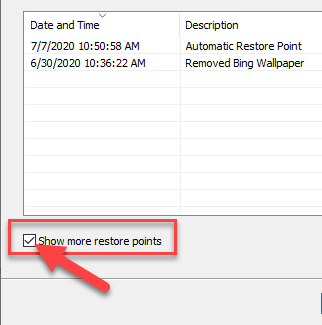
5. 但如果您想查看更多还原点,请勾选“显示更多还原点”框。
这将在您的系统上显示其他还原点。
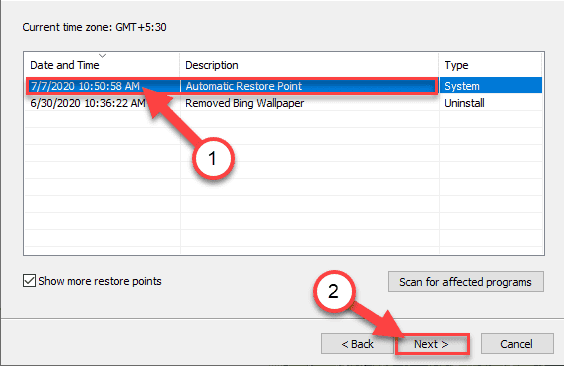
5.在这里选择设置实用程序正常工作之前的日期还原点。
6. 然后,点击“下一步”。
7. 在确认的最后一步,点击“完成”。
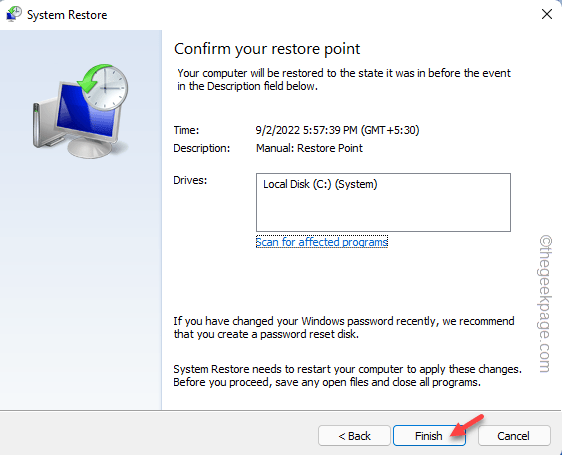
现在,恢复过程将开始。Windows 将恢复到原始状态。您可能会丢失一些最近的应用程序和文件。
设置应用程序现在应该可以工作了。这应该可以解决问题。

手把手教你在固态硬盘上安装Windows系统,包含硬件准备、BIOS关键设置、纯净版系统安装及安装后的性能优化技巧,避免常见误区,提升电脑运行速度。
想知道如何设置电脑自动关闭屏幕的时间吗?本教程提供Windows 10和Windows 11的详细操作步骤,教你快速调整息屏时长,平衡节能需求与使用便利性,避免误触导致系统休眠。
针对 Windows 11 电脑在无人操作时自动关机或重启的问题,本文详解如何通过任务计划程序禁用更新重启任务,并调整电源睡眠策略,从根源解决非预期的自动关机现象。

想知道WinRAR怎么卸载?本教程详解Windows 11“已安装的应用”与Windows 10“应用和功能”的标准卸载路径,以及找不到程序时如何使用控制面板安全移除,并指导卸载后的文件关联处理。
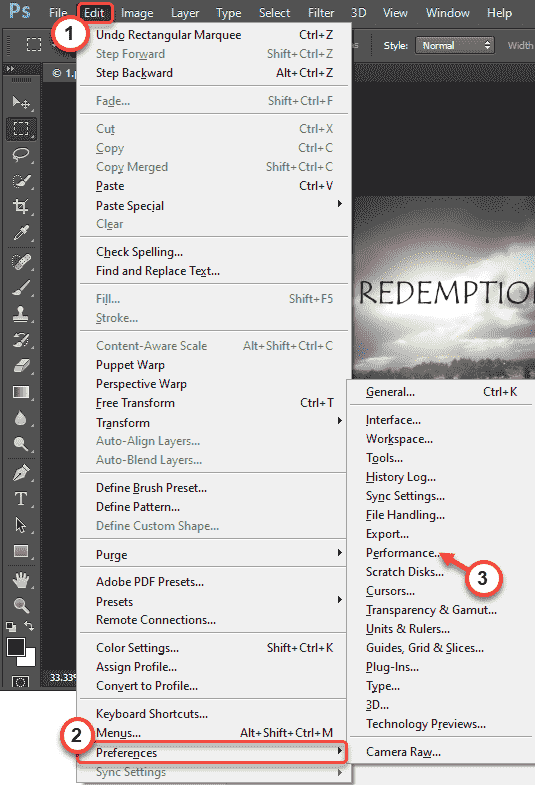
在编辑您的假期照片或调整您的徒步旅行照片时,AdobePhotoshop是业内最好的。但是在使用这个设计套件时,Photoshop可能会崩溃。与所有其他编辑工具一样,Photoshop也是一个非常消耗资源的软件。因此,如果它在您的系统上崩溃,请不要担心。只需按照我们的说明进行操作,您很快就会回来炫耀您在Photoshop上的技能。
解决方法——

遇到BIOS开启安全启动后黑屏或报错?本文详解安全启动的验证机制,提供针对Windows和Linux系统的具体修复步骤,包括密钥管理、CSM兼容性设置及驱动签名处理,帮助你恢复系统正常引导。

遇到Windows 11安装提示不支持或游戏反作弊报错?这通常是安全启动未开启所致。本文提供华硕、微星、技嘉等主流主板进入BIOS开启安全启动的具体步骤,并解析CSM兼容模式与密钥管理的注意事项,帮助用户快速解决系统兼容性问题。
首先启用系统保护并配置磁盘空间,接着通过组策略编辑器确保“关闭系统还原”和“关闭配置”设为已禁用,然后启动VolumeShadowCopy等相关服务,最后检查注册表删除DisableConfig和DisableSR项,重启后即可创建还原点。
首先检查并启用系统保护,确保C盘系统保护开启并分配5%-10%磁盘空间;接着启动VolumeShadowCopy服务并设为自动启动;然后通过组策略确认“关闭系统还原”和“关闭配置”均设置为“未配置”或“已禁用”;最后以管理员身份运行SFC和DISM命令修复系统文件,完成后重启电脑尝试创建还原点。
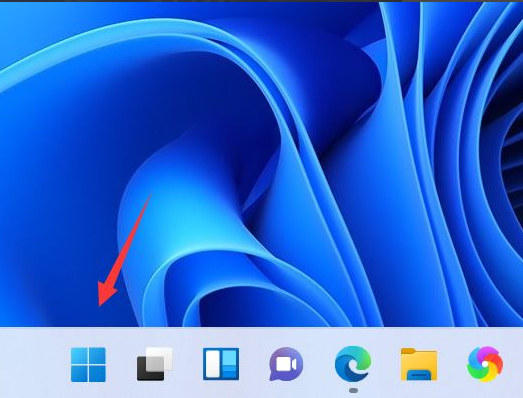
系统还原点是什么?其实就是表示计算机系统文件的存储状态。一般来说,Windows系统内置的系统还原功能会按特定的时间间隔创建还原点,那么还原点怎么设置?下面就为大家带来了win11系统还原点的设置方法,一起来看看吧。设置方法1、首先单击任务栏中的开始菜单(如图所示)。2、进入之后我们打开系统设置按钮,进入到系统设置的页面当中(如图所示)。3、在该页面中找到系统关于下方的高级系统设置选项,单击进入(如图所示)。4、我们就会进入到系统属性的窗口当中,此时点击上方的系统保护选项,转移到系统保护的页面(如图所示)





火山引擎是字节跳动旗下企业级云与AI服务平台。聚焦大模型核心能力,依托字节自研豆包多模态大模型,凭借火山方舟一站式平台,提供模型精调、推理部署、智能应用搭建等全链路服务,结合高性能AI算力,助力各行业快速落地大模型数字化与智能化应用。



