

三十个 Python 函数,解决99%的数据处理任务!
我们知道Pandas是Python中最广泛使用的数据分析和操作库。它提供了许多功能和方法,可以快速解决数据分析中数据处理问题。为了更好的掌握Python函数的使用方法,我以客户流失数据集为例,分享30个在数据分析过程中最常使用的函数和方法,数据文末可以下载。数据如下所示:importnumpyasnpimportpandasaspddf=pd.read_csv("Churn_Modelling.csv")print(df.shape)df.columns

我们知道 Pandas 是 Python 中最广泛使用的数据分析和操作库。它提供了许多功能和方法,可以快速解决数据分析中数据处理问题。
为了更好的掌握 Python 函数的使用方法,我以客户流失数据集为例,分享30个在数据分析过程中最常使用的函数和方法,数据文末可以下载。
数据如下所示:
import numpy as np
import pandas as pd
df = pd.read_csv("Churn_Modelling.csv")
print(df.shape)
df.columns
结果输出
(10000, 14)
Index(['RowNumber', 'CustomerId', 'Surname', 'CreditScore', 'Geography','Gender', 'Age', 'Tenure', 'Balance', 'NumOfProducts', 'HasCrCard','IsActiveMember', 'EstimatedSalary', 'Exited'],dtype='object')
1.删除列
df.drop(['RowNumber', 'CustomerId', 'Surname', 'CreditScore'], axis=1, inplace=True)
print(df[:2])
print(df.shape)
结果输出
说明:「axis」 参数设置为 1 以放置列,0 设置为行。「inplace=True」 参数设置为 True 以保存更改。我们减了 4 列,因此列数从 14 个减少到 10 列。
GeographyGenderAgeTenureBalanceNumOfProductsHasCrCard
0FranceFemale 42 20.011
 IsActiveMemberEstimatedSalaryExited
0 1101348.88 1
(10000, 10)
2.选择特定列
我们从 csv 文件中读取部分列数据。可以使用 usecols 参数。
df_spec = pd.read_csv("Churn_Modelling.csv", usecols=['Gender', 'Age', 'Tenure', 'Balance'])
df_spec.head()
3.nrows
可以使用 nrows 参数,创建了一个包含 csv 文件前 5000 行的数据帧。还可以使用 skiprows 参数从文件末尾选择行。Skiprows=5000 表示我们将在读取 csv 文件时跳过前 5000 行。
df_partial = pd.read_csv("Churn_Modelling.csv", nrows=5000)
print(df_partial.shape)
4.样品
创建数据框后,我们可能需要一个小样本来测试数据。我们可以使用 n 或 frac 参数来确定样本大小。
df= pd.read_csv("Churn_Modelling.csv", usecols=['Gender', 'Age', 'Tenure', 'Balance'])
df_sample = df.sample(n=1000)
df_sample2 = df.sample(frac=0.1)
5.检查缺失值
isna 函数确定数据帧中缺失的值。通过将 isna 与 sum 函数一起使用,我们可以看到每列中缺失值的数量。
df.isna().sum()
6.使用 loc 和 iloc 添加缺失值
使用 loc 和 iloc 添加缺失值,两者区别如下:
- loc:选择带标签
- iloc:选择索引
我们首先创建 20 个随机索引进行选择 。
missing_index = np.random.randint(10000, size=20)
我们将使用 loc 将某些值更改为 np.nan(缺失值)。
df.loc[missing_index, ['Balance','Geography']] = np.nan
"Balance"和"Geography"列中缺少 20 个值。让我们用 iloc 做另一个示例。
df.iloc[missing_index, -1] = np.nan
7.填充缺失值
fillna 函数用于填充缺失的值。它提供了许多选项。我们可以使用特定值、聚合函数(例如均值)或上一个或下一个值。
avg = df['Balance'].mean()
df['Balance'].fillna(value=avg, inplace=True)
fillna 函数的方法参数可用于根据列中的上一个或下一个值(例如方法="ffill")填充缺失值。它可以对顺序数据(例如时间序列)非常有用。
8.删除缺失值
处理缺失值的另一个方法是删除它们。以下代码将删除具有任何缺失值的行。
df.dropna(axis=0, how='any', inplace=True)
9.根据条件选择行
在某些情况下,我们需要适合某些条件的观测值(即行)
france_churn = df[(df.Geography == 'France') & (df.Exited == 1)]
france_churn.Geography.value_counts()
10.用查询描述条件
查询函数提供了一种更灵活的传递条件的方法。我们可以用字符串来描述它们。
df2 = df.query('80000 < Balance < 100000')
df2 = df.query('80000 < Balance < 100000'
df2 = df.query('80000 < Balance < 100000')
11.用 isin 描述条件
条件可能有多个值。在这种情况下,最好使用 isin 方法,而不是单独编写值。
df[df['Tenure'].isin([4,6,9,10])][:3]

12.Groupby 函数
Pandas Groupby 函数是一个多功能且易于使用的功能,可帮助获取数据概述。它使浏览数据集和揭示变量之间的基本关系更加容易。
我们将做几个组比函数的示例。让我们从简单的开始。以下代码将基于 Geography、Gender 组合对行进行分组,然后给出每个组的平均流
df[['Geography','Gender','Exited']].groupby(['Geography','Gender']).mean()
13.Groupby与聚合函数结合
agg 函数允许在组上应用多个聚合函数,函数的列表作为参数传递。
df[['Geography','Gender','Exited']].groupby(['Geography','Gender']).agg(['mean','count'])
14.对不同的群体应用不同的聚合函数
df_summary = df[['Geography','Exited','Balance']].groupby('Geography').agg({'Exited':'sum', 'Balance':'mean'})
df_summary.rename(columns={'Exited':'# of churned customers', 'Balance':'Average Balance of Customers'},inplace=True)
此外,「NamedAgg 函数」允许重命名聚合中的列
import pandas as pd
df_summary = df[['Geography','Exited','Balance']].groupby('Geography').agg(Number_of_churned_customers = pd.NamedAgg('Exited', 'sum'),Average_balance_of_customers = pd.NamedAgg('Balance', 'mean'))
print(df_summary)

15.重置索引
您是否已经注意到上图的数据格式了。我们可以通过重置索引来更改它。
print(df_summary.reset_index())

16.重置并删除原索引
在某些情况下,我们需要重置索引并同时删除原始索引。
df[['Geography','Exited','Balance']].sample(n=6).reset_index(drop=True)
17.将特定列设置为索引
我们可以将数据帧中的任何列设置为索引。
df_new.set_index('Geography')
18.插入新列
group = np.random.randint(10, size=6)
df_new['Group'] = group
19.where 函数
它用于根据条件替换行或列中的值。默认替换值为 NaN,但我们也可以指定要作为替换值。
df_new['Balance'] = df_new['Balance'].where(df_new['Group'] >= 6, 0)
20.等级函数
等级函数为值分配一个排名。让我们创建一个列,根据客户的余额对客户进行排名。
df_new['rank'] = df_new['Balance'].rank(method='first', ascending=False).astype('int')
21.列中的唯一值数
它使用分类变量时派上用场。我们可能需要检查唯一类别的数量。我们可以检查值计数函数返回的序列的大小或使用 nunique 函数。
df.Geography.nunique
22.内存使用情况
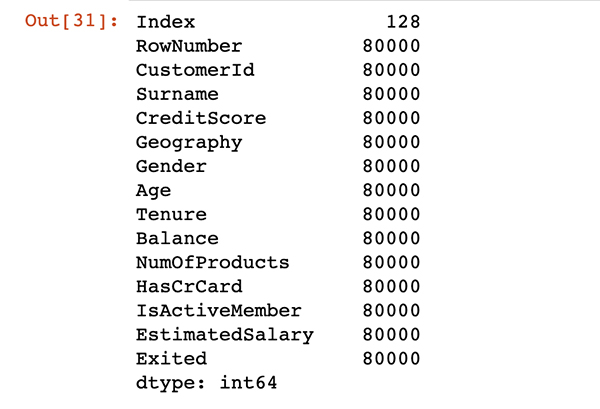
使用函数 memory_usage,这些值显示以字节为单位的内存。
df.memory_usage()
23.数据类型转换
默认情况下,分类数据与对象数据类型一起存储。但是,它可能会导致不必要的内存使用,尤其是当分类变量具有较低的基数。
低基数意味着列与行数相比几乎没有唯一值。例如,地理列具有 3 个唯一值和 10000 行。
我们可以通过将其数据类型更改为"类别"来节省内存。
df['Geography'] = df['Geography'].astype('category')
24.替换值
替换函数可用于替换数据帧中的值。
df['Geography'].replace({0:'B1',1:'B2'})
25.绘制直方图
pandas 不是一个数据可视化库,但它使得创建基本绘图变得非常简单。
我发现使用 Pandas 创建基本绘图更容易,而不是使用其他数据可视化库。
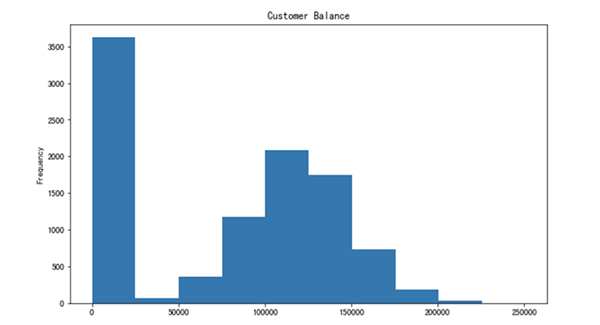
让我们创建平衡列的直方图。
26.减少浮点数小数点
pandas 可能会为浮点数显示过多的小数点。我们可以轻松地调整它。
df['Balance'].plot(kind='hist', figsize=(10,6),
title='Customer Balance')
27.更改显示选项
我们可以更改各种参数的默认显示选项,而不是每次手动调整显示选项。
- get_option:返回当前选项
- set_option:更改选项 让我们将小数点的显示选项更改为 2。
pd.set_option("display.precision", 2)
可能要更改的一些其他选项包括:
- max_colwidth:列中显示的最大字符数
- max_columns:要显示的最大列数
- max_rows:要显示的最大行数
28.通过列计算百分比变化
pct_change用于计算序列中值的变化百分比。在计算时间序列或元素顺序数组中更改的百分比时,它很有用。
ser= pd.Series([2,4,5,6,72,4,6,72])
ser.pct_change()
29.基于字符串的筛选
我们可能需要根据文本数据(如客户名称)筛选观测值(行)。我已经在数据帧中添加了df_new名称。
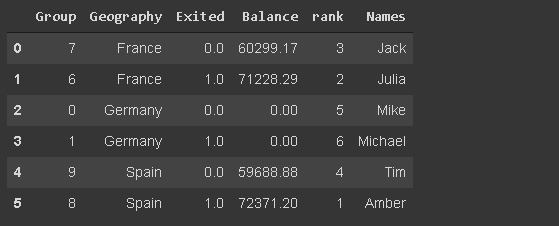
df_new[df_new.Names.str.startswith('Mi')]
我们可能需要根据文本数据(如客户名称)筛选观测值(行)。我已经在数据帧中添加了df_new名称。

30.设置数据样式
我们可以通过使用返回 Style 对象的 Style 属性来实现此目的,它提供了许多用于格式化和显示数据框的选项。例如,我们可以突出显示最小值或最大值。
它还允许应用自定义样式函数。
df_new.style.highlight_max(axis=0, color='darkgreen')


学习如何使用Python高效删除列表中的重复元素。本文提供5种常见方法的代码示例,涵盖保持顺序与不保持顺序的场景,适合初学者和进阶开发者参考。

详细讲解使用Python编写Web接口的核心步骤与完整代码示例,涵盖环境准备、路由定义、数据校验、服务启动及调试测试方法。

介绍如何利用编程工具读取和解析Word文档(docx格式),涵盖基础文本提取代码示例、结构化数据处理逻辑,以及处理复杂排版时的技术局限与替代方案。

详细讲解在Python中调用C语言代码提升性能的完整实践指南,包含原理分析、编译步骤、ctypes与CFFI具体实现、性能对比及常见陷阱。


客观对比Python与C语言在心智负担、底层机制与学习反馈上的核心差异,提供清晰有据的选择标准与切实的入门学习路径。


针对大数据工程场景,系统对比Java、Scala与Python在执行性能、生态结合、开发效率和维护成本上的核心差异,给出清晰的架构选型依据与落地方案。

本篇LangGraph Python中文入门教程详解,系统梳理StateGraph状态机定义、节点编写、边与条件路由、检查点持久化(MemorySaver)等核心机制,提供从环境安装到完整循环智能体构建的代码示例与实操指导。

面向后端开发者,基于 Python 官方文档说明如何在 Windows 上安装 Python、创建 venv 虚拟环境及使用 pip 管理依赖。包含可复制命令、验证方法及工具选择边界,避免常见配置误区。





火山引擎是字节跳动旗下企业级云与AI服务平台。聚焦大模型核心能力,依托字节自研豆包多模态大模型,凭借火山方舟一站式平台,提供模型精调、推理部署、智能应用搭建等全链路服务,结合高性能AI算力,助力各行业快速落地大模型数字化与智能化应用。



