

Python怎么实现发送邮件到自己邮箱
1、缘由在日常开发中,我们经常需要监控应用程序的状态,及时发现问题并采取措施解决。而通过邮件发送报警信息则是一种常见的实现方式。2、设置SMTP服务器登录到QQ邮箱后台然后点击账户找到“POP3/SMTP服务”和“IMAP/SMTP服务”项,点“开启”。成功开启后可以看到授权码,注意保存这个授权码使用SSL的通用配置如下:接收邮件服务器:pop.qq.com,使用SSL,端口号995发送邮件服务器:smtp.qq.com,使用SSL,端口号465或587账户名:您的QQ邮箱账户名(如果您是VIP帐号或Fo
1、缘由
在日常开发中,我们经常需要监控应用程序的状态,及时发现问题并采取措施解决。而通过邮件发送报警信息则是一种常见的实现方式。
2、设置SMTP服务器
登录到QQ邮箱后台然后点击账户
找到“POP3/SMTP服务”和“IMAP/SMTP服务”项,点“开启”。
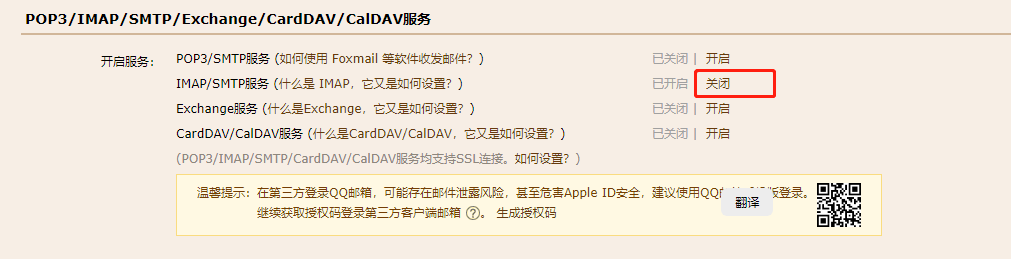
成功开启后可以看到授权码,注意保存这个授权码
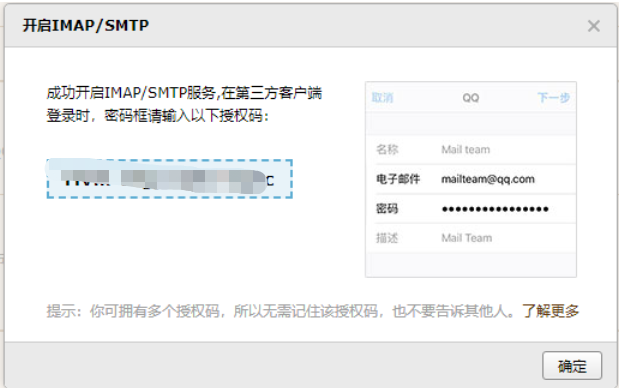
使用SSL的通用配置如下:
接收邮件服务器:pop.qq.com,使用SSL,端口号995
发送邮件服务器:smtp.qq.com,使用SSL,端口号465或587
账户名:您的QQ邮箱账户名(如果您是VIP帐号或Foxmail帐号,账户名需要填写完整的邮件地址)
密码:您的QQ邮箱密码
电子邮件地址:您的QQ邮箱的完整邮件地址
3、使用python发送
先看源码
import smtplib
from email.mime.text import MIMEText
from email.mime.multipart import MIMEMultipart
from email.mime.application import MIMEApplication

# 发件人信息
sender_email = "657029702@qq.com"
sender_password = "上文申请的授权码"

# 收件人信息
recipient_email = "493614550@qq.com"

# 构造邮件对象
msg = MIMEMultipart()
msg['From'] = sender_email
msg['To'] = recipient_email
msg['Subject'] = "这是一封测试邮件"

# 添加正文
body = "这是一封测试邮件,用Python发送。"
msg.attach(MIMEText(body, 'plain'))

# 添加附件
with open("example.pdf", "rb") as attachment:
    part = MIMEApplication(attachment.read(), _subtype='pdf')
    part.add_header('Content-Disposition', 'attachment', filename="example.pdf")
    msg.attach(part)

# 发送邮件
with smtplib.SMTP_SSL('smtp.qq.com', 465) as smtp:
    smtp.login(sender_email, sender_password)
    smtp.sendmail(sender_email, recipient_email, msg.as_string())
这里使用了三方库smtplib,安装一下就行
这里加了一个附件,将example.pdf放到和脚本同一目录下
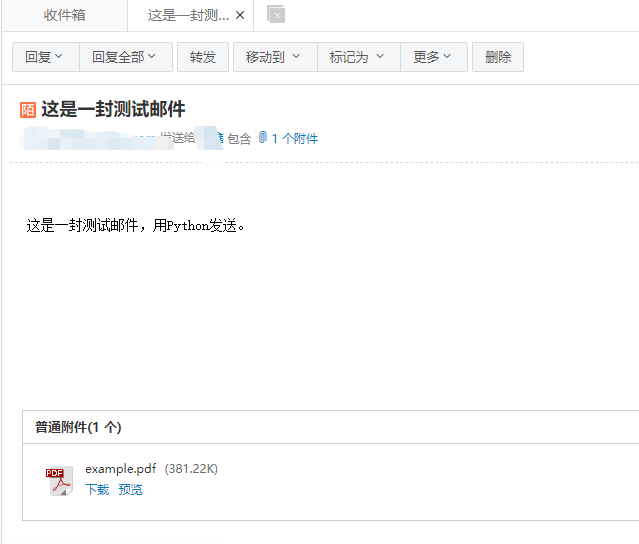
完美!
5、补充
除了简单的发送邮件到邮箱,Python还可以实现定时发送邮件,下面是实现代码,希望对大家有所帮助
python自动批量发邮件脚本
'''''
该模块使自动发送邮件的模块
模块初始化时需要设置:
sender:发送人
reciver:接收者
smtpServer:发送人的服务器类型
password:登录命令
subject:邮件标题
datafile:数据文件
文件包含六个函数:
senderLogin():连接服务并登录服务
setSubject():设置邮件标题
SendMessage():邮件发送的信息
sendMail():发送邮件
quitMail():关闭邮件服务
run():执行登录、设置邮件标题、设置邮件发送信息、发送邮件、关闭邮件服务
'''

import smtplib
from mangerResultFile import FileManger
from email.mime.text import MIMEText
from email.mime.multipart import MIMEMultipart

class AutoMail(object):
    def __init__(self,sender,reciver,smtpServer, password,subject,datafile):
        #设置发送人
        self.sender=sender
        #设置登录密码
        self.password=password
        #设置接收者
        self.reciver=reciver
        #设置邮件标题
        self.subject=subject
        #设置附件路径
        self.datafile=datafile
        #设置发送邮件服务
        self.smtpServer=smtpServer
        #创建一个smtp实例
        self.smtp = smtplib.SMTP()
        #设置下发送信息包含的类型的信息体
        self.msgRoot =MIMEMultipart('related')
        #调用run函数运行
        self.run()

    #发送用户登录
    def senderLogin(self):
        #通过smtp实例的connect方法连接发送邮件服务
        self.smtp.connect(self.smtpServer)
        #通过smtp实例的login方法登录发送邮件服务
        self.smtp.login(self.sender,self.password)

    def setSubject(self):
        #设置邮件标题
        self.msgRoot['Subject']=self.subject

    def SendMessage(self):
        #读取附件信息到att中
        att =MIMEText(open( self.datafile, 'rb').read(), 'base64', 'utf8')
        #设置att的内容类型
        att["Content-Type"]= 'application/octet-stream'
        #给附件设置一个文件名
        att["Content-Disposition"]= 'attachment; '+'filename='+FileManger().getLastFile()+''

        self.msgRoot.attach(att)

    def sendMail(self):
        #发送邮件
        self.smtp.sendmail(self.sender,self.reciver,self.msgRoot .as_string())

    def quitMail(self):
        #退出邮件服务
        self.smtp.quit()

    def run(self):

        try:
            self.senderLogin()
            self.setSubject()
            self.SendMessage()
            self.sendMail()
            self.quitMail()

   print "send success...."
   except Exception,e:

   print e
   def test():
       #创建一个FileManger实例
       fm=FileManger()
       sender ='wang@163.com'
       receiver ='e.wang@163.com'
       smtpserver ='smtp.163.com'
       password =' '
       ject= 'XQL Autom excut project'
       filpath=fm.getLastFileWithPath()

      try:
          AutoMail(sender,receiver,smtpserver,password,ject,filpath)

         except Exception,e:
print e

if __name__=="__main__":
    test()

学习如何使用Python高效删除列表中的重复元素。本文提供5种常见方法的代码示例,涵盖保持顺序与不保持顺序的场景,适合初学者和进阶开发者参考。

详细讲解使用Python编写Web接口的核心步骤与完整代码示例,涵盖环境准备、路由定义、数据校验、服务启动及调试测试方法。

介绍如何利用编程工具读取和解析Word文档(docx格式),涵盖基础文本提取代码示例、结构化数据处理逻辑,以及处理复杂排版时的技术局限与替代方案。

详细讲解在Python中调用C语言代码提升性能的完整实践指南,包含原理分析、编译步骤、ctypes与CFFI具体实现、性能对比及常见陷阱。


客观对比Python与C语言在心智负担、底层机制与学习反馈上的核心差异,提供清晰有据的选择标准与切实的入门学习路径。


针对大数据工程场景,系统对比Java、Scala与Python在执行性能、生态结合、开发效率和维护成本上的核心差异,给出清晰的架构选型依据与落地方案。

本篇LangGraph Python中文入门教程详解,系统梳理StateGraph状态机定义、节点编写、边与条件路由、检查点持久化(MemorySaver)等核心机制,提供从环境安装到完整循环智能体构建的代码示例与实操指导。

面向后端开发者,基于 Python 官方文档说明如何在 Windows 上安装 Python、创建 venv 虚拟环境及使用 pip 管理依赖。包含可复制命令、验证方法及工具选择边界,避免常见配置误区。





火山引擎是字节跳动旗下企业级云与AI服务平台。聚焦大模型核心能力,依托字节自研豆包多模态大模型,凭借火山方舟一站式平台,提供模型精调、推理部署、智能应用搭建等全链路服务,结合高性能AI算力,助力各行业快速落地大模型数字化与智能化应用。



