

修复:Windows 11 中的 Steam 客户端 WebHelper 高 CPU 使用率
许多游戏玩家报告说在使用Steam应用程序时看到游戏卡顿和滞后问题。检查详细信息后,该问题似乎主要是由SteamVRWebHelper引起的。SteamVRWebHelper是Steam应用程序用于设置Steam商店游戏库所需显示的内部浏览器。这会占用多达70%的CPU,从而导致Steam出现卡顿和滞后问题。在本文中,我们整理了一系列修复程序,可帮助您克服Steam客户端WebHelper的高CPU使用率问题。修复1:禁用动画头像第1步:打开Steam
许多游戏玩家报告说在使用 Steam 应用程序时看到游戏卡顿和滞后问题。检查详细信息后,该问题似乎主要是由 Steam VR WebHelper 引起的。
SteamVR WebHelper 是 Steam 应用程序用于设置 Steam 商店游戏库所需显示的内部浏览器。这会占用多达 70% 的 CPU,从而导致 Steam 出现卡顿和滞后问题。
在本文中,我们整理了一系列修复程序,可帮助您克服 Steam 客户端 WebHelper 的高 CPU 使用率问题。
修复 1:禁用动画头像
第 1 步:打开 Steam 应用程序。
第 2 步:单击顶部菜单选项中的“朋友”选项卡。
第三步:点击查看好友列表。
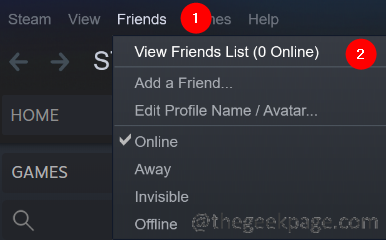
第四步:点击设置图标。

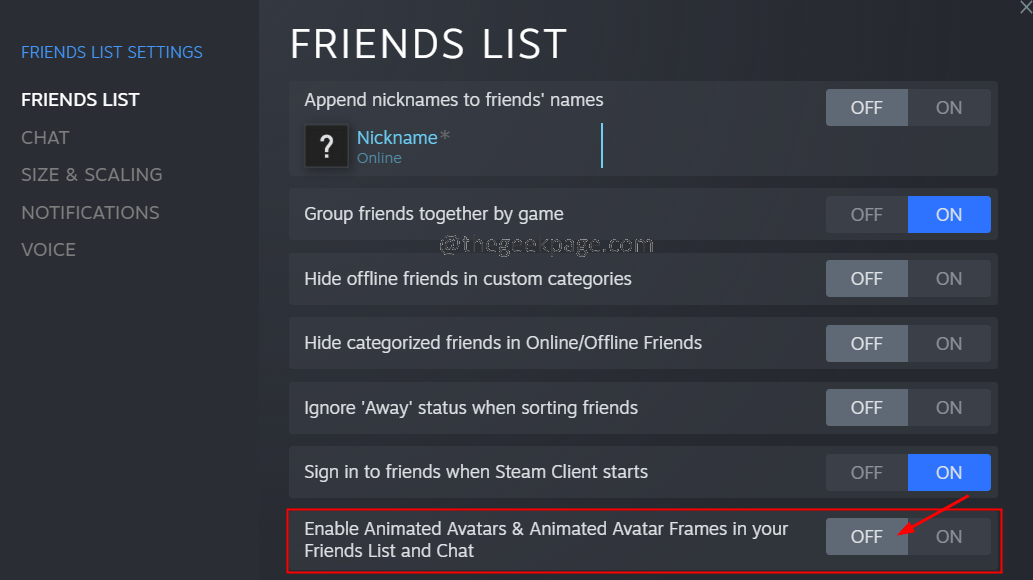
第 5 步:打开好友列表设置窗口。在好友列表和聊天中启用动画头像和动画头像框旁边,切换按钮以关闭设置。
修复 2:禁用 Steam 覆盖
第 1 步:双击打开 Steam 应用程序。
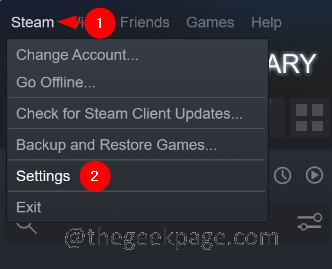
第 2 步:单击位于左侧角落的Steam菜单选项。
第三步:点击设置。
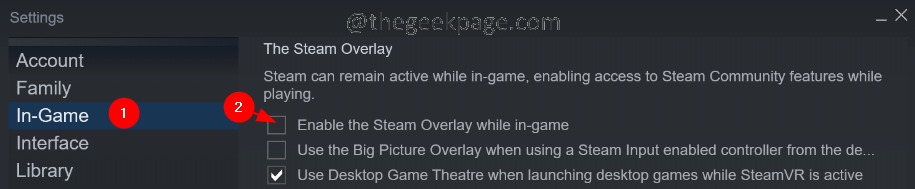
第 4 步:在设置窗口中,单击 左侧的游戏内。
第 5 步:从右侧,取消勾选在游戏中启用 Steam 覆盖。
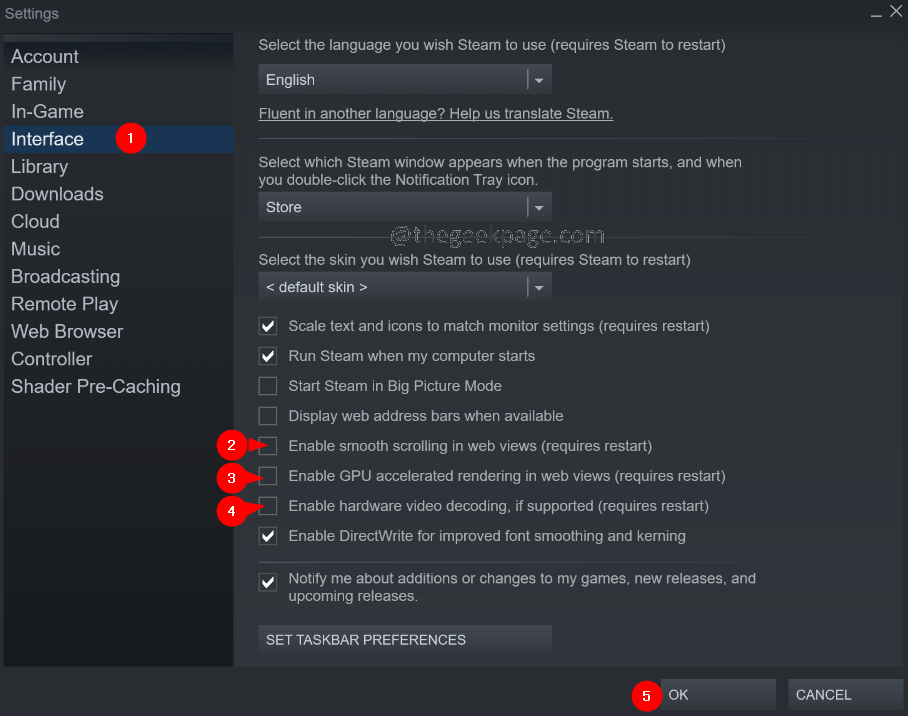
第 6 步:在设置窗口中,单击左侧的“接口”选项卡。
第 7 步:取消勾选这三个选项:
- 在 Web 服务中启用平滑滚动(需要重新启动)
- 在 Web 视图中启用 GPU 加速渲染(需要重新启动)
- 启用硬件视频解码,如果支持(需要重启)
第 8 步:单击“确定”按钮。
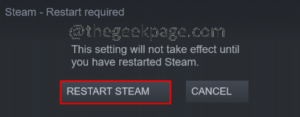
第 9 步:您将看到要求重新启动系统的提示。单击重新启动 Steam 按钮。
修复 3:以小模式运行 Steam。
如果以上方法都不起作用,您可以尝试在小模式下运行 Steam,禁用 Steam WebHelper。游戏玩家报告说,当他们禁用 Steam WebHelper 时,fps 提高了 10-15%。
第 1 步:如果 Steam 应用程序已打开,请退出它。
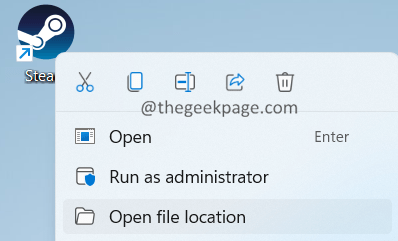
第 2 步:右键单击 Steam 应用程序
第 3 步:选择打开文件位置。
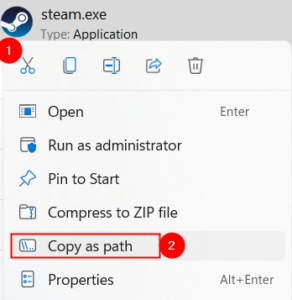
第 4 步:右键单击steam.exe 并选择复制文件路径选项。
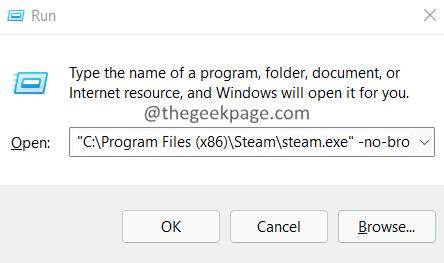
第 5 步:按住 Windows+R 键并打开运行对话框。
第 6 步:在打开的“运行”对话框中,粘贴您从第 4 步复制的地址并附加行-no-browser +open steam://open/minigameslist
最终命令应如下所示。
"C:\Program Files (x86)\Steam\steam.exe" -no-browser +open steam://open/minigameslist
修复 4:卸载最新的 Windows 更新
如果您发现错误是在更新 Windows 之后出现的,您可以通过卸载最近 2-3 次更新来回滚到以前的状态。为此,请按照以下步骤操作:
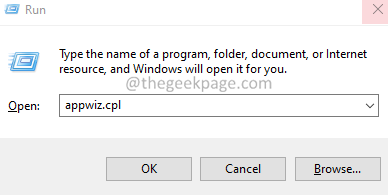
第 1 步:使用 Windows+R 键打开运行终端。
第 2 步:输入命令appwiz.cpl并按 Enter。
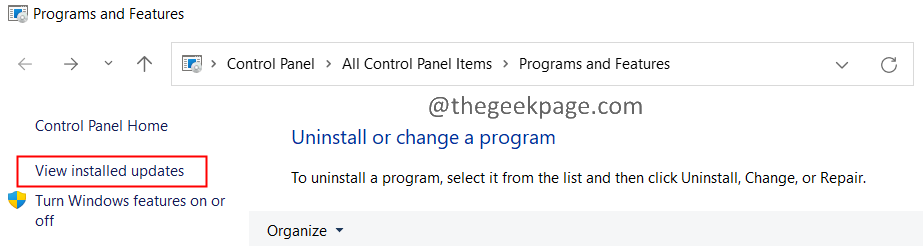
第 3 步:在显示的窗口中,单击查看已安装的更新。
第 4 步:检查应用程序的安装日期。
第 5 步:通过右键单击更新并选择Uninstall来卸载更新。
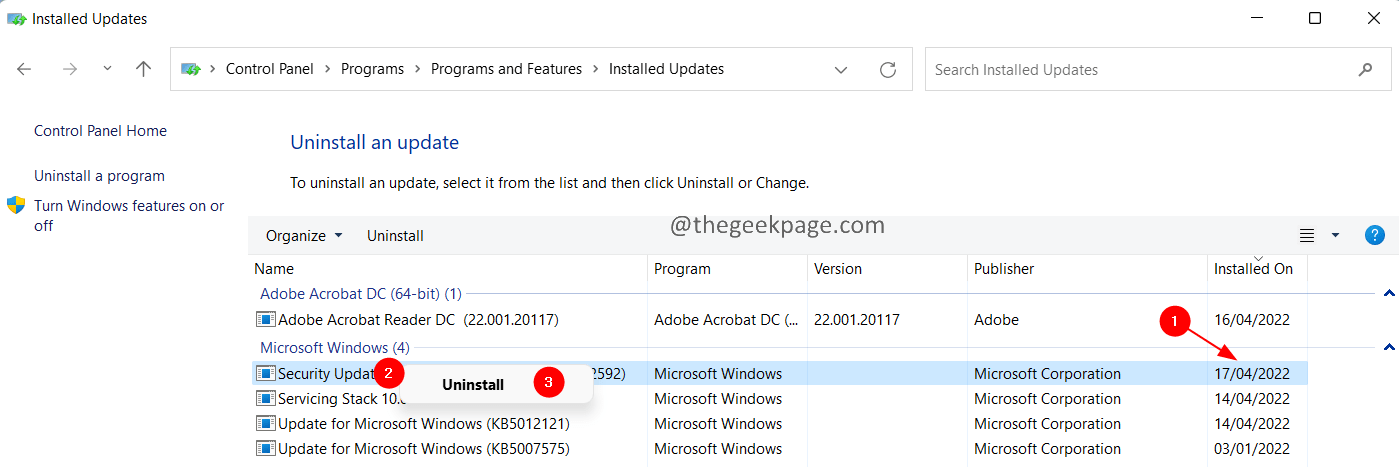
第6步:现在一一卸载最新的更新,并找出是哪个更新导致了问题。
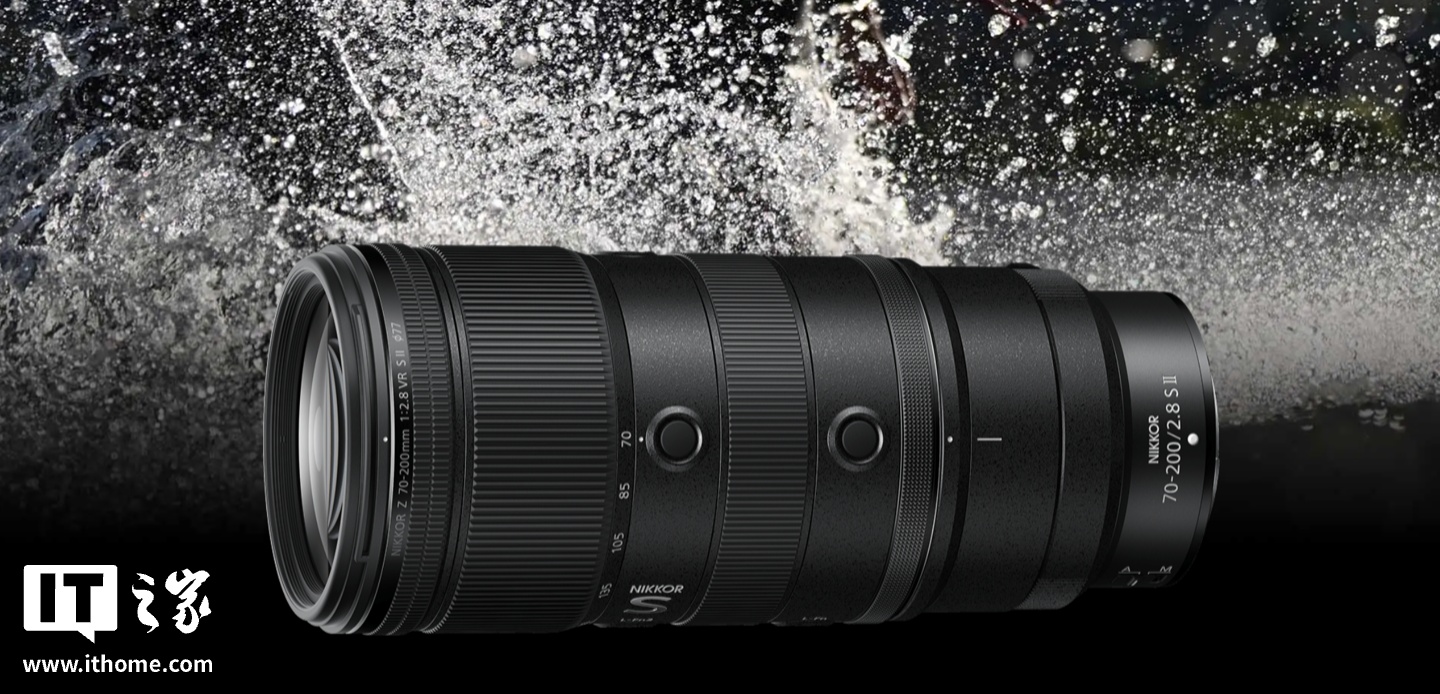
尼康尼克尔 Z 70-200mm f/2.8 VR S Ⅱ 相机镜头国行发售,19999元 就在3月底,影像圈传来新消息:尼康正式发布了其尼克尔Z 70-200mm F/2.8 VR S II镜头的国行版本。价格定在了19999元。不过有趣的是,目前这款镜头主要是经由第三方经销商渠道率先开售,官方自

英伟达专为苹果Vision Pro优化云游戏画质,4K 90帧体验上线 云游戏领域的画质之争,又有新动态了。英伟达最近为自家的GeForce Now服务推送了2.0.83版本更新,而这次更新的一个重头戏,就是专门为苹果Vision Pro头显做了大幅度的画质提升。 简单来说,这次更新全面解锁了高帧率

来源:环球网 【环球网科技报道 记者 李文瑶】在北京的国家典籍博物馆里,正上演着一场奇遇。观众戴上头显,便能踏入一个用折纸风格构建的B-612星球,可以伸手触碰那朵独一无二的玫瑰,也能俯身与智慧的狐狸对话——这早已不是《小王子》书页间的静态想象,而是触手可及的沉浸式现实。 过去两年,VR大空间技术在
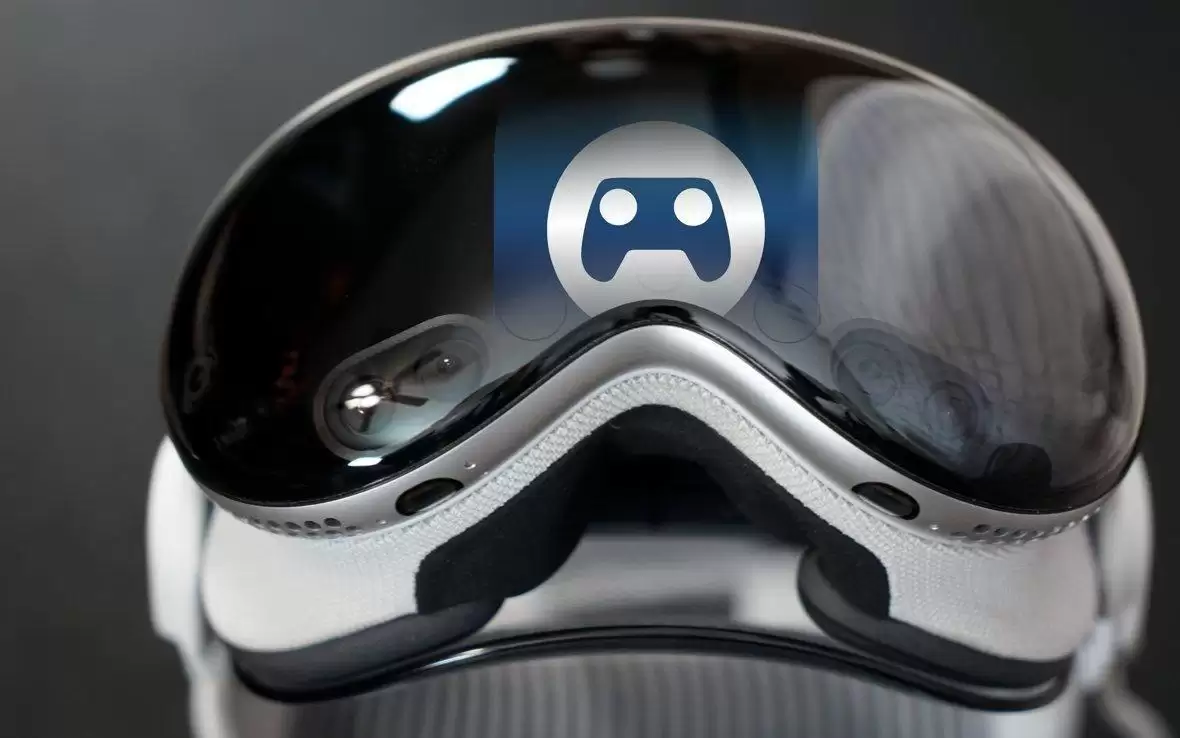
Valve推出原生visionOS版Steam Link测试版,Vision Pro游戏体验迎来关键补强 近日,Valve悄然上线了一个让苹果Vision Pro玩家振奋的测试项目:原生visionOS版的Steam Link应用已经开放测试。这意味着,拥有这台空间计算设备的用户,现在就能通过Tes
答案:通过系统API或文件读取CPU时间差计算使用率。Windows调用GetSystemTimes获取内核、用户和空闲时间,Linux读取/proc/stat解析cpu行数据,均两次采样计算总时间和空闲时间差值,代入公式(总-空闲)/总×100%得出CPU使用率,建议间隔1秒以上采样并封装为类以避免全局变量污染。
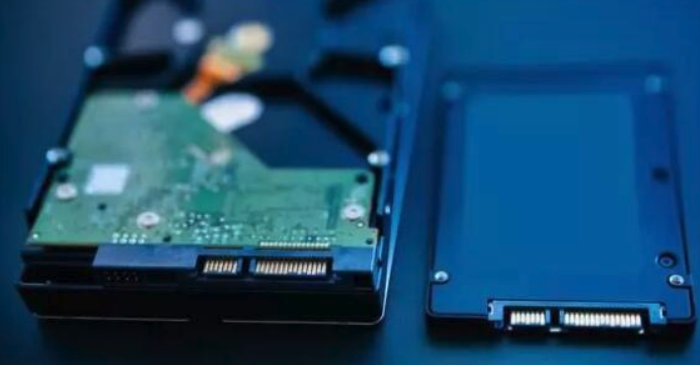
1、检查高占用进程并结束异常任务;2、禁用非必要开机自启动程序;3、更新显卡、网卡等驱动;4、全盘扫描病毒与恶意软件;5、调整电源计划为高性能或平衡模式;6、关闭视觉效果和搜索索引以降低CPU负载。
EasyNVR视频平台提供软件和硬件两种版本的智能云终端,用户可根据实际需求进行选择。今年,我们推出了搭载2T固态硬盘的ARM架构硬件,进一步提升了无插件播放的体验,较传统NVR有了显著进步。通常,EasyNVR硬件在通电后需要手动按下电源按钮才能启动系统。不过,如果现场有自动启动的需求,可以通过设置来实现。以下是详细的设置步骤:1.启动设备并按delete键进入BIOS设置:2.进入Advanced选项:3.选择PowerManagementFeatures选项:4.将RestoreFromAC

随着移动设备的普及和性能的提升,AR(增强现实)和VR(虚拟现实)技术正在越来越广泛地应用于移动端应用程序中。Java作为最常用的编程语言之一,也可以用于开发移动端的AR和VR应用。本文将探讨一些使用Java在移动端实现AR和VR应用的技术要点。一、AR技术实现要点硬件支持AR技术需要使用到各种传感器来实现,比如加速计、陀螺仪、磁力计、相机等。在选择使用的设
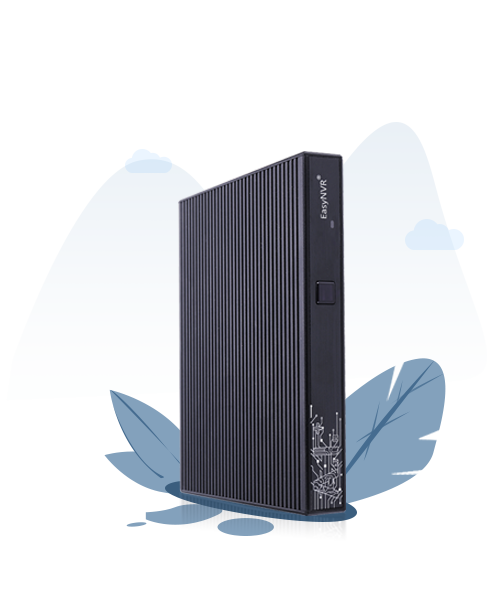
RTSP协议的视频平台EasyNVR分为软件和硬件的不同版本,除硬件版本不支持录像外,其他功能相同。EasyNVR硬件设备自身相当于一个服务器,部署需要供电供网,适用于项目现场没有服务器的情况使用。尽管我们强调过EasyNVR硬件设备不能通过断电强制关闭,但是仍有部分情况是我们无法避免的,比如正在使用过程中,机房突然断电等问题,会导致我们重新启动EasyNVR硬件并不能进入到图形化界面,而是进入到了initramfs界面,这时系统就无法正常启动。在多次尝试重启未果后,我们尝试修复磁盘,输入以下命令:代码语
随着虚拟现实(VR)、增强现实(AR)和混合现实(MR)技术的崛起,它们不仅在娱乐领域中得到了广泛应用,而且在企业领域中也逐渐受到关注。作为一种流行的Web开发语言,PHP也在逐步探索VR、AR和MR技术的应用。本文将介绍PHP中的VR、AR和MR技术、应用及其相关框架和工具。一、VR技术及其应用VR(VirtualReality)是通过模拟真实环境的技术





火山引擎是字节跳动旗下企业级云与AI服务平台。聚焦大模型核心能力,依托字节自研豆包多模态大模型,凭借火山方舟一站式平台,提供模型精调、推理部署、智能应用搭建等全链路服务,结合高性能AI算力,助力各行业快速落地大模型数字化与智能化应用。



