

如何在 Mac 上减小 PDF 文件大小
如何使用预览在Mac上减小PDF文件大小在Mac上压缩PDF文件的最简单方法是使用Preview应用程序。Preview是macOS的内置工具,用于查看文档和图像文件。它还包括其他有用的功能,例如降低PDF等文档的质量(以及大小)的能力。在Mac上使用预览减小PDF文件大小:打开Finder并找到您的文件。双击文件以在Preview中打开它。在Preview中,按File>Export。在导出窗口中,从QuartzFilter下拉菜单中选择减小文件大小。确认任何其他
如何使用预览在 Mac 上减小 PDF 文件大小
在 Mac 上压缩 PDF 文件的最简单方法是使用Preview应用程序。Preview 是 macOS 的内置工具,用于查看文档和图像文件。它还包括其他有用的功能,例如降低 PDF 等文档的质量(以及大小)的能力。
在 Mac 上使用预览减小 PDF 文件大小:
- 打开Finder并找到您的文件。
- 双击文件以在Preview中打开它。
- 在Preview中,按File > Export。
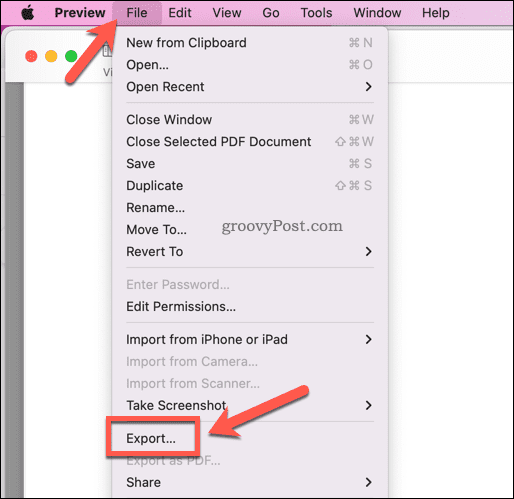
- 在导出窗口中,从Quartz Filter下拉菜单中选择减小文件大小。
- 确认任何其他更改(例如文件名更改),然后按Save。
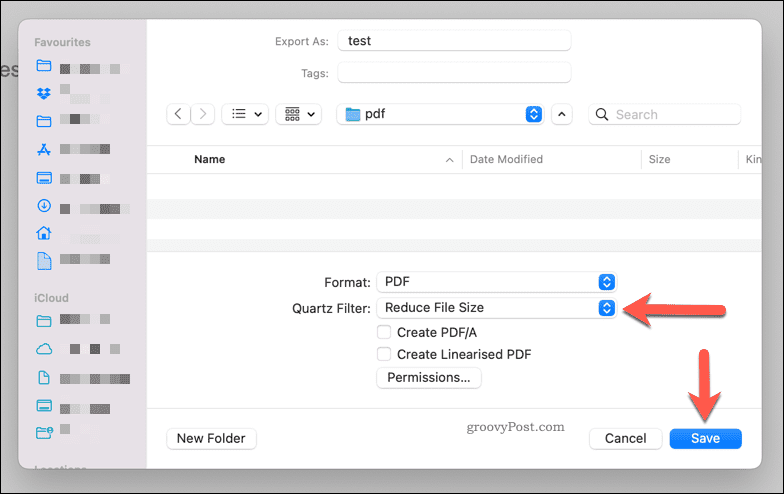
这将为您的 PDF 文档创建一个显着减小的文件大小。但是,您可能会看到质量下降,尤其是当您的文档包含图像时。
如果这是一个问题,您可能需要考虑其他压缩 PDF 的方法。
在 Mac 上减少 PDF 文件大小的第三方替代方案
虽然 Preview 提供了在 Mac 上减小 PDF 文件大小的最佳内置方法,但您也可以尝试其他第三方选项。例如,Adobe Acrobat Pro DC为您提供了在保存过程中减小 PDF 文件大小的选项。
但是,如果您正在寻找免费的替代方案,您可以使用 Adobe 网站上的免费工具,该工具可让您在线压缩 PDF。
Adobe Compress PDF 工具使用简单 - 只需按选择网站上的文件并找到 PDF 文件。上传文件后,选择质量级别(低、中或高)并按Compress。
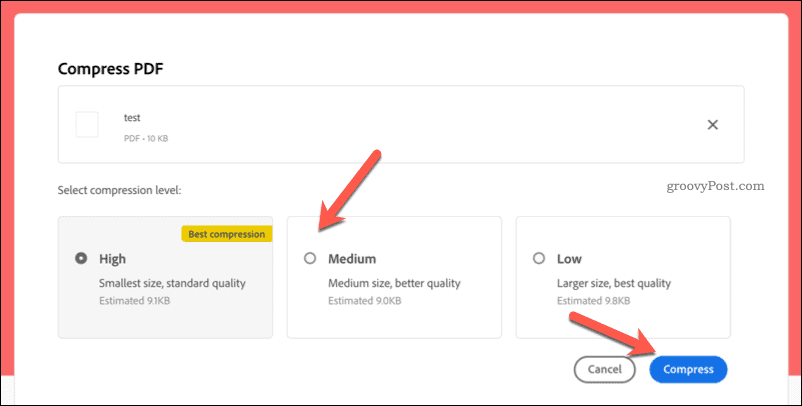
该文件将上传到 Adobe 的服务器、压缩,然后作为下载返回给您。但是,我们建议仅将此服务用于非敏感文件。如果文件包含个人数据,我们建议使用上述预览方法或使用其他第三方工具,如 Adobe Acrobat。
在 Mac 上创建更小的 PDF 文档
使用上述步骤,您可以在 Mac 上快速减小 PDF 的文件大小。在将文档另存为 PDF之前,您可能还需要通过减少文档中资产(例如图像)的数量来从一开始就考虑文档大小。
如果您仍然难以共享文档,请考虑使用Dropbox 等云存储解决方案。然后,您可以上传文件并将其作为链接共享,从而使您的文件易于在线分发给朋友、家人或同事。
PDF拆分完成后不要只看文件能否打开。按拆分范围核对页数,用首尾内容检查顺序,再通过补零编号、内容名称和页码范围统一文件名,减少漏页、重复页和发送后乱序的问题。

想知道灵活计算器在手机和电脑上怎么用最高效?本文详解两端在输入节奏、布局整理及账号同步上的核心区别,助你避免数据丢失,建立顺畅的跨设备记账习惯。






火山引擎是字节跳动旗下企业级云与AI服务平台。聚焦大模型核心能力,依托字节自研豆包多模态大模型,凭借火山方舟一站式平台,提供模型精调、推理部署、智能应用搭建等全链路服务,结合高性能AI算力,助力各行业快速落地大模型数字化与智能化应用。



