当前位置:

首页 > 软件教程 > 在 Windows 11 上查找或查看 WiFi 密码的 4 大方法

在 Windows 11 上查找或查看 WiFi 密码的 4 大方法

在Windows11上查找WiFi密码:很容易吗?是的,您可以使用下述任一方法轻松查看您在Windows11中保存的WiFi密码。您需要管理员权限才能查看特定设备上保存的WiFi密码。此外,在某些情况下,使用WPS与路由器配对的设备可能不会显示解密的密码。如何通过4种简单方法在Windows11上查看您的WiFi密码以下是在Windows11中查看已保存WiFi密码的方法。根据您的偏好和要求,按照以下任一方法进行操作。方法一:使用控制面板查看WiFi密码

本文目录

    在 Windows 11 上查找 WiFi 密码:很容易吗?

    是的,您可以使用下述任一方法轻松查看您在 Windows 11 中保存的 WiFi 密码。您需要管理员权限才能查看特定设备上保存的 WiFi 密码。此外,在某些情况下,使用 WPS 与路由器配对的设备可能不会显示解密的密码。

    如何通过 4 种简单方法在 Windows 11 上查看您的 WiFi 密码

    以下是在 Windows 11 中查看已保存 WiFi 密码的方法。根据您的偏好和要求,按照以下任一方法进行操作。

    方法一:使用控制面板查看WiFi密码

    您可以使用控制面板查看所有密码。请按照以下教程帮助您完成该过程。

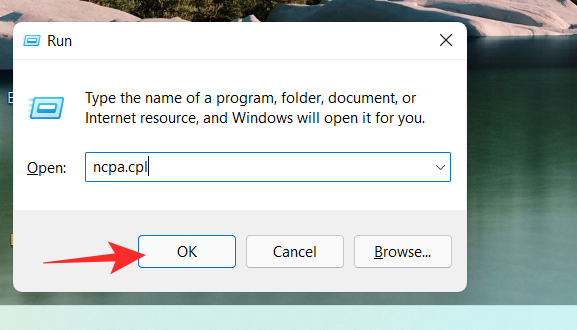
    按下 Windows + R键盘以打开“运行”对话框。

    在 Windows 11 上查找或查看 WiFi 密码的 4 大方法

    键入以下内容,然后按键盘上的 Enter。

    ncpa.cpl

    在 Windows 11 上查找或查看 WiFi 密码的 4 大方法

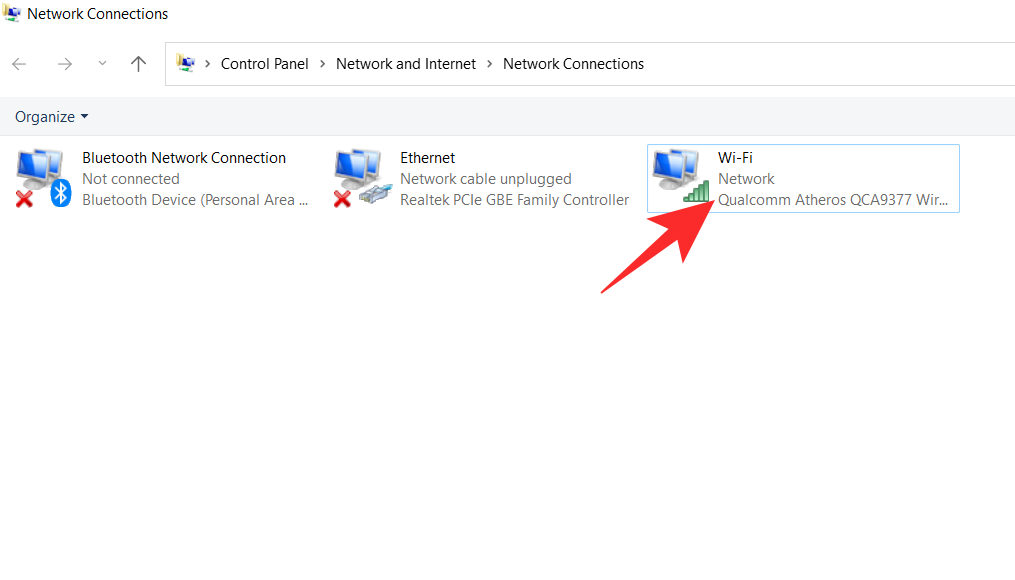
    双击Wi-Fi。

    在 Windows 11 上查找或查看 WiFi 密码的 4 大方法

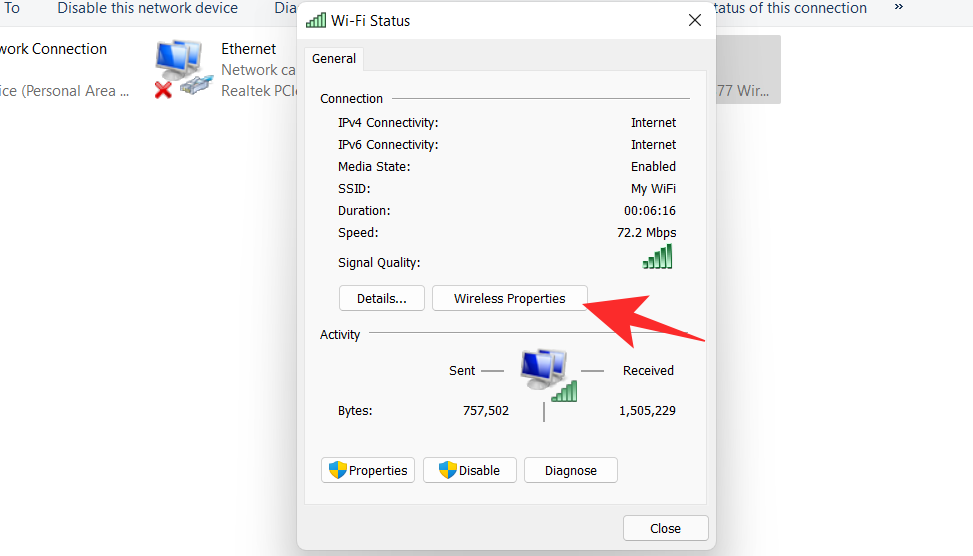
    点击无线属性

    在 Windows 11 上查找或查看 WiFi 密码的 4 大方法

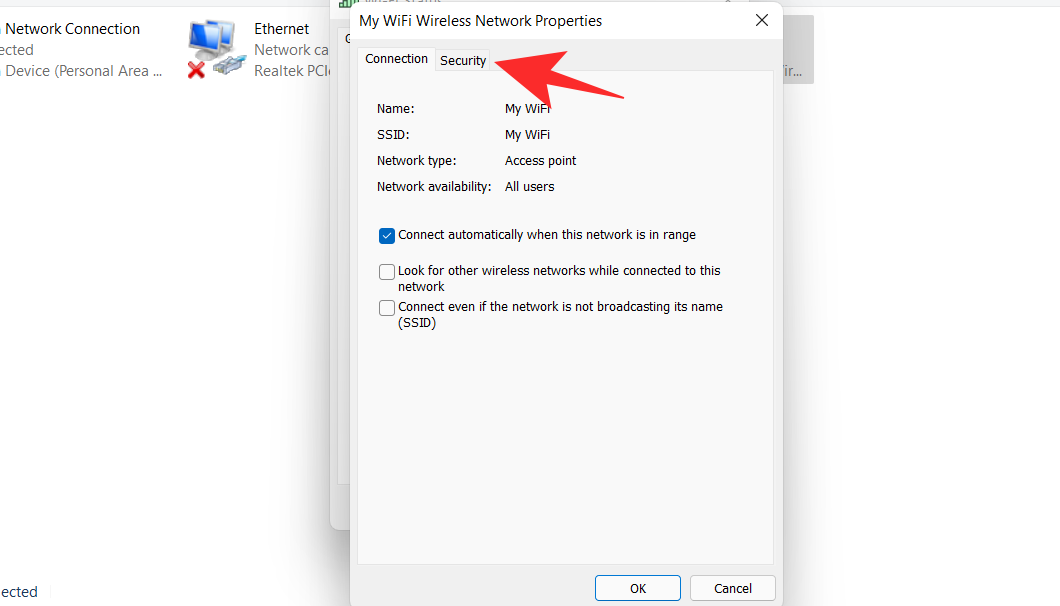
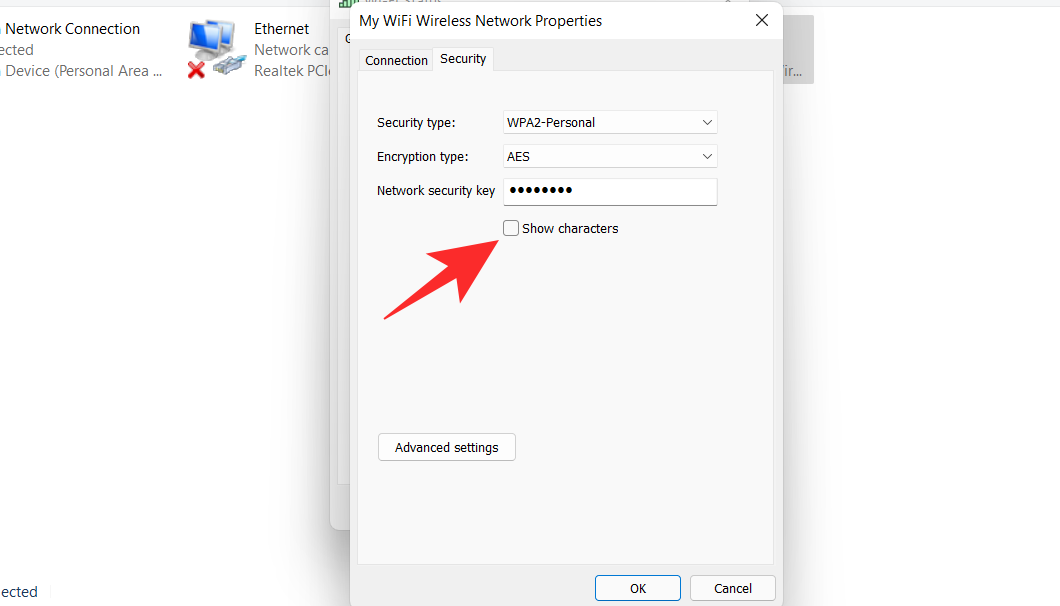
    在连接旁边,有一个安全选项卡。点击安全

    在 Windows 11 上查找或查看 WiFi 密码的 4 大方法

    你会发现你的密码被隐藏了。选中下面的显示字符框 。

    在 Windows 11 上查找或查看 WiFi 密码的 4 大方法

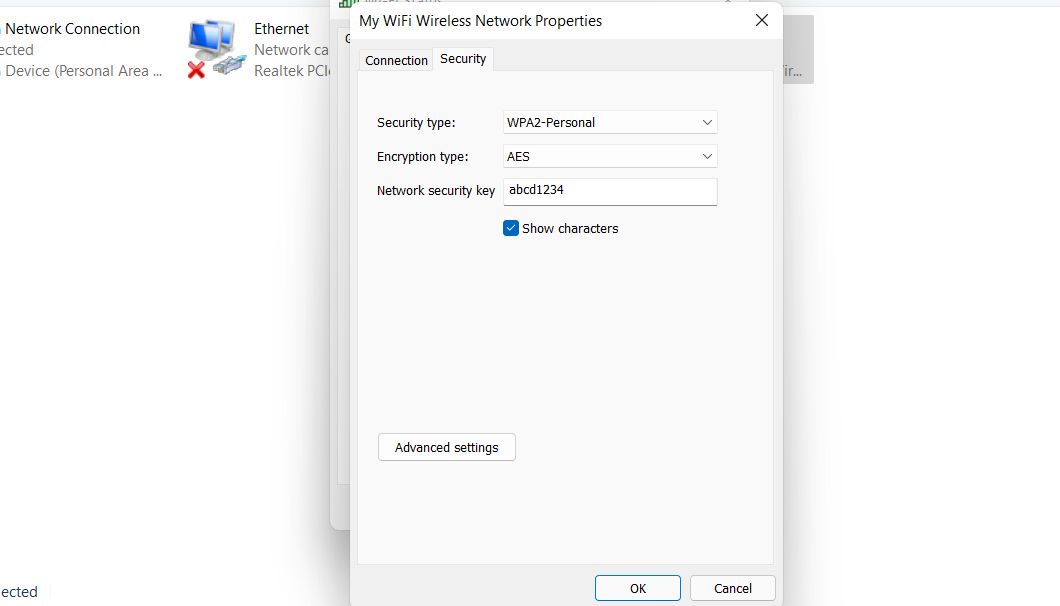
    您现在可以查看您的密码。

    在 Windows 11 上查找或查看 WiFi 密码的 4 大方法

    方法二:使用PowerShell查看WiFi密码

    使用以下命令帮助您在 Windows 11 中使用 PowerShell 获取已保存的 WiFi 密码。

    按Windows + R键盘上的以启动“运行”对话框。

    在 Windows 11 上查找或查看 WiFi 密码的 4 大方法

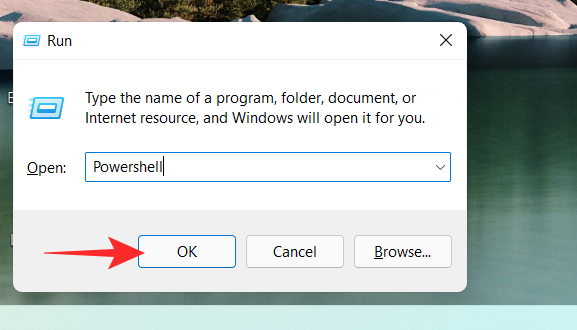
    键入Powershell并单击确定

    在 Windows 11 上查找或查看 WiFi 密码的 4 大方法

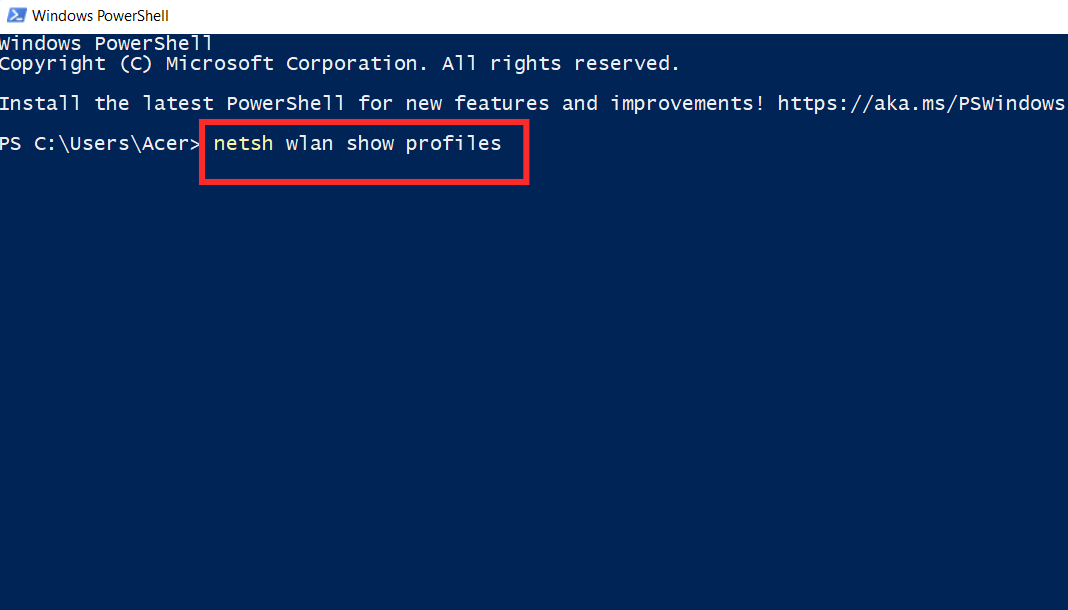
    PowerShell 现在将在您的屏幕上打开。输入以下命令并按下Enter键盘执行它。

    netsh wlan show profiles
    在 Windows 11 上查找或查看 WiFi 密码的 4 大方法

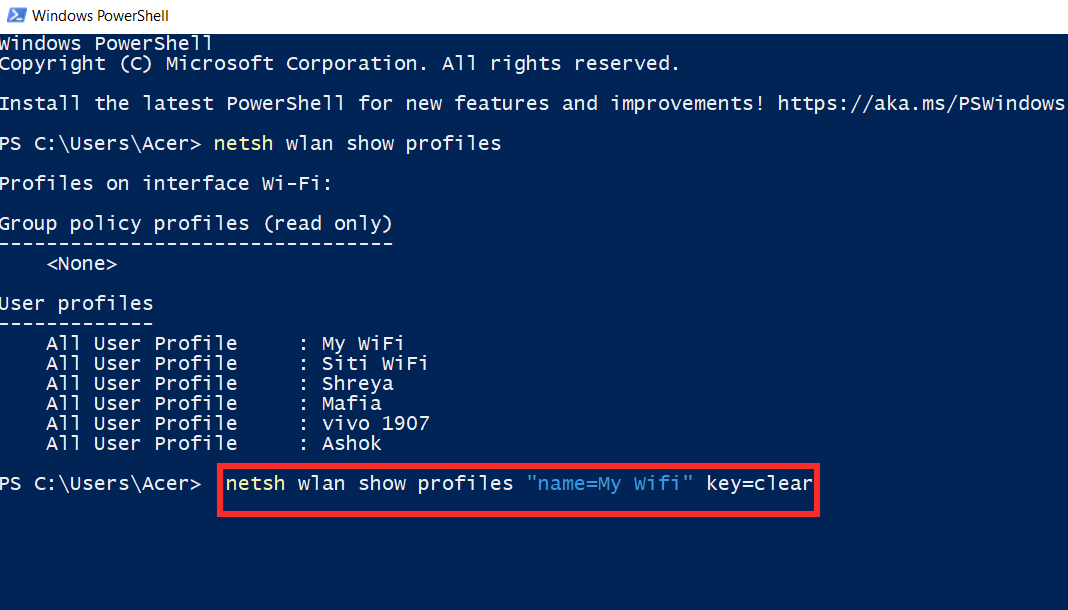
    您现在将看到存储在您的 PC 上的所有无线网络用户配置文件。选择您要查看其密码的配置文件,然后输入下面给出的以下命令。确保将Name替换为您选择的 WIFI 配置文件的名称。完成后点击Enter键盘。

    注意:不要删除双引号,而只需将 Name 替换为您选择的无线配置文件的名称。

    netsh wlan show profiles "Name" key=clear
    在 Windows 11 上查找或查看 WiFi 密码的 4 大方法

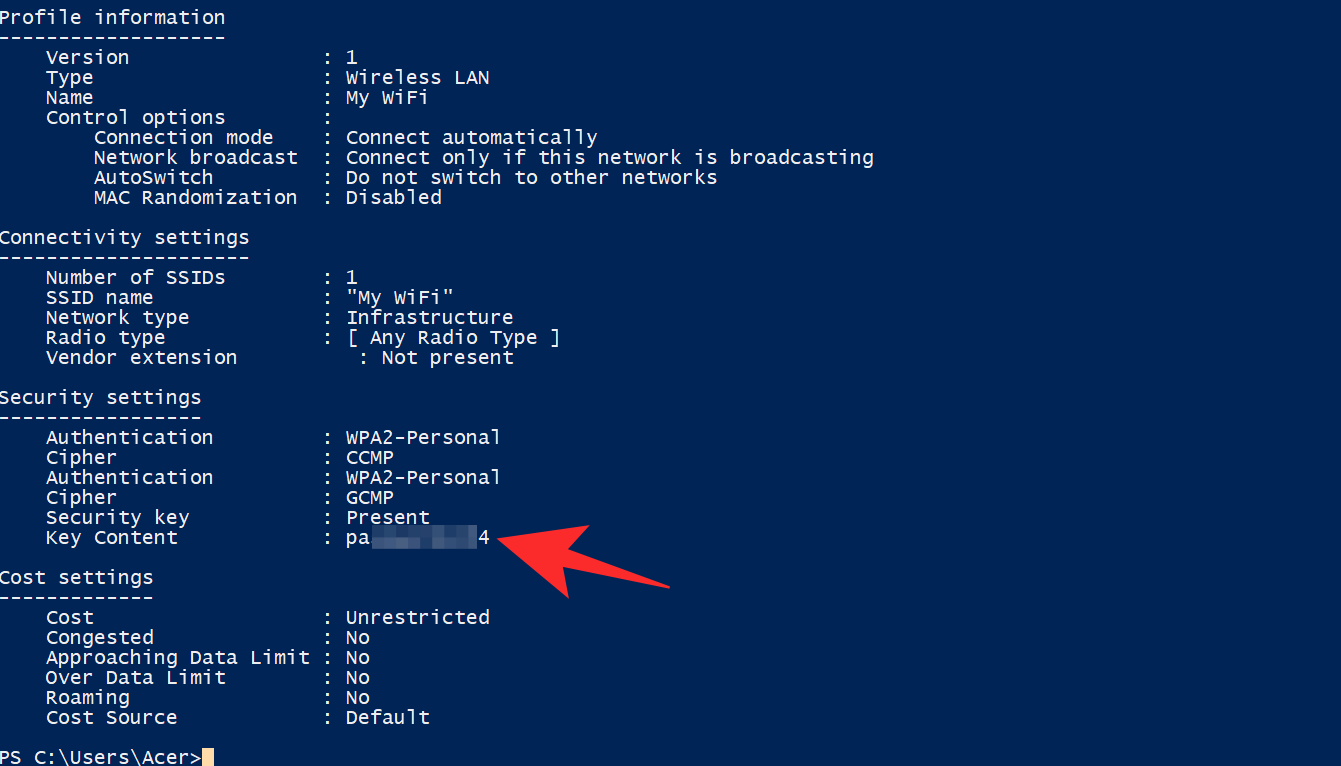
    您将在关键内容旁边找到所选配置文件的密码。

    在 Windows 11 上查找或查看 WiFi 密码的 4 大方法

    您现在将使用 PowerShell 获取您的 WIFI 密码。

    方法 3:使用命令提示符 (CMD) 查看 WiFi 密码

    您可以使用命令提示符查看您保存的一个 WiFi 密码,或查看您保存的所有密码。根据您的喜好使用以下任一命令来帮助您完成该过程。

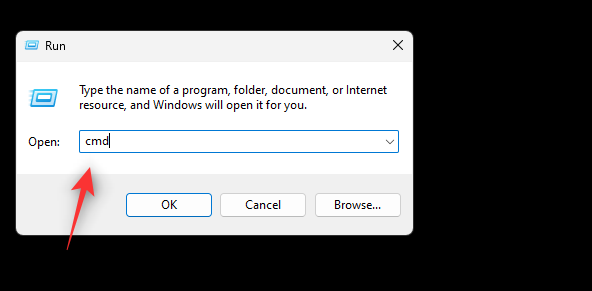
    按Windows + R,输入以下内容,然后按Ctrl + Shift + Enter键盘上的。
    在 Windows 11 上查找或查看 WiFi 密码的 4 大方法

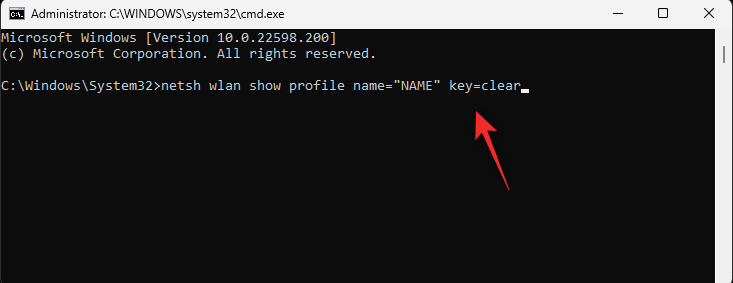
    现在在 CMD 中输入并执行以下命令。将 NAME 替换为您的 WiFi 的 SSID。

    netsh wlan show profile name="NAME" key=clear
    在 Windows 11 上查找或查看 WiFi 密码的 4 大方法

    您现在将看到有关所选 WiFi 网络的所有详细信息。您可以在 Key Content 旁边的Security Settings 下 找到密码,如下所示。
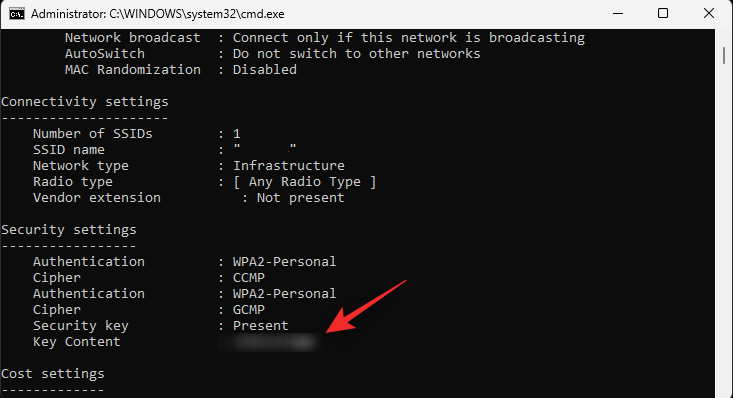
    在 Windows 11 上查找或查看 WiFi 密码的 4 大方法

    就是这样!您现在将在 Windows 11 中使用 CMD 显示您的密码。

    方法 4:使用 .bat 脚本文件查看 WiFi 密码

    您还可以使用批处理脚本查看您在 Windows 11 上保存的所有 WIFI 密码。请按照以下教程开始操作。

    • Windows 11 查看保存的WIFI密码批处理脚本| 下载链接

    在您喜欢的浏览器中访问上面的链接,然后单击下载,如下所示。将 .bat 文件存储在本地存储中方便的位置。下载后,右键单击该文件并选择以管理员身份运行。

    在 Windows 11 上查找或查看 WiFi 密码的 4 大方法

    您现在将在 CMD 窗口中获得所有存储网络的列表及其密码。一旦您的密码被泄露,只需截取屏幕截图,您就可以随时使用相同的屏幕截图查看您保存的密码。
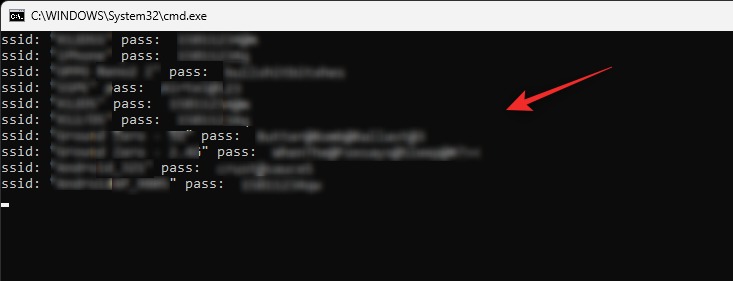
    在 Windows 11 上查找或查看 WiFi 密码的 4 大方法

    就是这样!您现在将通过批处理文件获取存储的 WIFI 密码。

    如何保护您的 WiFi 密码

    未经授权的用户可以通过多种方式使用您的 WiFi 密码来不受限制地访问互联网。因此,我们在下面讨论了一些可以帮助您保护网络免受此类黑客攻击的方法。

    • 切勿广播路由器的详细信息 - 确保在首次设置路由器时更改 SSID(服务集标识符)。大多数 SSID 都有一个以其制造商命名的默认值,当它被公开广播时,它变得很容易定位。
    • 尝试更新您的固件- 路由器固件会定期接收更新,以及时了解路由器中发现的安全漏洞、错误和漏洞。因此,始终将路由器更新到可能的最新版本至关重要。
    • 选择 备用 DNS -除了 ISP 默认设置,您还可以选择有助于保护网络的备用 DNS。那里有许多免费的公共 DNS 提供商,它们具有最高的安全性,首选似乎是 Cloudflare 和 Google DNS。更改您的 DNS 将通过所需的 DNS 服务器重新路由您的流量,这将有助于根据新服务器的策略保护您的数据,最重要的是,有助于向您的 ISP 隐藏您的流量。
    • 禁用WPS - 只需按下按钮或输入 PIN,WPS(WiFi 保护设置)就会在负责支持协议的设备和路由器之间建立牢固的联系。禁用此选项将破坏恶意用户只需按一下按钮即可访问您的网络。

    常见问题

    以下是一些有关查看已保存 WiFi 密码的常见问题,这些问题应该可以帮助您快速了解最新的可用信息。

    使用第三方应用程序查看保存的密码是否安全?

    我们不建议在 Windows 11 上使用第三方应用程序,因为现在使用本机方法查看保存的 WiFi 密码要容易得多。第三方应用程序倾向于收集和共享数据,这可能会使您的隐私受到威胁。此外,大多数 WiFi 密码显示工具已过时,仅与旧版本的 Windows 兼容。

    一旦查看我的密码,我的 PC 上的密码是否会受到攻击?

    不,您的密码将在您查看后再次被加密和隐藏。

    您应该多久更改一次 WiFi 密码?

    这取决于您当前的用例场景,但根据经验,您应该每 6 个月更改一次 WiFi 密码。

    此外,如果您有临时用户经常使用或很多人使用的公共网络或接入点,那么我们建议您每 3 个月更改一次密码。

    您还可以选择随机密码生成器,每天更改您的密码并自动与批准的用户共享。

    本站声明:本文内容由网友自发贡献,版权归原作者所有,本站不承担相应法律责任。如您发现有涉嫌抄袭侵权的内容,请联系bd@zhengruan.com
    作者最新文章
    软件教程 DNS
    相关文章 更多
    谷歌浏览器如何清除DNS缓存
    谷歌浏览器如何清除DNS缓存

    先处理Chrome的DNS缓存:在地址栏输入 chrome://net-internals/#dns,找到“Host resolver cache”区域,点击 Clear host cache。接着清理Socket连接:访问 chrome://net-internals/#sockets,依次点击

    yandex中文版官网入口
    yandex中文版官网入口

    Yandex中文版官网入口为https://yondex.net/,支持右上角切换简体中文、中文搜索、地图地名标注、图像反向搜索、知识图谱卡片、新闻过滤、学术搜索、多端同步、网页翻译、语音识别及视频/图书/音乐/生活服务等本地化功能。俄罗斯搜索引擎入口☜☜☜☜☜点击保存yandex无需登录网址☜☜☜

    钉钉视频通话卡顿音画不同步怎么办
    钉钉视频通话卡顿音画不同步怎么办

    钉钉视频卡顿与音画不同步?这份优化指南请收好 正开着钉钉视频会议,画面却一卡一顿,或者声音和嘴型对不上——这场景是不是很熟悉?沟通效率瞬间大打折扣。别急,这类问题通常有迹可循,解决起来也并非难事。下面这套从易到难的排查思路,或许能帮你快速找回流畅的会议体验。 本文运行环境:MacBook Pro,m

    小红书视频上传慢怎么办
    小红书视频上传慢怎么办

    上传缓慢或卡顿?别急着怪应用,问题可能出在网络、视频格式或设备缓存上。优先尝试这几步:切到5G或5GHz Wi-Fi;用剪辑工具把视频参数调为1080p、30fps、H.264编码的MP4;如果视频太长,不妨分割一下;最后,记得清一清小红书缓存。多半能解决。 在小红书上传视频时遇到转圈圈、进度条龟速

    Microsoft
    Microsoft

    Edge收藏夹不同步?五步排查法,让书签乖乖“串门” 跨设备工作,收藏夹却“各管各的”?这确实是件烦心事。你的Edge浏览器收藏夹没能同步到其他电脑或手机上,背后通常藏着几个常见的原因:账户登录状态、网络配置冲突,或者浏览器设置本身的小脾气。别担心,跟着下面的步骤走一遍,基本都能让书签重新“归队”,

    夸克浏览器登录异常怎么办
    夸克浏览器登录异常怎么办

    网络不稳、缓存堆积或是账号安全机制触发,都可能是夸克登录异常的“元凶”。别急,顺着网络、缓存和权限这几条线排查下来,绝大多数情况都能快速搞定。 当夸克浏览器突然“拒签”,登录按钮怎么点都没反应时,别先怪手速。这事儿多半出在几个最常见的环节上。咱们按顺序来,从外到内捋一遍,问题往往就迎刃而解了。 检查


    192.168.1.1登录页面打不开
    192.168.1.1登录页面打不开

    无法访问路由器管理界面?六步排查法帮你搞定 当你兴冲冲地在浏览器里敲入“192.168.1.1”,却发现页面一片空白或持续转圈时,那种感觉确实相当恼人。其实,这通常是网络连接、地址错误、IP配置冲突、浏览器“小脾气”、路由器服务罢工或需要“一键重启”等几个核心原因导致的。别担心,只要按照下面排查的逻

    12306二星三星四星五星会员区别
    12306二星三星四星五星会员区别

    12306铁路畅行会员:二至五星,你的权益差在哪? 注册了12306铁路畅行会员,但对不同星级的权益总感觉有点“雾里看花”?这直接关系到你候补车票的成功率、积分到底多“值钱”,以及遇到问题时能获得多快的帮助。下面这份梳理,就是帮你厘清从二星到五星核心差异的清晰图谱。 (本文信息基于iPhone 15

    京东新店怎么补单最快发货?京东补单最新方式
    京东新店怎么补单最快发货?京东补单最新方式

    京东新店补单:五种高效路径与极速发货实操指南 开门见山,新店初期最怕什么?订单履约出问题。无论是漏发、错发,还是消费者反馈没收到货,都直接关系到店铺的起步评分和宝贵的初始信任。遇到这种情况,“补单”是必须的补救动作,但怎么补得又快又准,把对体验的影响降到最低,这里面有不少门道。 别慌,目前平台为商家

    Fast路由器密码设置指南
    Fast路由器密码设置指南

    连接fast路由器的wi-fi信号后,打开浏览器访问管理界面,首先调整设备的ip地址,并输入宽带运营商提供的账号与密码;接着在无线加密设置中设定您自己的wi-fi密码,即可完成全部基础配置。 1、 连接到FAST默认无线网络 配置路由器第一步,得让它先“亮起来”。别慌,操作很简单。拿出你的手机,在快


    查看更多
    精品专题 更多
    装机必备
    装机必备

    正软商城装机必备专区,精选办公、浏览器、安全防护、影音播放、压缩解压、设计创作和系统工具等电脑常用正版软件,帮助用户快速完成新电脑软件配置。

    Windows
    Windows

    正软商城Windows软件专区,汇集适用于Windows电脑的办公、设计、安全防护、影音播放、开发工具和系统优化软件,提供软件介绍、系统要求、正版授权及购买下载服务。

    PDF教程
    PDF教程

    正软商城PDF教程频道提供PDF编辑、转换、合并、拆分、压缩及格式处理方法,同时介绍常用PDF软件和工具的使用技巧。

    Mac软件 更多
    讯飞智作 网页版
    讯飞智作 网页版
    Windows/ macOS/ Linux

    讯飞智作是一款基于语音合成技术、虚拟人驱动技术与数字人形象声音构建能力的 AI 数字人音视频创作平台。

    火山引擎 网页版
    火山引擎 网页版
    Windows/ macOS/ Linux

    火山引擎是字节跳动旗下企业级云与AI服务平台。聚焦大模型核心能力,依托字节自研豆包多模态大模型,凭借火山方舟一站式平台,提供模型精调、推理部署、智能应用搭建等全链路服务,结合高性能AI算力,助力各行业快速落地大模型数字化与智能化应用。

    Aperty macOS版
    Aperty macOS版
    macOS

    Aperty 是 Skylum 推出的 AI 人像修图软件,支持自然肤质修饰、瑕疵处理、面部与身体调整、预设及批量同步。

    WINDOWS 更多
    讯飞智作 网页版
    讯飞智作 网页版
    Windows/ macOS/ Linux

    讯飞智作是一款基于语音合成技术、虚拟人驱动技术与数字人形象声音构建能力的 AI 数字人音视频创作平台。

    火山引擎 网页版
    火山引擎 网页版
    Windows/ macOS/ Linux

    火山引擎是字节跳动旗下企业级云与AI服务平台。聚焦大模型核心能力,依托字节自研豆包多模态大模型,凭借火山方舟一站式平台,提供模型精调、推理部署、智能应用搭建等全链路服务,结合高性能AI算力,助力各行业快速落地大模型数字化与智能化应用。

    PixTV 网页版
    PixTV 网页版
    Windows

    PixTV 是一款在浏览器中使用的 AI 视觉内容创作平台,提供图片、视频、音频、文字生成、AI 分镜、局部重绘、提示词反推和无限画布等工具,适合短剧、漫剧、广告及社交媒体内容制作。