

CorelDRAW 2017系统要求
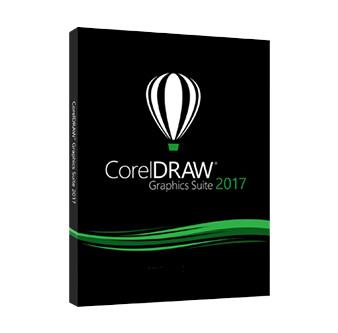
目前行业公认最具创意的图形设计工具,拥有功能齐全的图形、版面和照片编辑工具,并增加了多项新功能,比如支持Windows 10和4K显示屏,支持导入原有工作区,增加了最先进的LiveSketch工具,支持更加高级的触摸笔,支持自定义节点形状,还能够支持触控笔,还可
CorelDRAW是一款非常专业的矢量图形绘制软件,其非凡的设计能力广泛地应用于标志制作、图片编辑、插图描画、布局排版及分色输出等等诸多领域。作为一个强大的绘图软件,对电脑性能和配置有更高的要求,特别是新发布的CorelDRAW 2017的版本。
CorelDRAW是一款非常专业的矢量图形绘制软件,其非凡的设计能力广泛地应用于标志制作、图片编辑、插图描画、布局排版及分色输出等等诸多领域。作为一个强大的绘图软件,对电脑性能和配置有更高的要求,特别是新发布的CorelDRAW 2017的版本。有的朋友反映软件装不上,对于系统硬件要求如果达不到也会导致安装错误。在安装CorelDRAW 2017之前,请先检查您的系统是否支持该版本,电脑能否达到配置要求。

以下列表列出了系统要求。请注意,要获得更好性能,您的 RAM 和硬盘空间要比该列表中指定的量多。
▪ 系统(OS):Windows 10、8.1 或 Windows 7(32 位或 64 位),全部安装新更新和 Service Pack
▪ Intel Core i3/5/7 或 AMD Athlon 64
▪ 2 GB RAM
▪ 1 GB 硬盘空间
 电子软件下载需要更多的空间,以用于完成下载、存放未压缩的安装文件以及进行实际安装,其中也包括源文件的副本。
▪ 鼠标/平板电脑或多点触控屏幕
▪ 显示屏分辨率
屏幕分辨率:1280 x 720(100%,96 DPI)
1920 x 1080 (150%)
2560 x 1440 (200%)
▪ DVD 驱动器(安装软件的硬盒装版本时需要)
▪ Microsoft .Net Framework 4.6
▪ Microsoft Internet Explorer 11 或更高版本
▪ Internet 连接
需要连接 Internet 进行登录,以验证 CorelDRAW Graphics Suite、接收性能和稳定性更新、访问在线功能,并使用 QR 码、Content Exchange 等功能。
如果您的计算机上未安装 Microsoft .NET Framework,则会在产品安装期间安装该软件。
不过小编在测试过程中发现,如果让软件自行安装会比较慢。所以建议您先自行下载.NET Framework 4.6安装好后再来启动CDR 2017安装程序,这样会快很多。
试用版、学术版和 OEM 版产品中并不提供全部的组件。 不可用的组件可能包含 Corel 应用程序、功能、第三方实用程序和额外内容文件。
更多精彩内容,敬请关注正软网络zhengruan。
在安装 CorelDRAW 2017时可能会遇到这样或那样的问题使得安装无法正常进行,亦或是不知道如何升级。本文对这些问题进行总结和提供解决方法供您参考。
借助安装向导,可以轻松安装 CorelDRAW Graphics Suite 应用程序和组件。您可以选择典型安装来快速安装套件,或选择不同选项进行自定义安装。
作为一个强大的绘图软件,CorelDRAW 2017一经发布便吸引了众多业内人士和爱好者的眼球,并开始体验和使用该版本,小编亲自测试安装CorelDRAW 2017软件。
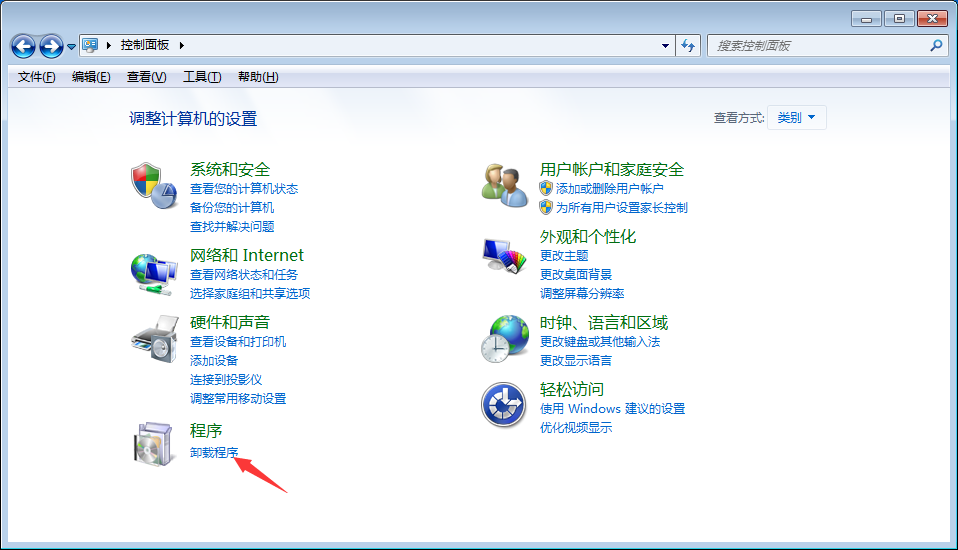
您可以从控制面板中卸载 CorelDRAW Graphics Suite 2107。如果您要卸载产品,然后在另一台计算机上以相同的序列号重新安装该产品,则请确保要在连接到 Internet 时将其卸载。

百度AI画一画PC端无需安装独立绘画软件,可从百度图片官网的“图片创作”进入。本文说明当前文心图片生成与旧版页面的关系,以推荐词菜单介绍网页端创作准备,并解释免安装、账号登录和生成权限之间的区别。
Figma于2026年11月10日公布Motion功能更新,集中改进动画样式预览、物理弹簧控制与Lottie导出前检查。Motion目前仍处于公开测试阶段。这是Motion能力补充,与此前Code Layers开放测试属于不同功能范围。
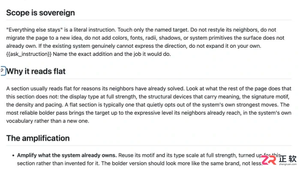
面向希望优化网页视觉表现的设计师或开发者,介绍Impeccable中增强重点、调整排版和重组布局的核心命令。针对页面平淡、层级混乱或空间拥挤等痛点,本文详解bolder、typeset和layout的具体用法及提示词技巧,强调明确目标区域与保留内容的重要性,帮助用户通过分步指令获得稳定的设计优化结果。
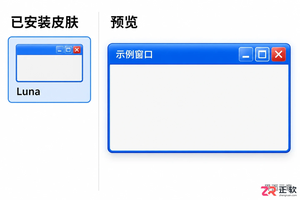
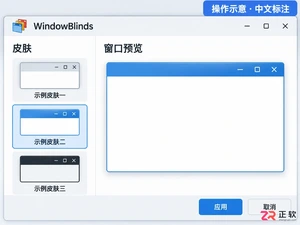
学习如何在 Windows 10/11 上使用 WindowBlinds 11 美化桌面。本教程涵盖皮肤预览与应用、自定义窗口颜色、保存个性化预设及验证效果,帮助新手安全高效地定制系统界面外观。
想在 Windows 11 中暂时停用 WindowBlinds 皮肤?无需卸载软件,只需在 Style 页面应用 Default theme 即可恢复系统默认窗口样式。本文详解操作步骤及配色还原方法,助您快速切换回原生外观。
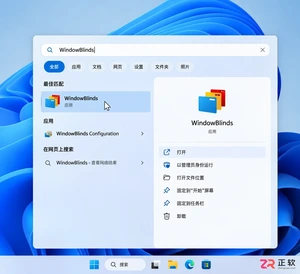
想在 Windows 上修改窗口外观?本文详解 WindowBlinds 的正确启动方式,包括开始菜单搜索、托盘图标配置入口及安装验证步骤,助你快速进入主题设置界面。




Ollama 可在自己的电脑上下载和运行语言模型,并通过聊天界面、命令行或本地 API 使用。支持 macOS、Windows 与 Linux,模型大小、内存和上下文设置会影响运行体验,也提供独立的云模型入口。

GitHub Desktop 把 Git 仓库的改动对比、提交、分支切换和同步放进桌面窗口,适合不想频繁输入命令的开发者。支持 Windows 与 macOS,可连接 GitHub 仓库并配合编辑器完成日常协作。

Antinote 是 Mac 上的轻量草稿板,支持快捷唤出、清单、计算、单位换算和图片文字识别,也能把内容转到其他笔记工具。要求 macOS 14 以上,适合临时记事和桌面工作中的快速整理。
Ollama 可在自己的电脑上下载和运行语言模型,并通过聊天界面、命令行或本地 API 使用。支持 macOS、Windows 与 Linux,模型大小、内存和上下文设置会影响运行体验,也提供独立的云模型入口。
GitHub Desktop 把 Git 仓库的改动对比、提交、分支切换和同步放进桌面窗口,适合不想频繁输入命令的开发者。支持 Windows 与 macOS,可连接 GitHub 仓库并配合编辑器完成日常协作。

Golden 8 是 Benthic Software 的 Windows Oracle 数据库客户端,提供多标签 SQL 编辑、关联查询辅助、结果表格与导出。连接前需要安装与软件位数一致的 Oracle Client,可先使用 30 天试用版。


