

CorelDRAW 2017安装教程
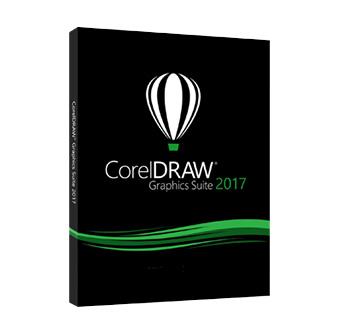
目前行业公认最具创意的图形设计工具,拥有功能齐全的图形、版面和照片编辑工具,并增加了多项新功能,比如支持Windows 10和4K显示屏,支持导入原有工作区,增加了最先进的LiveSketch工具,支持更加高级的触摸笔,支持自定义节点形状,还能够支持触控笔,还可
作为一个强大的绘图软件,CorelDRAW 2017一经发布便吸引了众多业内人士和爱好者的眼球,并开始体验和使用该版本,小编亲自测试安装CorelDRAW 2017软件。
4月12日,CorelDRAW迎来了它的新版本--CorelDRAW Graphics Suite 2017。CorelDRAW 2017 的推出让很好的产品变得更好了,它是我们迄今最具创意的新图形设计程序!作为一个强大的绘图软件,CorelDRAW 2017一经发布便吸引了众多业内人士和爱好者的眼球,并开始体验和使用该版本,小编亲自测试安装CorelDRAW 2017软件,并整理教程,有需要的可以参考下。
安装前准备工作:
· 确保您系统的日期和时间已正确设置。
· 请确保您的系统已安装新的更新。
· 关闭所有应用程序,包括所有病毒检测程序和系统托盘或 Windows 任务栏上打开的应用程序。否则可能会延长安装时间并干扰安装。
· 以具有管理权限的用户的身份登录。
· 确保您要安装该应用程序的驱动器上有足够的可用磁盘空间。
· 删除系统的 TEMP 文件夹中的内容,以免发生文件和内存冲突。要导航到 Temp 文件夹,请在搜索框(在 Windows 7 SP1 或 Windows 10 的"开始"菜单中或 Windows 8.1 的桌面上)中键入 %temp%。
· 在 CorelDRAW Graphics Suite 自己的目录中安装该软件,以免与之前的版本冲突。
CorelDraw 2017安装教程:
一、下载产品。
进入CorelDRAW官网下载中心,下载新版2017安装包。
二、安装软件。
1. 双击下载好的CorelDRAW安装程序,安装包打开后,等待程序提取文件。

2. 文件提取成功后,进入CorelDRAW安装向导,弹出软件许可协议对话框,勾选我同意,单击“接受”按钮继续。

注意:与CorelDRAW X8不同,2017版本在安装之前如果Internet Explorer没达到 11 或更高版本则会提示系统未修改,所以在安装CorelDRAW 2017之前请先更新您的IE浏览器。提供Internet Explorer 11下载地址:点击下载。

3. 如果您的计算机上未安装 Microsoft .NET Framework,则会在产品安装期间同时安装.NET 4.6,然后单击“继续”(如果计算机上已安装则忽略)。

4. 点击“继续”后出现正在下载画面,这里需要下载很多相关的软件,所以会比较慢,要耐心等待(特别是 .NET Framework 4.6的安装,建议很好先自行下载.NET Framework 4.6安装好后再来启动CDR 2017安装程序,这样会快很多)。


5. 安装完毕,界面会提示注册产品相关信息,如果您已经购买此产品,点击“已经购买”,单击“继续”。

6. 单击“输入序列号”按钮,输入已有的序列号和账户信息,然后单击“认证”按钮,对产品进行认证。


7. 认证完毕,打开软件,在其“帮助>关于CorelDRAW 2017”中可查看产品相关信息和序列号。

CorelDraw 2017试用版安装:
1. 如果您没有序列号,可以选择试用该产品,试用期为16天。输入任意邮箱,并设置一个密码,单击“继续”。

2. 此时的账户已经通过认证。

3. 安装完成后,会弹出安装成功提示对话框,单击“完成”按钮结束安装。

安装完成后桌面会出现5个图标,安装过程中程序会自动下载一个CorelDRAW GraphicsSuite X8 Installer_zh64Bit安装包到刚才存放在线安装程序的目录中。并且安装过程不能选择安装位置,直接就装到C盘中。

双击运行软件就可以创作了,试用版只有16天的试用期。


CorelDRAW 2017是Corel公司2017年4月12发布新CorelDRAW版本,在之前X8基础上进行了完善和发展,可以帮助设计师、艺术家和所有用户在同样时间内完成更多更丰富更优质的作品。更多精彩内容,敬请关注正软网络zhengruan。
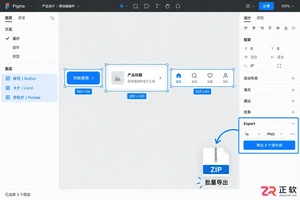
详细讲解如何使用Figma原生功能将多个设计元素或页面批量导出为ZIP压缩包,涵盖选中对象、设置导出参数及下载打包文件的完整步骤,提升设计资源交付效率。
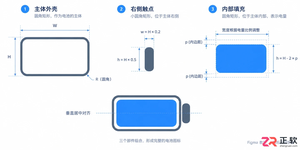
学习在Figma中从零绘制iOS风格的顶部电量显示图标,掌握矢量布尔运算技巧,并通过Auto Layout实现状态栏的自适应布局与组件复用。
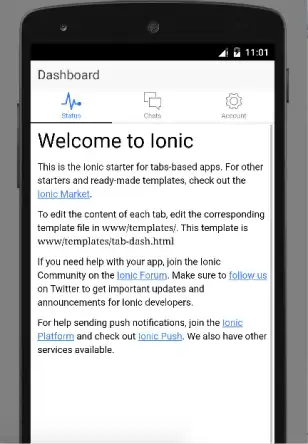

使用PHP进行网站开发,可以选择支持PHP的Web主机,或者自行搭建开发环境。新手推荐使用WampServer或XAMPP这类集成环境,它们包含Apache、PHP和MySQL,安装配置非常简单。开发工具可选免费开源的EclipseforPHP,或功能强大的收费版PhpStorm,二者均支持多平台。
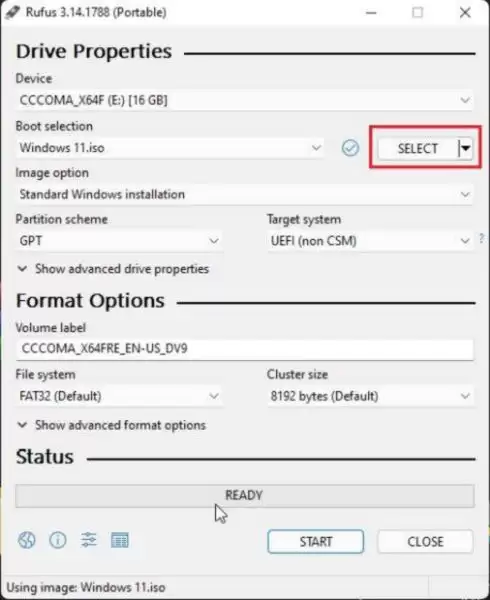
使用Rufus制作Windows11启动U盘时,需选择正确的GPT分区方案(UEFI),重启后从U盘启动系统,选择自定义安装并格式化C盘,完成后拔掉U盘进入OOBE(开箱体验)进行初始设置,家庭版必须联网并登录微软账户,专业版则可创建本地账户。
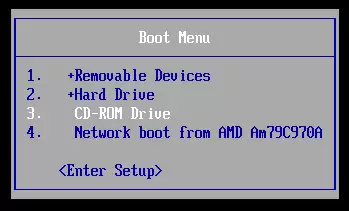
各个版本的Linux安装,说来说去其实都差不太多。搞明白一个版本,其他版本自然也就触类旁通了。而同一个版本下,图形界面安装和文本方式安装也是大同小异——只要熟练掌握其中一种,另一种上手毫无压力。当然,前提是你得懂点英文,不过真用不了多少,就那么几个单词。文本方式安装有个明显的好处:装得快,尤其是内存
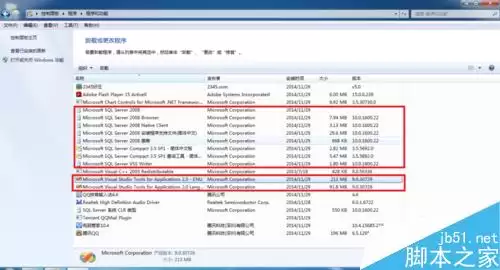
彻底卸载SQLServer2005/2008需常规卸载、删除安装目录、清除开始菜单残留、清理注册表(HKEY_CURRENT_USER和HKEY_LOCAL_MACHINE下相关项),最后重启电脑重新安装,否则易安装失败或报错。
在Solaris系统上配置Ja va和Tomcat环境,说起来不算复杂,但一些细节如果不注意,很容易卡壳。下面以Solaris10为例,把整个流程拆开讲清楚,跟着步骤走就能搞定。 1. Ja va安装 先把安装文件 j2re-1_4_2_05-solaris-i586.sh 上传到 /export/
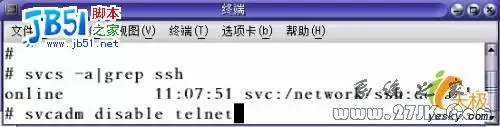
SSH(Secure Shell)最初是由芬兰的一家公司开发的,但受限于版权和加密算法,很多人转而选择了免费的替代品——OpenSSH。SSH本身由客户端和服务端两部分组成,有两个不兼容的版本:1.x 和 2.x。这里要特别留意:如果你用SSH 2.x的客户端,是没法连接到SSH 1.x的服务端上的

目录 创始人以及重要发展历程 Python语言的特点 TIOBE排名 PyCharm使用秘籍 Win10下安装Python2和Python3 创始人以及重要发展历程 说到Python,就不得不提它的创始人,Guido Van Rossum。在国内开发者圈子里,大家更爱亲切地叫他一声“龟叔”。 故事要




Photoshop 2026 是 Adobe 推出的专业图像处理与视觉设计软件,支持 Windows、macOS 和 iPad 等平台,广泛应用于摄影修图、电商设计、平面海报、数字绘画及视觉合成等创作场景。

Blender 是一款免费开源、跨平台的专业 3D 创作软件,集建模、动画、渲染、视频编辑与视觉合成等功能于一体,广泛应用于影视动画、游戏设计和建筑可视化等领域。软件支持 Cycles 物理渲染器与 Eevee 实时渲染引擎,并提供多边形建模、骨骼绑定、物理模拟等专业工具。Blender 兼容 Windows、macOS 和 Linux 系统,安装包轻巧、运行流畅,依托活跃的全球开发者社区持续更新,是从初学者到专业创作者都值得选择的正版 3D 创作工具。


Photoshop 2026 是 Adobe 推出的专业图像处理与视觉设计软件,支持 Windows、macOS 和 iPad 等平台,广泛应用于摄影修图、电商设计、平面海报、数字绘画及视觉合成等创作场景。
Blender 是一款免费开源、跨平台的专业 3D 创作软件,集建模、动画、渲染、视频编辑与视觉合成等功能于一体,广泛应用于影视动画、游戏设计和建筑可视化等领域。软件支持 Cycles 物理渲染器与 Eevee 实时渲染引擎,并提供多边形建模、骨骼绑定、物理模拟等专业工具。Blender 兼容 Windows、macOS 和 Linux 系统,安装包轻巧、运行流畅,依托活跃的全球开发者社区持续更新,是从初学者到专业创作者都值得选择的正版 3D 创作工具。