

如何在 Windows 11 上禁用通知?
如何在Windows11上阻止通知您可以按照以下步骤轻松阻止Windows11上的通知。要阻止您的通知:打开开始菜单并选择设置。或者,您可以直接按Windows键+I打开Settings。当设置打开时,单击左侧列表中的系统,然后单击右侧的通知。在以下屏幕上,关闭通知选项。退出设置应用程序。今后,应用程序和系统通知将停止在桌面上显示。但是,值得注意的是,某些应用程序具有自己的内置通知设置。在这种情况下,您需要直接从应用中禁用通知——不过这种情况很少见。通过在“设置”中关闭通知,您将消除
如何在 Windows 11 上阻止通知
您可以按照以下步骤轻松阻止 Windows 11 上的通知。
要阻止您的通知:
- 打开开始菜单并选择 设置。或者,您可以直接按Windows 键 + I打开Settings。
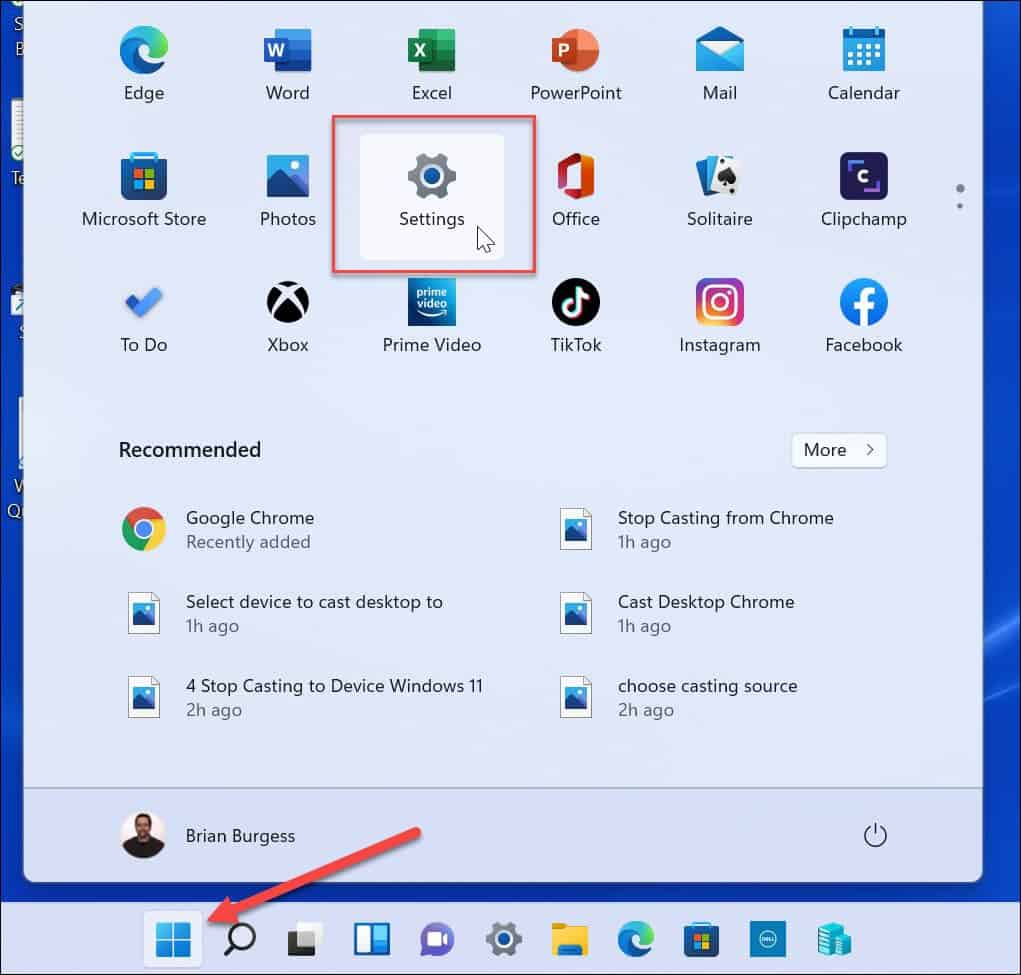
- 当设置打开时,单击左侧列表中的系统,然后单击右侧的通知。

- 在以下屏幕上,关闭 通知选项。

- 退出设置应用程序。
今后,应用程序和系统通知将停止在桌面上显示。但是,值得注意的是,某些应用程序具有自己的内置通知设置。
在这种情况下,您需要直接从应用中禁用通知——不过这种情况很少见。通过在“设置”中关闭通知,您将消除很大比例的通知。
如何在 Windows 11 上禁用单个应用程序通知
您还可以禁用单个应用程序通知。当您希望通过一些通知但仍想使烦人的通知静音时,这是一个不错的选择。
要禁用单个应用通知:
- 打开开始 > 设置 > 系统,然后单击通知 选项。
- 现在,打开通知部分并打开从应用程序和其他发件人获取通知 选项。
- 滚动浏览您的应用程序列表并启用或禁用您希望或不希望收到通知的应用程序。
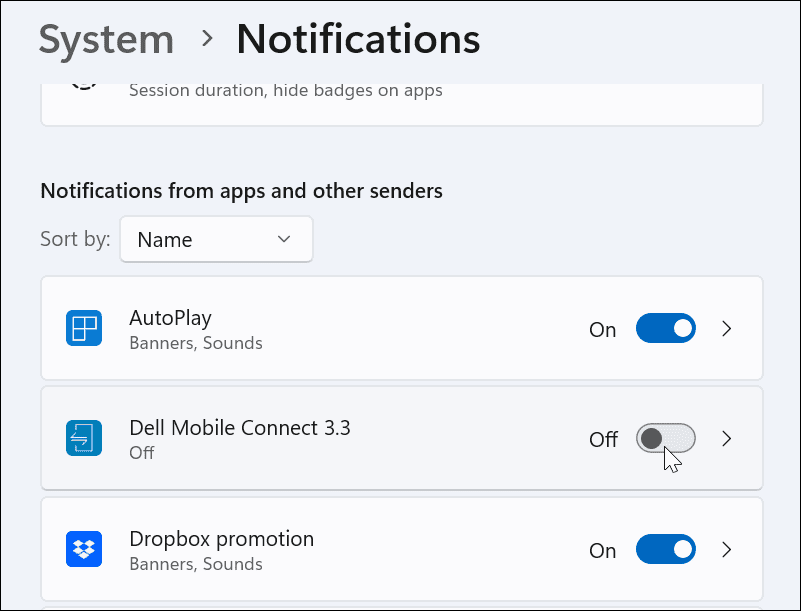
- 现在,您关闭的所有应用程序都不会显示通知,但您打开的应用程序将继续显示通知。
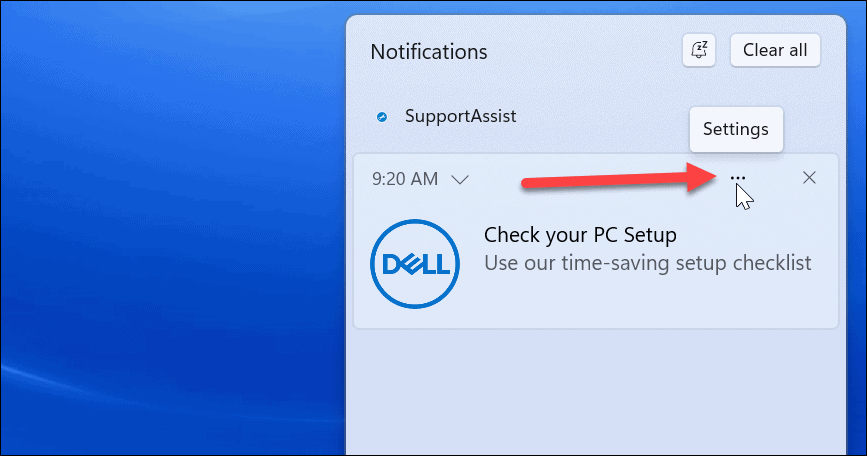
- 如果您错过了某个应用程序,您可以从通知中心关闭其通知。启动通知中心并单击三点菜单图标 > 设置。
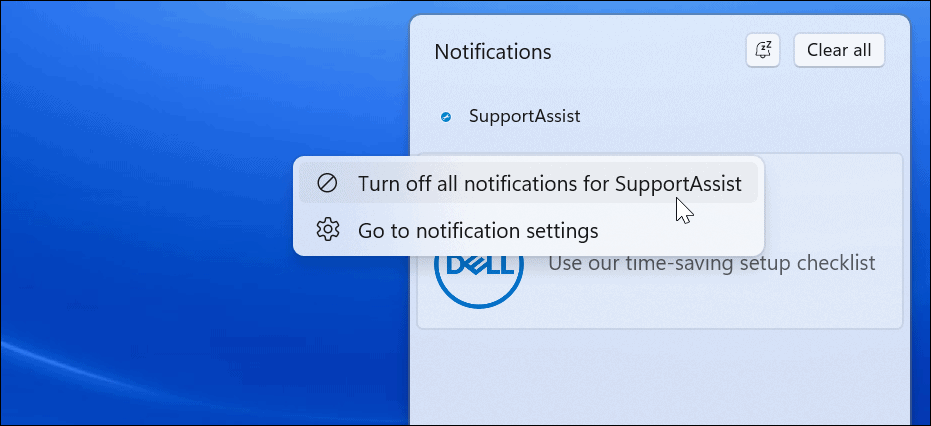
- 单击按钮后,选择关闭应用程序的所有通知的选项。
如何使用注册表禁用通知
您还可以通过编辑注册表以完全禁用它们来对通知设置进行更永久的更改。
注意:注册表是操作系统的重要而微妙的部分。输入错误的值会使您的系统不稳定或无法启动。在继续之前,请确保备份它,创建一个还原点,并对您的系统进行完整备份。或者更好的是,同时执行这三个操作,以便在出现问题时恢复系统。
要使用注册表禁用 Windows 11 上的通知设置:
- 使用快捷键Windows 键 + R打开Run。
- 在运行中,键入regedit并单击确定。
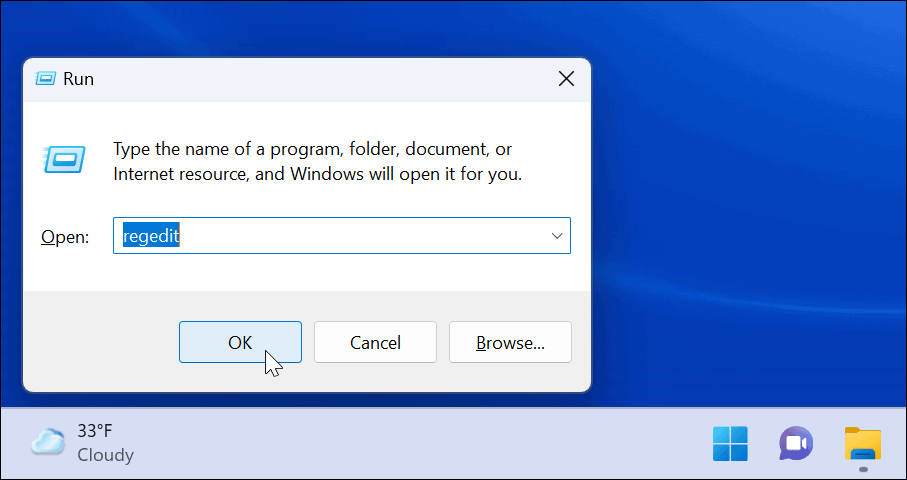
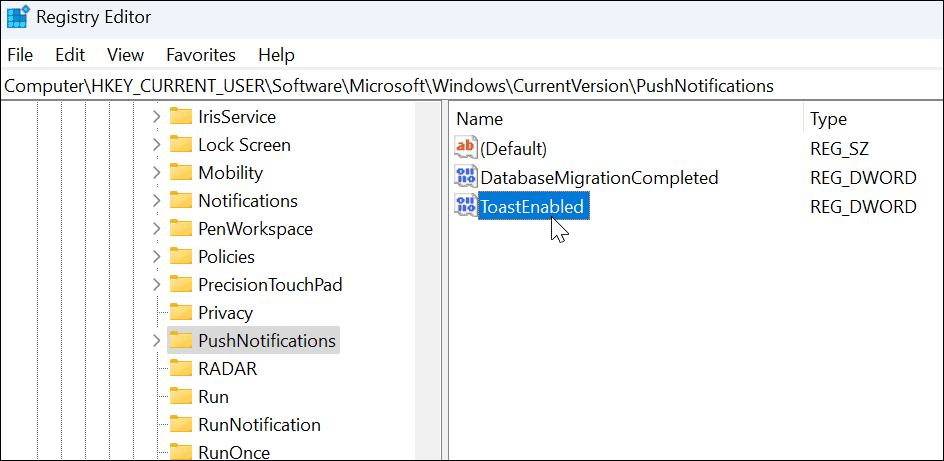
- 当注册表编辑器打开时,导航到以下路径:
HKEY_CURRENT_USER\Software\Microsoft\Windows\CurrentVersion\PushNotifications
- 在PushNotifications键下,双击右侧的ToastEnabled DWORD。
- 双击ToastEnabled后,将Value 数据从1更改为0。
- 单击确定 并重新启动 Windows 11以保存更改。
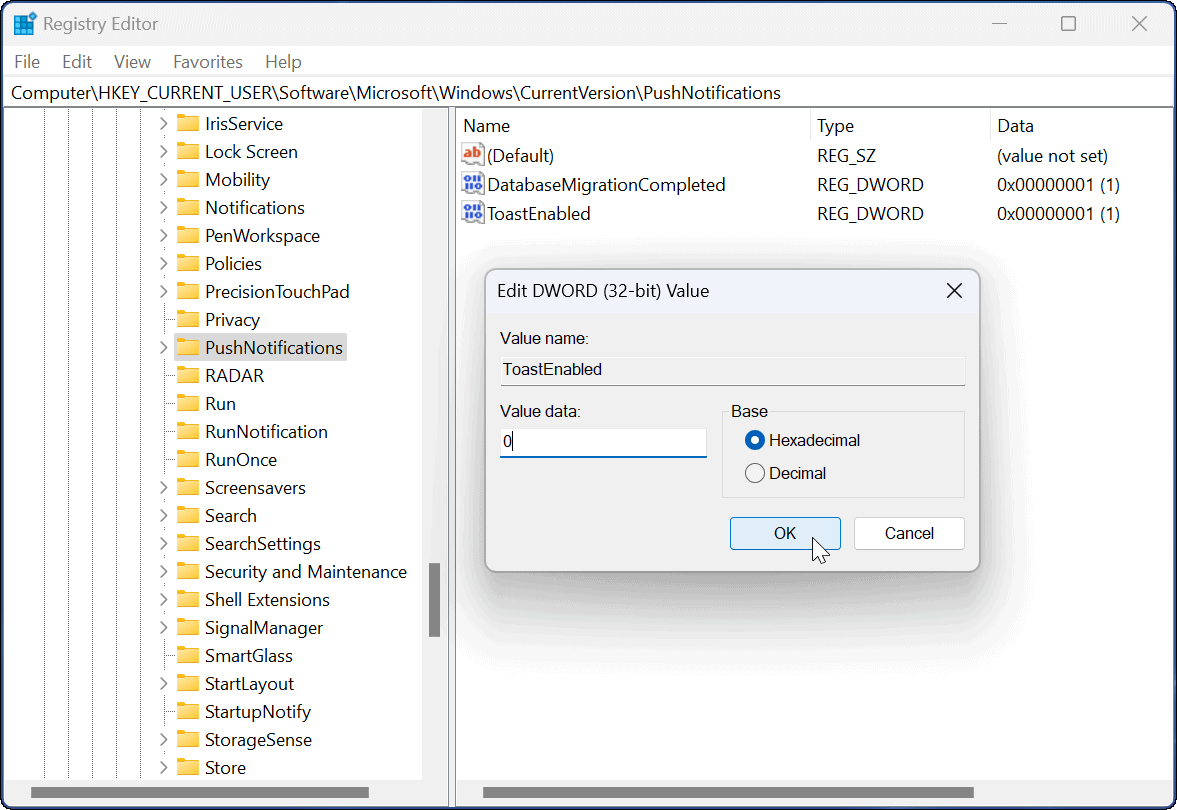
一旦您从重启中恢复,所有应用程序和系统通知将在您的计算机上被禁用。如果要重新启用通知,请返回注册表,将ToastEnabled值数据从0更改为1,然后重新启动 PC。
Windows 11 上的焦点辅助与禁用通知
您可以使用上述步骤快速禁用 Windows 11 上的通知。
使用上述步骤将允许您禁用所有通知或允许您依赖的特定通知。请记住,您可能想要设置Focus Assist。当您在 PC 上忙碌时,它会将通知警报保持在最低限度。
您还可以考虑 Windows 11 中的其他功能。例如,查看设置活动时间以避免在您的 PC 上工作时重新启动 Windows 更新。Windows 11 系统声音比以前的版本更微妙,但您仍然可以根据自己的喜好管理系统声音。
如果您尚未使用 Windows 11,请不要担心。您可以在 Windows 10 上设置Focus Assist 或在 Windows 10 上设置活动时间。别忘了,您可以在 Windows 10 上管理通知。
遇到3ds Max安装报错1625?这通常是因为系统禁止了Windows Installer服务。本文提供通过组策略编辑器和注册表编辑器两种方法,快速解除限制并成功安装3ds Max。

电脑安装了16GB内存却只显示15.8GB或更少?本文详解硬件保留、核显占用及系统设置导致的内存显示差异,提供从任务管理器到BIOS的完整排查方法。

360安全卫士清理注册表:四种核心方案深度解析 电脑用久了,感觉有点“沉”?除了硬盘里的文件,注册表里那些卸载不干净的残留、用不到的废弃条目,往往是拖慢系统响应的隐形“历史包袱”。这时候,利用好手边的工具——比如常见的360安全卫士,就能高效、安全地做一次“系统瘦身”。下面这四种经过验证的操作路径,

注册表单手机号与验证码联合校验需注意:手机号用正则test()方法;验证码先trim再判断长度与格式;每个条件单独赋值后联合判断;按钮禁用状态在关键节点更新,并检查验证码有效期。

刷新主板BIOS需先下载对应型号最新版本,用WinFlash工具备份当前BIOS,再点击更新选择新文件。刷新过程严禁断电或中断,若失败切勿重启,可尝试换版本或还原备份。建议提前关闭杀毒软件,使用UPS电源确保稳定。

关于Windows注册表,你是不是既听说过它的强大,又有点不敢乱动?别担心,今天这一篇就是为你准备的实用指南。不需要你成为电脑高手,只要跟着下面的步骤,就能玩转注册表,让Windows更顺手、更个性。 一. 秀出自我风格的屏幕保护画面 1.气泡屏幕保护 想让气泡屏保不再只是单调的半透明?操作很简单。
Windows用久了,系统盘总会攒下一堆临时文件、缓存垃圾,甚至注册表里那些残留的无效项,也会拖慢响应速度。与其装那些“全家桶”式的第三方优化工具,不如试试更轻巧的办法——系统自带的命令行和一款干净的经典工具。 先说清理系统垃圾文件。方法很简单:新建一个文本文档,把下面这段批处理代码复制进去: @e
注册表损坏导致Windows系统连安全模式都进不去,这种情况相信不少老玩家都遇到过。重装系统固然干脆利落,但数据可能就此流失,不到万不得已谁也不愿走那条路。其实,在纯DOS环境下对注册表进行备份和恢复,就是一条可行的补救出路。下面就来聊聊在DOS环境下具体怎么操作。 第一种方法:使用 regedit





火山引擎是字节跳动旗下企业级云与AI服务平台。聚焦大模型核心能力,依托字节自研豆包多模态大模型,凭借火山方舟一站式平台,提供模型精调、推理部署、智能应用搭建等全链路服务,结合高性能AI算力,助力各行业快速落地大模型数字化与智能化应用。



