

word软件怎么截图?word软件屏幕截图使用教程
word软件怎么截图?有不少编辑word文档的朋友想知道如何直接截图放到文档里面,若是借助其他软件来截图有点麻烦,这里小编给朋友们带来word软件屏幕截图使用教程,能够直接截取其他窗口或者桌面的画面插入到文档中间,大家可以学习一下。 word软件屏幕截图使用教程在Word页面中,我们点击工具栏中的“插入”,然后在里面的功能中就可以找到“屏幕截图”工具,是一个相机和十字图标,点击打开该工具右侧的下拉箭头。 2、打开之后,我们在下拉列表中点击选择一个自己想要截屏的窗口。这些就是自己当前电脑打开的其他窗
word软件怎么截图?有不少编辑word文档的朋友想知道如何直接截图放到文档里面,若是借助其他软件来截图有点麻烦,这里小编给朋友们带来word软件屏幕截图使用教程,能够直接截取其他窗口或者桌面的画面插入到文档中间,大家可以学习一下。
word软件屏幕截图使用教程
在Word页面中,我们点击工具栏中的“插入”,然后在里面的功能中就可以找到“屏幕截图”工具,是一个相机和十字图标,点击打开该工具右侧的下拉箭头。
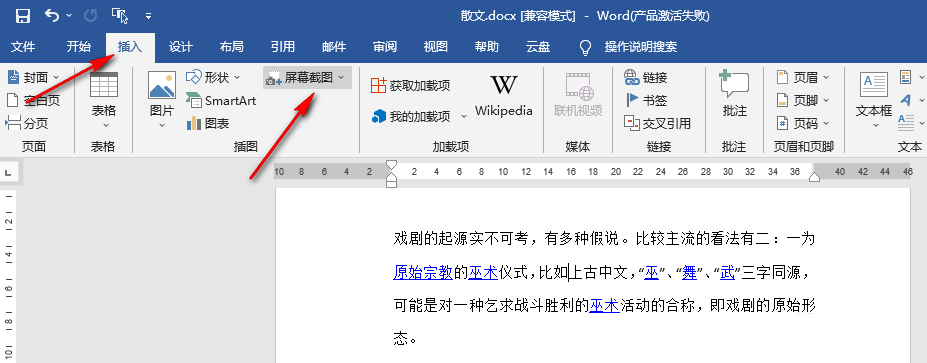
2、打开之后,我们在下拉列表中点击选择一个自己想要截屏的窗口。这些就是自己当前电脑打开的其他窗口画面。
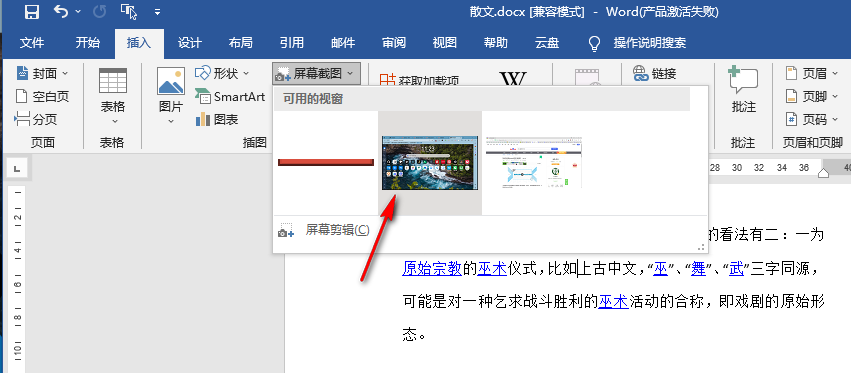
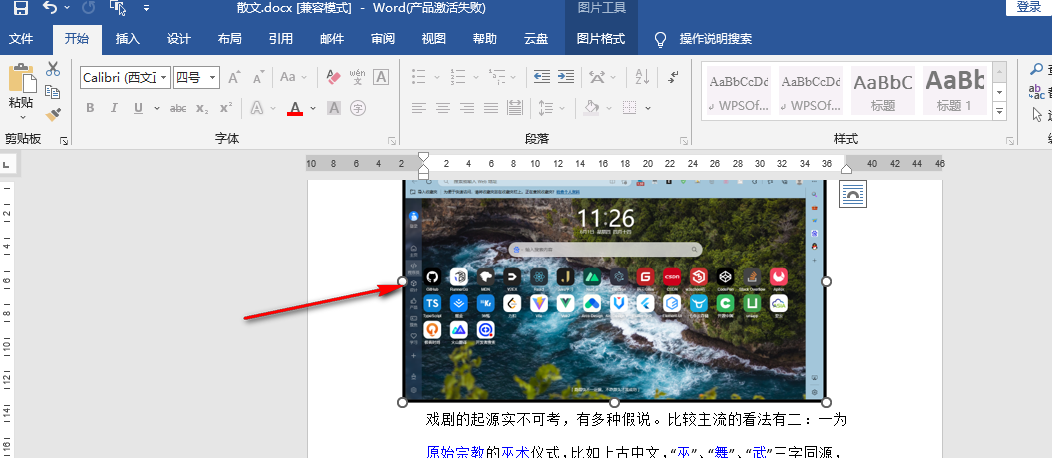
3、点击该窗口之后,该窗口的截屏图片就会直接出现在文字文档中了。
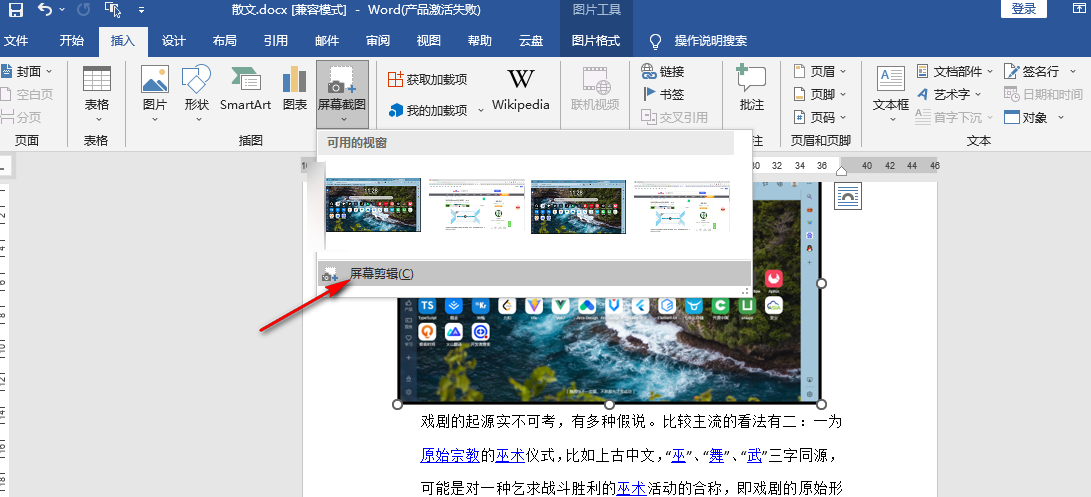
4、我们也可以在“屏幕截图”的下拉列表中点击“屏幕剪辑”工具,该工具能够隐藏当前文档画面,然后对桌面内容进行框选截屏。
以上就是word软件屏幕截图使用教程,希望对大家有帮助。

面向后端开发者的 python 截图技术文章,涵盖从环境检查、虚拟环境创建到依赖管理的完整流程。提供基于官方文档的验证命令与决策路径,帮助读者快速定位并解决截图任务中的环境问题。
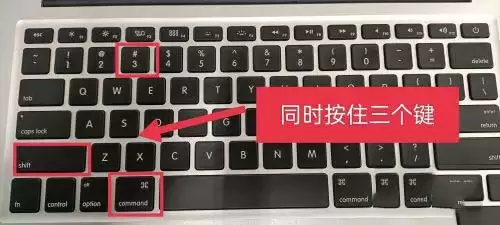
截图是日常使用电脑时的高频操作,通常一键快捷键就能搞定。不过对macOS不太熟悉的小伙伴,可能一时半会儿摸不着门路——不同的截图方式对应不同的快捷键,这里直接上干货,把Mac上的几种截屏方法一次性理清楚。 mac快速截图的几种方法: 方法一、 1、截取全屏 按住 Command + Shift +
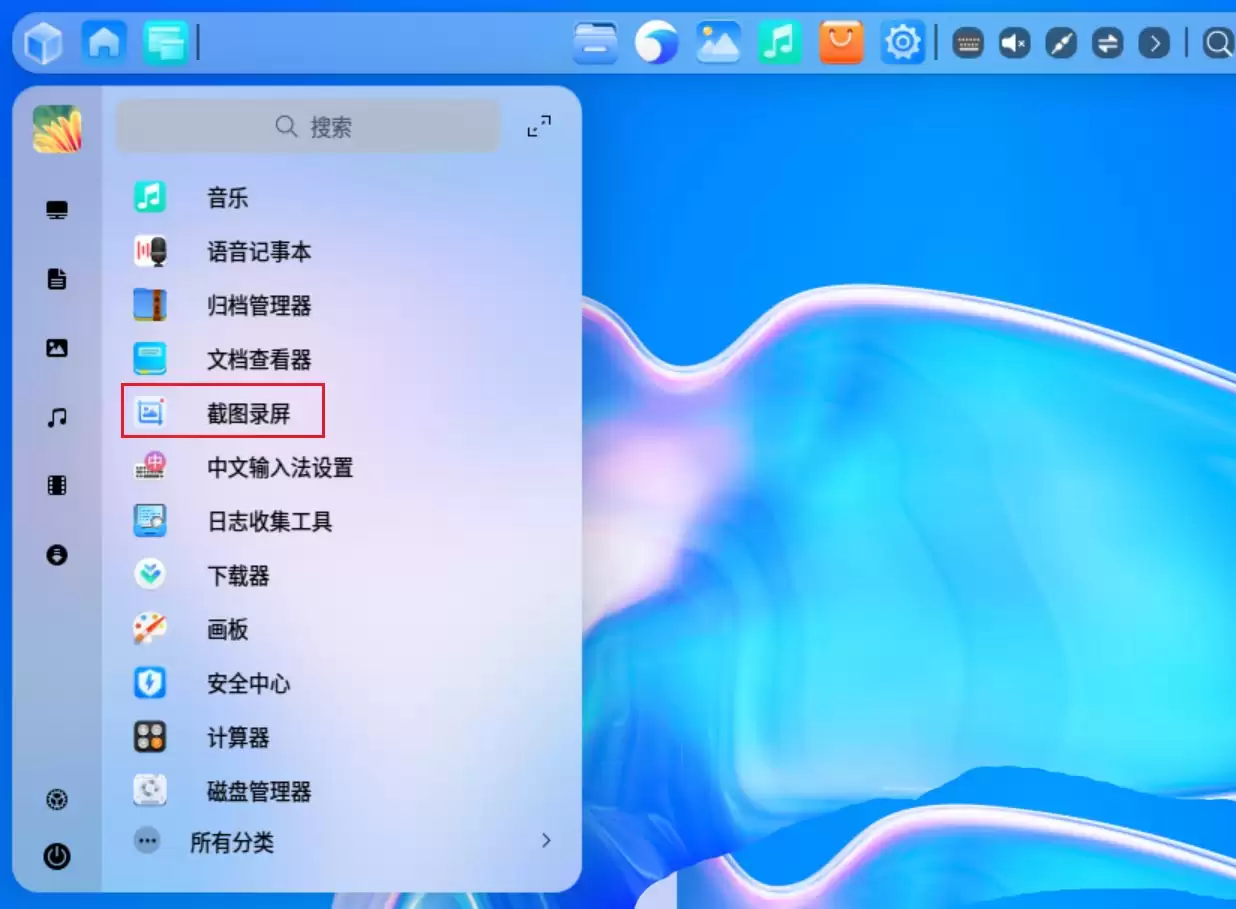
UOS截图默认保存在哪?其实系统允许你自由指定保存位置,设置方法并不复杂,下面一步步拆解。 先启动截图录屏程序——这个入口大家应该都熟悉。 划定截图区域后,屏幕下方会出现一个截图工具栏。关键一步来了:找到工具栏上的【选项】按钮并单击。 在弹出的菜单中,选择【指定位置】这一项,然后正常进行截图操作即可
Windows10提供七种原生截图方式:一、PrtSc键全屏复制到剪贴板;二、Win+PrtSc自动保存为PNG至“图片\屏幕截图”;三、Alt+PrtSc截当前活动窗口;四、Win+Shift+S调用剪贴板截图叠加层选区域;五、Win+W启动“截图和草图”应用支持标注;六、Win+Alt+PrtSc用Xbox游戏栏截全屏应用;七、通过搜索打开传统“截图工具”应用支持延时与历史管理。

锁屏界面无法截图是Windows系统出于安全考虑的强制限制,旨在防止密码框等敏感信息被恶意截取;可间接获取的方式包括保存锁屏壁纸、用手机拍摄或在Ctrl+Alt+Del安全界面截图。

搜狗浏览器内置截图工具可实现截取、编辑、标注、遮盖及保存分享一体化操作,点击右上角剪刀图标或按Ctrl+Shift+X启动截图,拖拽选定区域后进入编辑界面,使用矩形、椭圆、箭头、画笔等工具进行图形标注,通过文字按钮添加可自定义样式的说明文本,利用马赛克或模糊功能保护隐私信息,最后点击下载保存为PNG或JPG格式,或复制到剪贴板用于分享。
电脑截图方法包括:1.使用PrintScreen键或Alt+PrtScn截取全屏或当前窗口;2.按下Windows键+Shift+S选择区域截图;3.通过SnippingTool进行自由形状、矩形、窗口或全屏截图;4.使用游戏栏截图功能截取游戏画面;5.借助第三方软件如Snagit实现高级编辑。截图保存位置因方式而异:PrtScn和Windows键+Shift+S截图需手动粘贴保存,SnippingTool可直接选择保存路径,游戏栏截图默认存于“视频\捕获”文件夹,第三方软件支持自定义保存。截图黑屏通常由

随着科技的不断发展,人们的生活方式也在不断改变。在现代社会,我们经常需要使用电脑来处理各种事务,而对于一些常见的操作,掌握快捷键可以提高效率,其中Windows10系统中的截图快捷键更是不容忽视的工具。本文将针对Windows10系统的截图快捷键进行详细介绍,帮助大家快速掌握这一实用技能。Windows10系统提供了多种截图快捷键,可以方便快速地对屏幕进行截
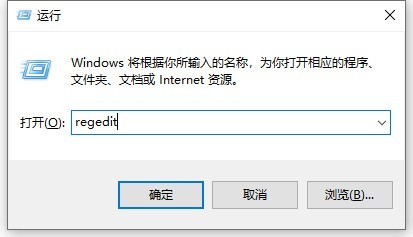
1、在电脑上同时按win键+r键,输入regedit确定,进入注册表编辑器。2、依次点击【HKEY_LOCAL_MACHINESYSTEMCurrentControlSetControlGraphicsDriversDCI】。3、找到并双击打开Timeout,把数值数据改为0,点击确定退出即可。4、如果是使用第三方软件截图,可以尝试卸载软件然后重新安装或者更换其他的截图软件解决。
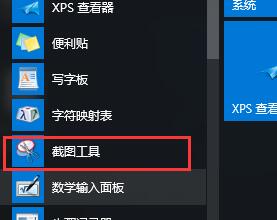
1、点击【开始菜单→所有程序→windows附件】,找到【截图工具】。2、点击【截图工具】,win10自带的截图工具就会出现在桌面,3、点击【新建】旁边的倒三角,有四种截图方式:任意格式截图、矩形截图、窗口截图和全屏幕截图,选择需要的方式。4、点击【新建】,屏幕出现暗白色时,就可以截图了,5、选择好截图区域后,会自动载入截图工具窗口,点击【保存】图标。6、可自定义保存路径、名称、格式,最后点击【保存】。





火山引擎是字节跳动旗下企业级云与AI服务平台。聚焦大模型核心能力,依托字节自研豆包多模态大模型,凭借火山方舟一站式平台,提供模型精调、推理部署、智能应用搭建等全链路服务,结合高性能AI算力,助力各行业快速落地大模型数字化与智能化应用。



