

如何解决 Windows 11 多个桌面无法正常工作问题?

Windows 11 是微软全新操作系统,现代化界面,流畅操作体验,适用于学习、工作与日常生活。它更偏向把系统状态查看和常用调节动作放在一起,适合需要持续观察和微调设备状态的场景。
虚拟桌面在Windows世界中并不是一个新概念。在Windows10中创建单独的桌面是一个简单的过程,允许您将一个桌面专用于一个项目,另一个用于另一个,但用户报告他们的Windows11多个桌面无法正常工作。或者一个专用于您的工作的桌面和另一个专用于个人应用程序的桌面。另一方面,Windows11得到了改进。也可以为每个桌面设置不同的壁纸,这样更容易区分桌面(并根据您的用途为您提供不同的心情)。许多其他功能使虚拟桌面的使用变得简单而高效,包括与其他用户共享资源的能力。需要注意的是,其中
虚拟桌面在 Windows 世界中并不是一个新概念。在 Windows 10 中创建单独的桌面是一个简单的过程,允许您将一个桌面专用于一个项目,另一个用于另一个,但用户报告他们的 Windows 11 多个桌面无法正常工作。
或者一个专用于您的工作的桌面和另一个专用于个人应用程序的桌面。另一方面,Windows 11 得到了改进。
也可以为每个桌面设置不同的壁纸,这样更容易区分桌面(并根据您的用途为您提供不同的心情)。
许多其他功能使虚拟桌面的使用变得简单而高效,包括与其他用户共享资源的能力。
需要注意的是,其中一些功能实际上是在 Windows 10 中引入的,但是当与 Windows 11 的新功能结合时,它们就形成了一个有用的工具箱。
在我们看到操作系统为我们提供的其他生产力功能之后,我们将向您展示如果 Windows 11 多桌面不工作该怎么办。
Windows 11 的其他生产力功能有哪些?
使用快照布局时,您可以将鼠标悬停在应用程序的最大化按钮上,以查看该应用程序的不同可能窗口位置。
可用选项的示例包括双分屏选项,它将窗口捕捉到显示的一半,以及四向分屏选项,它将窗口捕捉到显示的四分之一等。
当您将光标悬停在其中一个面板上时,您会注意到它变为蓝色,表示 Windows 已准备好将您的窗口移动到面板中的该位置。只需单击,窗口就会卡入到位,您可以调整它的大小。
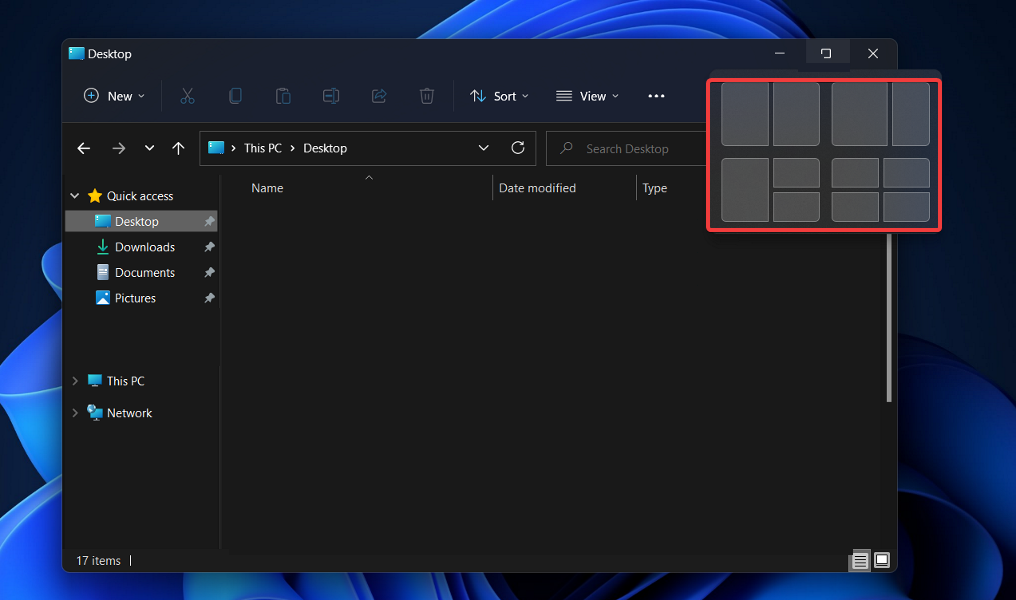
您可以使用此功能快速重新组织屏幕并将窗口组合成相关窗口组。
在这种情况下,快照组是一项功能,可让您在快照布局中将应用程序分组在一起。完成布局创建后,您可以将鼠标悬停在任务栏上以显示新创建的 Snap 组,其中包含您一起组织的所有应用程序。
通过最小化或恢复组,可以在多个布局之间切换,而无需重新启动计算机。您还可以在多个布局之间切换,而无需重新启动计算机。
当您不需要它们时,您可以使用此技术将分组的窗口移开,但在您确实需要它们时迅速将它们带回来。现在,让我们继续解决 Windows 11 多个桌面不工作错误。
如果 Windows 11 的多显示器功能不起作用,我该怎么办?
1. 更新Windows
- 打开设置并从左侧菜单导航到Windows 更新。
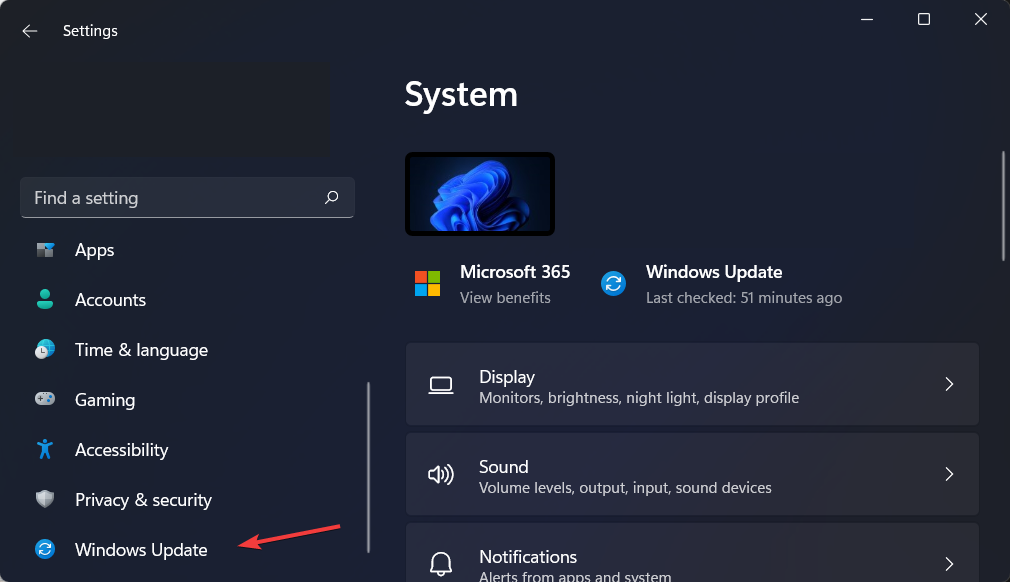
- 在这里,单击蓝色按钮,显示检查新更新或立即安装并等待该过程完成。
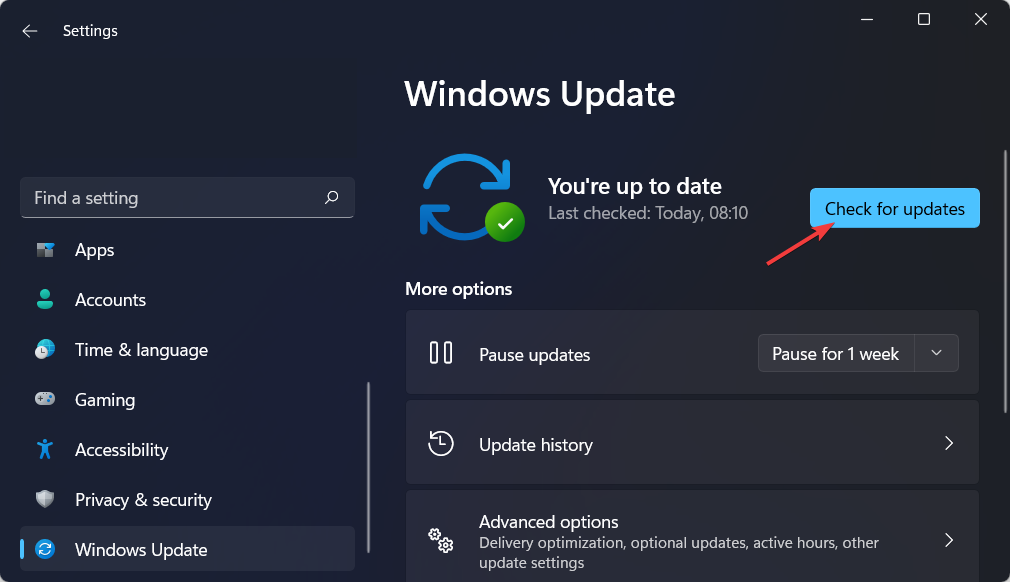
Windows 更新旨在修复出现的错误和问题。尽管它们不对安全漏洞负责,但它们可能会对您的操作系统的稳定性产生影响,或者只是令人恼火。
最后但同样重要的是,Windows 更新可以包括新功能和针对先前报告的问题的修复,以及需要应用的安全措施以确保您的计算机安全。
2.更新您的驱动程序
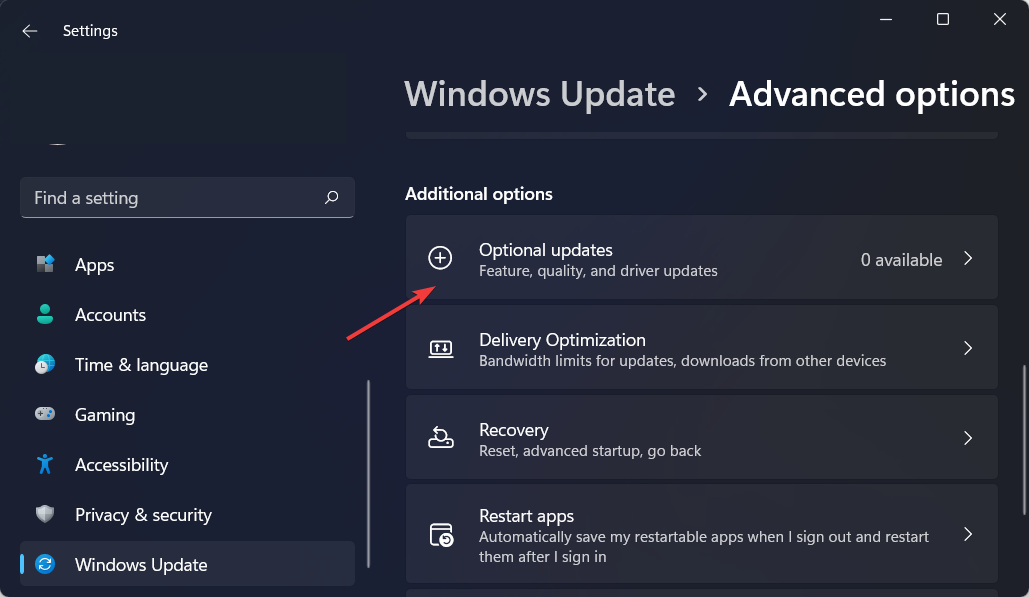
- 打开设置并从左侧菜单转到Windows 更新部分,然后是右侧的高级选项。
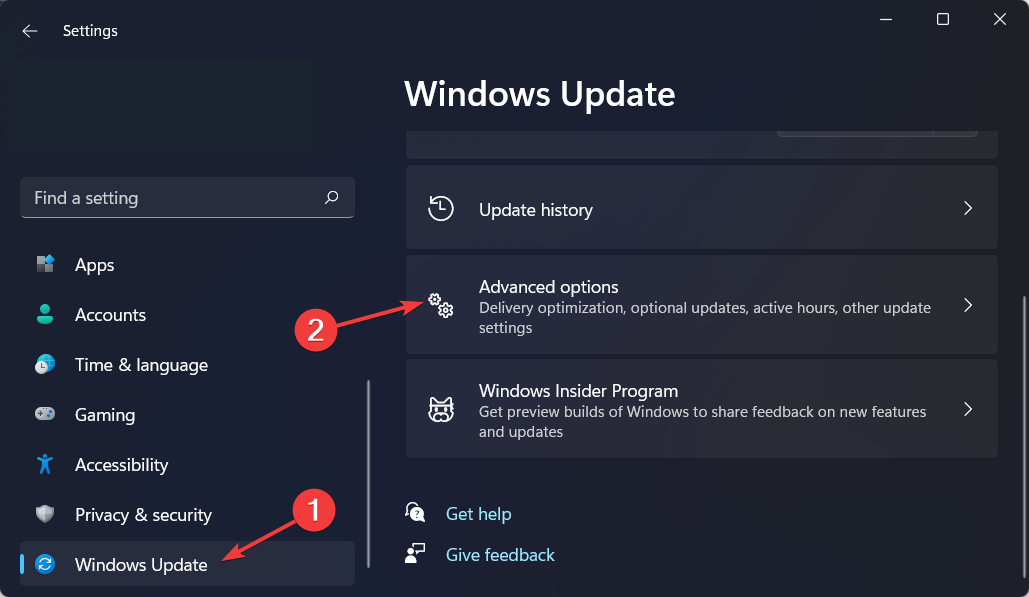
- 现在转到可选更新并选择您提供的所有框,然后单击下载并安装。
请注意,您可以选择自动驱动程序更新解决方案。DriverFix 是一款轻量级的第三方软件,可自动更新、修复和替换您的所有设备驱动程序。
因此,您将能够节省时间并避免将来由于不定期的驱动程序更新程序而可能弹出的与驱动程序相关的错误。
为确保一切顺利并避免任何类型的 GPU 驱动程序错误,请务必使用完整的驱动程序更新助手,只需单击几下即可解决您的问题,我们强烈推荐DriverFix。请按照以下简单步骤安全地更新您的驱动程序:
- 下载并安装 DriverFix。
- 启动软件。
- 等待 DriverFix 检测到所有有故障的驱动程序。
- 该应用程序现在将向您显示所有有问题的驱动程序,您只需选择您想要修复的驱动程序。
- 等待应用程序下载并安装最新的驱动程序。
- 重新启动PC 以使更改生效。
驱动修复
让您的 GPU 保持其性能的巅峰状态,而无需担心其驱动程序。
免费试用访问网站
免责声明:此程序需要从免费版本升级才能执行某些特定操作。
3. 登录和退出
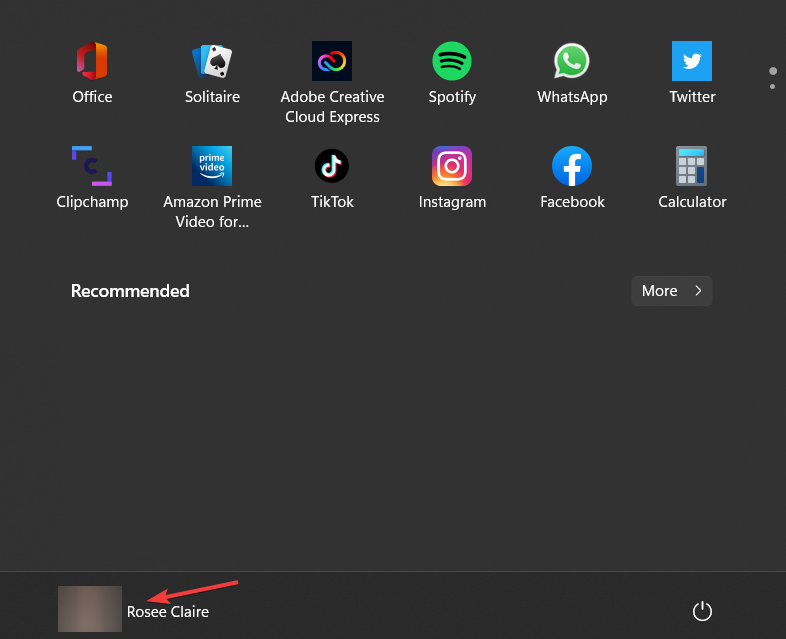
- 单击任务栏中的开始图标,然后右键单击帐户图标。
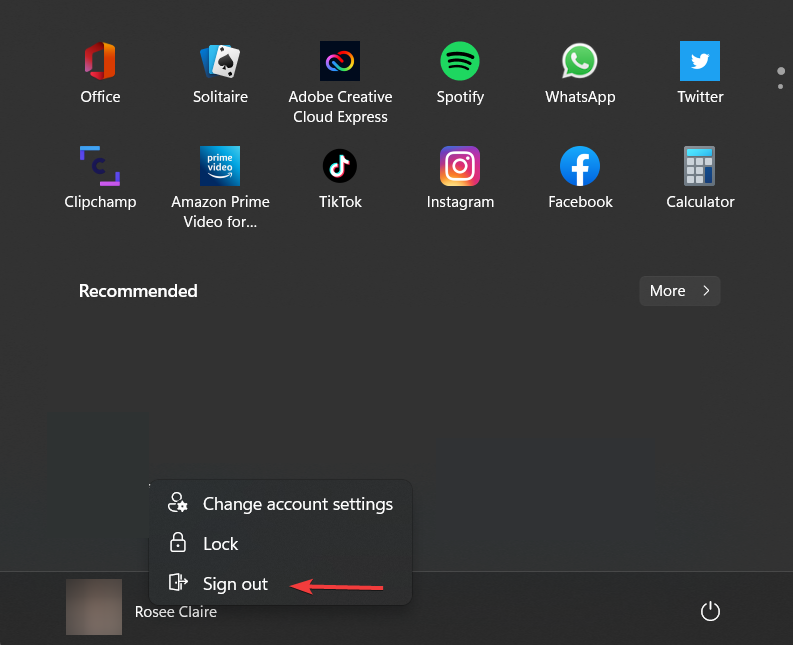
- 接下来,选择退出,然后使用您的帐户重新登录。确保还重新启动计算机。这将允许您从空白开始并应用所做的更改。
您的 Microsoft 帐户使您能够从一个位置管理所有内容。跟踪您的订阅和订单历史记录,组织您家人的数字生活,更新您的隐私和安全设置,跟踪您设备的健康和安全,并获得奖励。
如果您有其他设备(例如 Windows 智能手机或 Xbox),则需要 Microsoft 帐户,因为它可以让您访问统一的应用程序和游戏。
Windows 11 的性能提升有哪些?
与 Windows 10 相比,Windows 11 具有显着提高计算机整体性能的潜力。
在 YouTube 视频中,微软讨论了 Windows 11 中包含的性能增强和优化。
总体而言,它的性能改进主要是由于较新的操作系统处理系统进程的方式发生了变化,这通常在您打开任务管理器时可见。
操作系统执行大量内存管理工作,以支持当前打开并在后台运行的应用程序窗口。
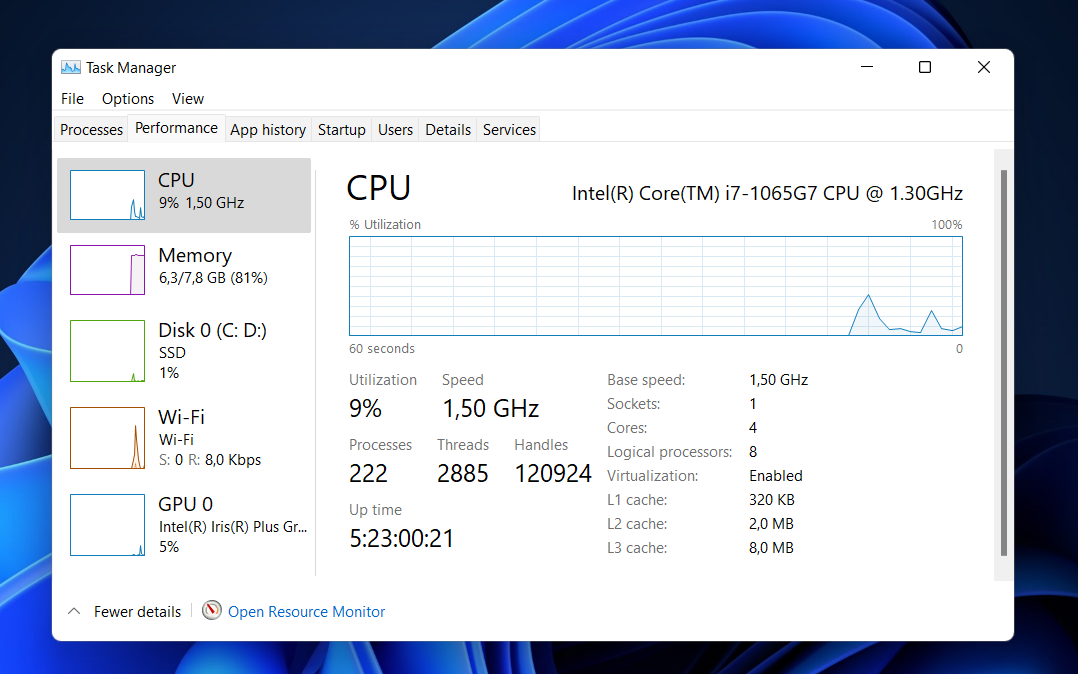
这应该确保它们获得的 CPU 能力比他们从其他系统资源获得的更多。
微软通过展示 Windows 11 中的 Excel 应用程序如何快速打开来证明这一点,即使 CPU 以其最大容量的 90% 运行,尽管 CPU 非常繁忙。
Windows 11 中的其他性能改进与您的计算机从睡眠中唤醒和管理待机时间的方式有关。
与 Windows 10 相比,微软表示,在 Windows 11 中,您的 RAM 可以在 PC 处于睡眠模式时保持通电状态,从而使其能够在计算机的其余部分没有电源的情况下供电。这将使您的计算机在睡眠模式下的唤醒速度提高 25%。
此外,由于Edge 浏览器是 Windows 11 中的默认浏览器,因此如果您最终使用它,您应该注意到与在 Windows 10 中使用浏览器相比具有额外的性能优势。
根据微软的说法,通过使用睡眠标签功能,您可以节省 32% 的内存使用和 37% 的 CPU 使用。

手把手教你在固态硬盘上安装Windows系统,包含硬件准备、BIOS关键设置、纯净版系统安装及安装后的性能优化技巧,避免常见误区,提升电脑运行速度。
想知道如何设置电脑自动关闭屏幕的时间吗?本教程提供Windows 10和Windows 11的详细操作步骤,教你快速调整息屏时长,平衡节能需求与使用便利性,避免误触导致系统休眠。
针对 Windows 11 电脑在无人操作时自动关机或重启的问题,本文详解如何通过任务计划程序禁用更新重启任务,并调整电源睡眠策略,从根源解决非预期的自动关机现象。

想知道WinRAR怎么卸载?本教程详解Windows 11“已安装的应用”与Windows 10“应用和功能”的标准卸载路径,以及找不到程序时如何使用控制面板安全移除,并指导卸载后的文件关联处理。
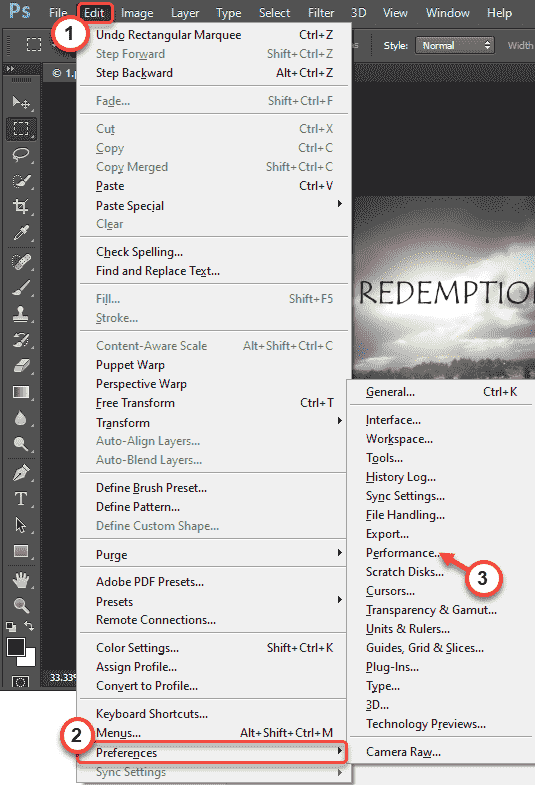
在编辑您的假期照片或调整您的徒步旅行照片时,AdobePhotoshop是业内最好的。但是在使用这个设计套件时,Photoshop可能会崩溃。与所有其他编辑工具一样,Photoshop也是一个非常消耗资源的软件。因此,如果它在您的系统上崩溃,请不要担心。只需按照我们的说明进行操作,您很快就会回来炫耀您在Photoshop上的技能。
解决方法——

遇到BIOS开启安全启动后黑屏或报错?本文详解安全启动的验证机制,提供针对Windows和Linux系统的具体修复步骤,包括密钥管理、CSM兼容性设置及驱动签名处理,帮助你恢复系统正常引导。

遇到Windows 11安装提示不支持或游戏反作弊报错?这通常是安全启动未开启所致。本文提供华硕、微星、技嘉等主流主板进入BIOS开启安全启动的具体步骤,并解析CSM兼容模式与密钥管理的注意事项,帮助用户快速解决系统兼容性问题。
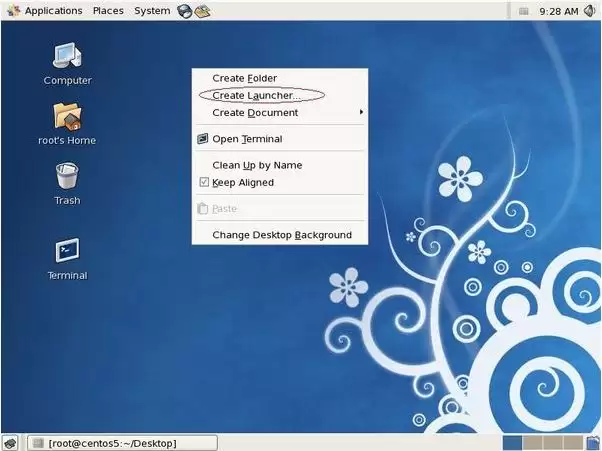
在CentOS的桌面环境下,想直接双击打开某个程序或者脚本,通常需要创建一个快捷方式。这事儿其实没有想象中那么繁琐——几步就能搞定。 先看最直观的方法:右键点击桌面任意空白区域,在弹出的菜单里选择“Create Launcher”(创建启动器)。 接着会弹出一个配置窗口。你需要做的,就是把你要运行的
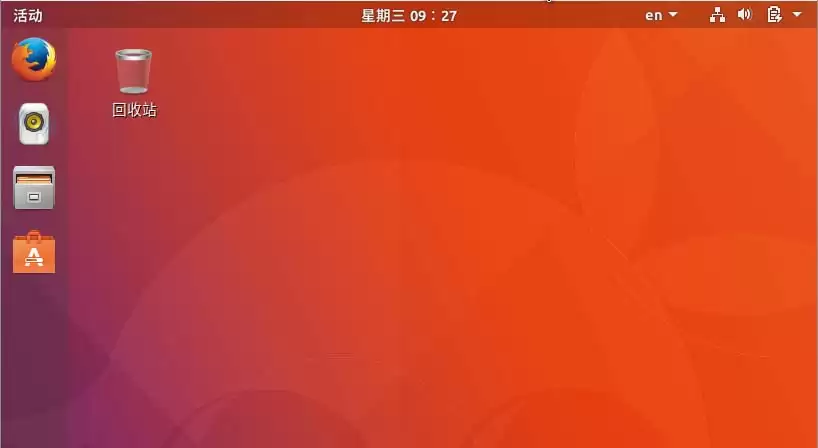
喜欢电脑桌面干净简洁,但发现 Ubuntu 17.10 桌面上那个回收站图标总看着有点碍眼?想把它去掉,其实很简单。下面就来一步步说清楚怎么操作。 第一步,先在桌面空白处右键,选择“打开终端”。 接着,需要跑一下更新,否则后面可能找不到软件包。在终端里输入: $sudo apt-get update

当移动硬盘插上 Mac 的那一刻,桌面右侧就会自动蹦出它的图标,方便你像操作本地文件夹一样读写数据。这个设计很贴心,但如果桌面堆满了各种外接盘、分区卷,反而会影响观感——尤其是你连着好几个硬盘的时候,一眼望去全是图标,干扰实在不小。这时候,把它们藏起来就是一个不错的主意。 好在 macOS 提供了不





火山引擎是字节跳动旗下企业级云与AI服务平台。聚焦大模型核心能力,依托字节自研豆包多模态大模型,凭借火山方舟一站式平台,提供模型精调、推理部署、智能应用搭建等全链路服务,结合高性能AI算力,助力各行业快速落地大模型数字化与智能化应用。



