

如何使用 PowerPoint 中的高亮文本特效
如何在PowerPoint2019或365中突出显示文本如果您使用的是PowerPoint2019或订阅了Microsoft365,则突出显示文本既快捷又简单。在PowerPoint中突出显示文本有两种主要方法。如何在PowerPoint中突出显示选定的文本第一种方法是在应用效果之前选择要突出显示的文本。要在PowerPoint中突出显示选定的文本:单击并拖动要突出显示的文本。在 主页 选项卡中,单击文本突出显示颜色 工具旁边的向下箭头 。单击您选择的突出显示颜色
如何在 PowerPoint 2019 或 365 中突出显示文本
如果您使用的是 PowerPoint 2019 或订阅了 Microsoft 365,则突出显示文本既快捷又简单。
在 PowerPoint 中突出显示文本有两种主要方法。
如何在 PowerPoint 中突出显示选定的文本
第一种方法是在应用效果之前选择要突出显示的文本。
要在 PowerPoint 中突出显示选定的文本:
- 单击并拖动要突出显示的文本。
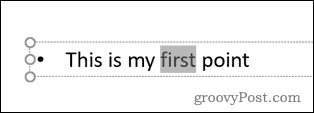
 在 主页 选项卡中,单击文本突出显示颜色 工具旁边的向下箭头 。
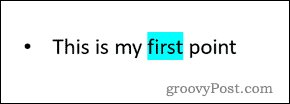
- 单击您选择的突出显示颜色。

- 现在将突出显示文本。
如何在整个 PowerPoint 文档中突出显示文本
如果您想要突出显示整个文档中的多个文本部分,则可以使用“文本突出显示颜色”工具(如钢笔)。
要在 PowerPoint 中使用文本突出显示颜色工具:
- 确保在您的文档中未选择任何文本。
- 单击主页 选项卡中文本突出显示颜色 工具 旁边的向下箭头 。
- 选择您要使用的颜色。
- 单击并拖动要突出显示的文本部分。
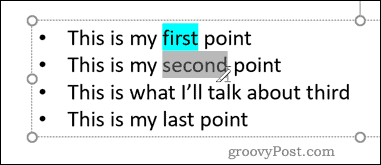
- 释放时,文本将突出显示。
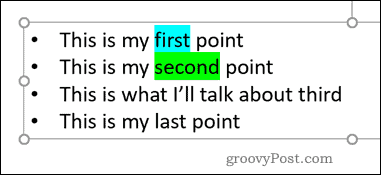
- 对要突出显示的任何其他文本重复这些步骤。
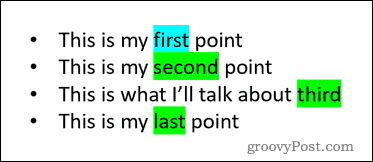
如何在早期版本的 PowerPoint 中突出显示文本
如果您使用的是早期版本的 PowerPoint,则文本突出显示颜色工具不可用。但是,您可以通过多种方式解决此问题。
所有这些方法都应该适用于任何版本的 PowerPoint。
如何使用 Word 在 PowerPoint 中突出显示文本
无论您使用的是哪个版本的 Word,都可以突出显示文本。然后,您可以将此文本复制并粘贴到应用了突出显示效果的 PowerPoint 中。
使用 Word 突出显示 PowerPoint 中的文本:
- 打开一个新的 Word 文档。
- 键入要突出显示的单词。
- 单击并拖动单词以将其选中。
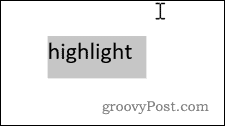
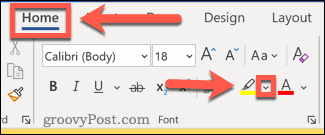
- 在 主页 选项卡中,单击文本突出显示颜色工具图标右侧的箭头 。
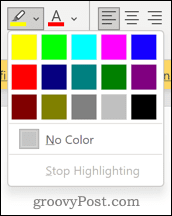
- 选择要突出显示的颜色。
- 您的文本现在将突出显示。
- 再次单击并拖动文本,然后 在 Windows 上 按Ctrl+C或在 Mac 上按Cmd+C 复制文本。
- 返回到您的 PowerPoint 文档,并将光标放在您希望文本出现的位置。
- 按 Ctrl+V 或 Cmd+V 将文本粘贴到位。
- 如果未显示突出显示,请单击“ 粘贴选项 ”图标。
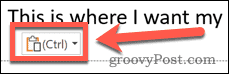
- 单击 保留源格式图标。
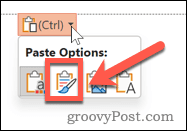
- 您的文本现在应该突出显示。
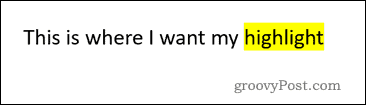
如何使用形状在 PowerPoint 中突出显示文本
突出显示文本的另一种方法是使用 形状 工具。这允许您在文本后面创建一个彩色矩形。
要使用形状工具突出显示文本:
- 首先,单击插入 选项卡。
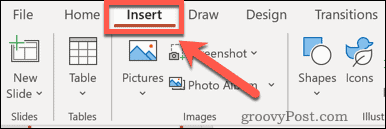
- 单击 Shapes 并选择 Rectangles下的第一个选项。
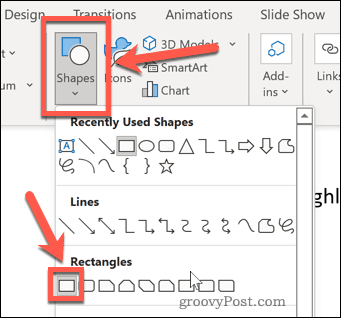
- 单击并拖动以绘制一个覆盖单词的矩形。
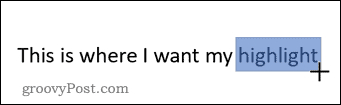
- 这个词将在矩形后面消失,但我们很快就会解决这个问题。

- 现在点击 形状格式。如果看不到此菜单,请单击形状以使其出现。

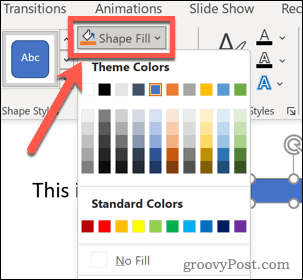
- 单击 形状填充 并选择所需的颜色。
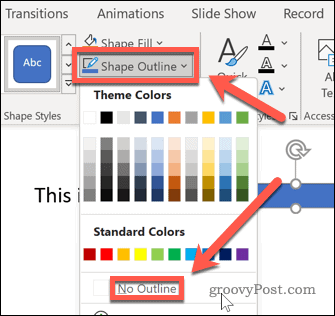
- 单击 形状轮廓 并选择 无轮廓。
- 最后,单击“向后发送 ”将矩形放在文本后面。
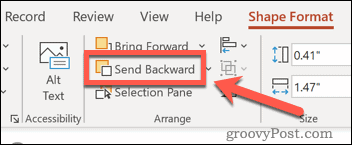
- 您的文本现在应该出现在矩形前面。

如何使用发光效果在 PowerPoint 中突出显示文本
您还可以对 PowerPoint 中的单词应用发光效果。这将产生与突出显示类似的效果。
在 PowerPoint 中添加发光效果:
- 选择要突出显示的文本。
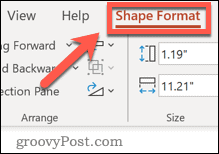
- 单击 形状格式。
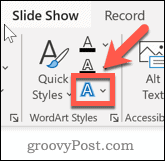
- 单击 文本效果图标。
- 现在单击 Glow 并选择 Glow Variations 之一。 单击更多发光颜色 以选择不同的颜色。
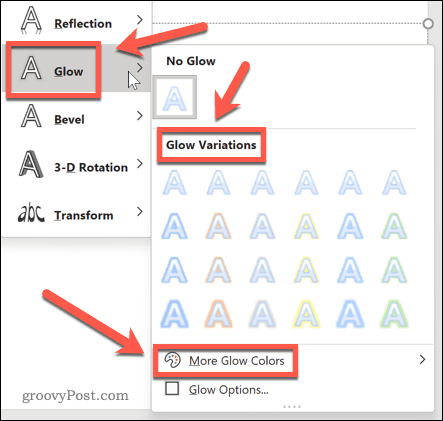
- 您的文本现在将突出显示,突出显示跟随字母的形状。

PowerPoint 中的有效文本格式
如果您使用的是旧版本的应用程序,了解如何在 PowerPoint 中突出显示文本尤其有用。
尽管某些版本缺少突出显示工具,但即使在 PowerPoint 的最新版本中,您仍然可以做很多事情。您可以将视频添加到 PowerPoint 演示文稿中,使其更具视觉吸引力。在 PowerPoint 中更改幻灯片的大小可以使您的演示文稿脱颖而出。
通过Java语言调用Spire的PDF库,可实现PDF文档转换为PPTX格式,支持整文档转换、指定页面提取、按页码范围或奇偶页选择,以及批量处理多个文件。转换后每页对应一张幻灯片,但复杂排版效果可能需人工验证以确保准确性。
引言 做PPT时往幻灯片里塞图片,这事儿看起来简单,但真碰上几十张产品图、项目截图或者教学素材,手动一张张拖拽、对齐、调大小,不光费时间,还容易手抖出错。其实用Python搞定这个流程,能省不少事——批量导入、精确控制每张图片的位置和尺寸、统一设置边框和旋转角度,甚至还能调透明度。这篇文章就以Spi
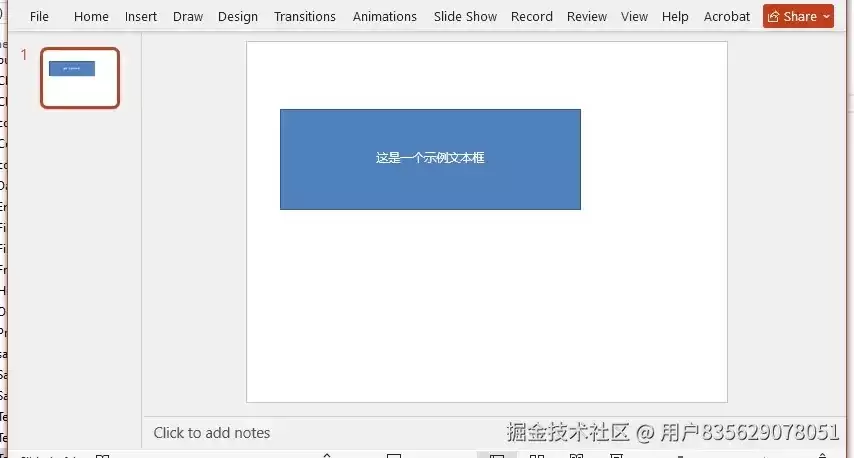
使用Spire.Presentation库,通过添加矩形形状并设置TextFrame属性实现文本框的创建,可设置字体、颜色、大小、多段落、边距、对齐方式及行间距等,支持文本方向调整和形状移除操作,适用于批量生成演示文稿的自动化任务。
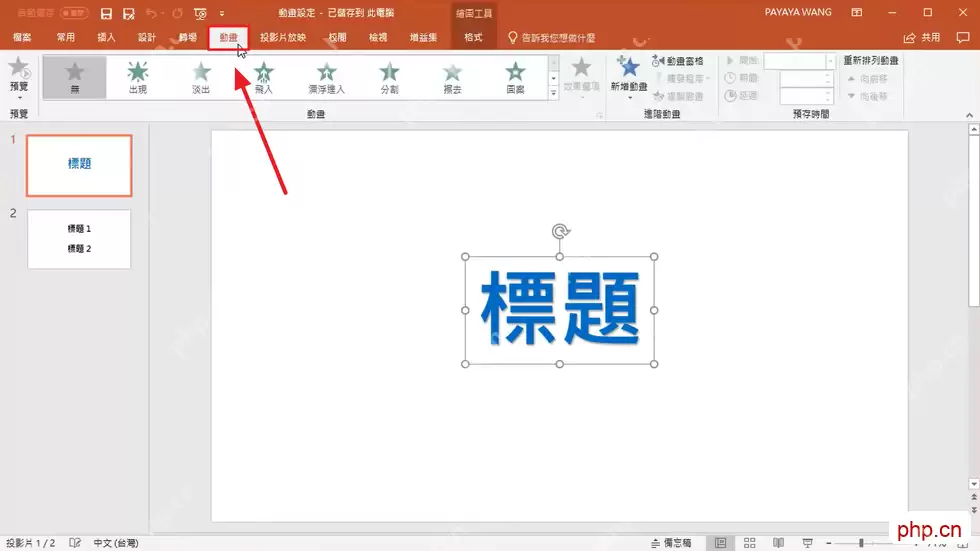
为PPT添加动画应选择淡出、浮入等基础效果,控制持续时间0.5秒左右,重点图表不超过1秒。通过动画窗格调整播放顺序,使用动画刷统一风格。单页动画2-4个,方向统一,节奏贴合讲解,可提升专业度。
通过Python操控PowerPoint文档可自定义幻灯片尺寸、方向,设置循环或展台浏览播放模式,支持流式加载与保存,并管理作者、标题等元数据属性,实现演示文稿的批量自动化生成与专业配置。
先说个现实问题:PowerPoint在离线展示时确实很好用,但一旦要分享给团队或客户,麻烦就来了。要么对方电脑里没装Office,要么文件太大下载半天,更别提在手机上查看那个体验了。所以,越来越多的人开始琢磨着把PPT转成HTML——这确实是一个很聪明的解法。转成HTML之后,所有内容直接在浏览器里
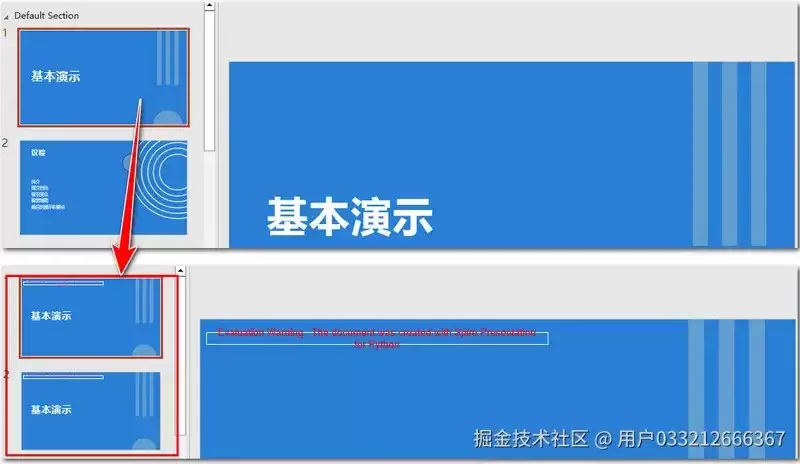
使用Spire.PresentationforPython库可高效实现PowerPoint幻灯片复制,涵盖同文档内复制、跨文档复制、批量合并以及母版复制等场景。通过简洁的API,能自动化处理重复性操作,保证演示文稿一致性与专业度,适用于内容复用、文档整合及模板应用。

PowerPoint 演示文稿里,形状就是搭建视觉框架的基石。把多个形状组合在一起,能造出更复杂的图形;再加上3D效果和阴影,整个画面一下子就生动起来、专业起来。今天咱们就聊聊,怎么用 Python 在 PPT 里干这些活儿——组合、取消组合,还有各种视觉效果。 为什么需要形状组合和格式化 你可能会
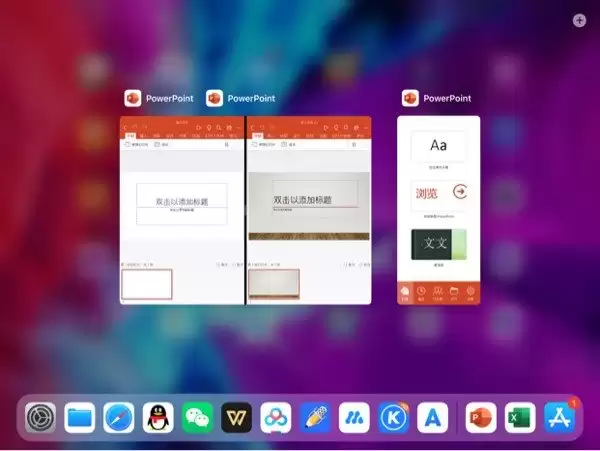
iPadOS 的多窗口功能,其实已经不算什么新鲜事了。简单来说,就是可以在同一屏幕上同时打开两个应用,甚至很多应用自身也能分屏显示——相当于“多开”。比如你一边开着绘图软件,另一边再打开一个窗口,两块画布同时可用,操作起来确实顺手不少。越来越多的开发者都在适配这个特性。而最近,微软的 Word 和





火山引擎是字节跳动旗下企业级云与AI服务平台。聚焦大模型核心能力,依托字节自研豆包多模态大模型,凭借火山方舟一站式平台,提供模型精调、推理部署、智能应用搭建等全链路服务,结合高性能AI算力,助力各行业快速落地大模型数字化与智能化应用。



