

使用 Python 自动化 PowerPoint 形状布局与格式设置
PowerPoint 演示文稿里,形状就是搭建视觉框架的基石。把多个形状组合在一起,能造出更复杂的图形;再加上3D效果和阴影,整个画面一下子就生动起来、专业起来。今天咱们就聊聊,怎么用 Python 在 PPT 里干这些活儿——组合、取消组合,还有各种视觉效果。 为什么需要形状组合和格式化 你可能会
PowerPoint 演示文稿里,形状就是搭建视觉框架的基石。把多个形状组合在一起,能造出更复杂的图形;再加上3D效果和阴影,整个画面一下子就生动起来、专业起来。今天咱们就聊聊,怎么用 Python 在 PPT 里干这些活儿——组合、取消组合,还有各种视觉效果。
为什么需要形状组合和格式化
你可能会想,费劲搞形状组合、加特效,图个啥?其实好处很实在:
- 统一管理:一堆形状组合成一个整体,移动、缩放、复制一次性搞定
- 视觉增强:3D和阴影能让PPT告别扁平枯燥,质感拉满
- 批量操作:改一个组合的样式,里面的所有子形状自动跟着变
- 模板创建:写代码自动生成带复杂图形的标准化模板,一劳永逸
尤其在做流程图、组织结构图、信息图这些复杂内容时,这些功能简直是刚需。
环境准备
开工前先装个库:
pip install Spire.Presentation
这个库给了一套完整的PPT操作API,创建形状、改格式、组合、加特效,全都能搞定。
基础实现:组合多个形状
形状组合就是把多个独立形状合并成一个逻辑单元。下面这段代码演示如何创建两个形状并组合到一起:
from spire.presentation import *# 创建演示文稿实例
ppt = Presentation()# 获取第一张幻灯片
slide = ppt.Slides[0]# 设置背景图片
rect = RectangleF.FromLTRB(0, 0, ppt.SlideSize.Size.Width, ppt.SlideSize.Size.Height)
slide.Shapes.AppendEmbedImageByPath(ShapeType.Rectangle, "bg.png", rect)
slide.Shapes[0].Line.FillFormat.SolidFillColor.Color = Color.get_FloralWhite()# 创建第一个形状 - 矩形
rectangle = slide.Shapes.AppendShape(
    ShapeType.Rectangle,
    RectangleF.FromLTRB(250, 180, 450, 220))
rectangle.Fill.FillType = FillFormatType.Solid
rectangle.Fill.SolidColor.KnownColor = KnownColors.SkyBlue
rectangle.Line.Width = 0.1# 创建第二个形状 - 丝带
ribbon = slide.Shapes.AppendShape(
    ShapeType.Ribbon2,
    RectangleF.FromLTRB(290, 155, 410, 235))
ribbon.Fill.FillType = FillFormatType.Solid
ribbon.Fill.SolidColor.KnownColor = KnownColors.LightPink
ribbon.Line.Width = 0.1# 将两个形状添加到列表
arr = []
arr.append(rectangle)
arr.append(ribbon)# 组合形状
ppt.Slides[0].GroupShapes(arr)# 保存文档
ppt.Sa veToFile("GroupShapes_out.pptx", FileFormat.Pptx2013)
ppt.Dispose()
结果文档预览:
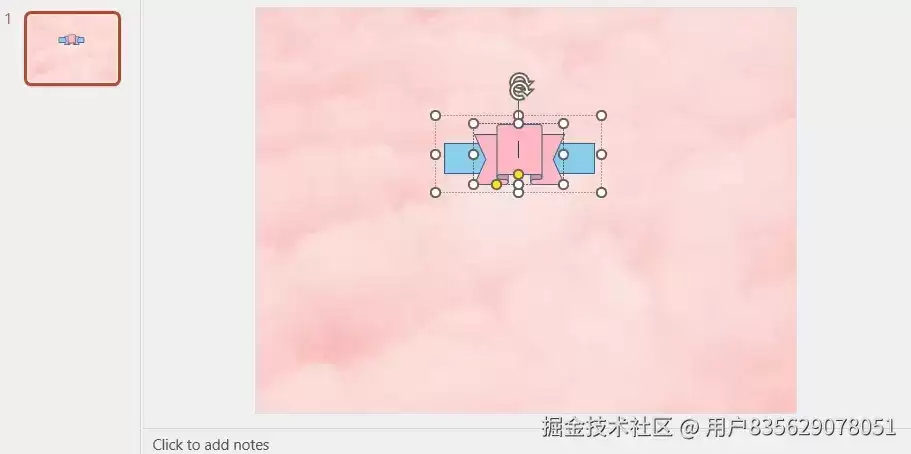
几个关键点值得留意:
AppendShape负责创建不同形状,类型随便选- 把要组合的形状放到一个列表里
GroupShapes接收列表,一次性搞定组合- 组合后的形状就是一家人了,想移一起移,想改一起改
为形状应用 3D 效果
3D效果能让平面图形“站起来”,视觉效果直接上档次。下面这个例子展示了怎么给形状加不同的3D属性:
from spire.presentation import *# 创建演示文稿
ppt = Presentation()# 设置背景
rect = RectangleF.FromLTRB(0, 0, ppt.SlideSize.Size.Width, ppt.SlideSize.Size.Height)
ppt.Slides[0].Shapes.AppendEmbedImageByPath(ShapeType.Rectangle, "bg.png", rect)
ppt.Slides[0].Shapes[0].Line.FillFormat.SolidFillColor.Color = Color.get_FloralWhite()# 添加第一个形状并填充颜色
shape1 = ppt.Slides[0].Shapes.AppendShape(
    ShapeType.RoundCornerRectangle,
    RectangleF.FromLTRB(150, 150, 300, 300))
shape1.Fill.FillType = FillFormatType.Solid
shape1.Fill.SolidColor.KnownColor = KnownColors.SkyBlue# 为 shape1 初始化 3D 效果并设置属性
effect1 = shape1.ThreeD.ShapeThreeD
effect1.PresetMaterial = PresetMaterialType.Powder  # 材质类型
effect1.TopBevel.PresetType = BevelPresetType.ArtDeco  # 斜角类型
effect1.TopBevel.Height = 4  # 斜角高度
effect1.TopBevel.Width = 12  # 斜角宽度
effect1.BevelColorMode = BevelColorType.Contour  # 斜角颜色模式
effect1.ContourColor.KnownColor = KnownColors.LightBlue  # 轮廓颜色
effect1.ContourWidth = 3.5  # 轮廓宽度# 添加第二个形状
shape2 = ppt.Slides[0].Shapes.AppendShape(
    ShapeType.Pentagon,
    RectangleF.FromLTRB(400, 150, 550, 300))
shape2.Fill.FillType = FillFormatType.Solid
shape2.Fill.SolidColor.KnownColor = KnownColors.LightGreen# 为 shape2 设置不同的 3D 效果
effect2 = shape2.ThreeD.ShapeThreeD
effect2.PresetMaterial = PresetMaterialType.SoftEdge
effect2.TopBevel.PresetType = BevelPresetType.SoftRound
effect2.TopBevel.Height = 12
effect2.TopBevel.Width = 12
effect2.BevelColorMode = BevelColorType.Contour
effect2.ContourColor.KnownColor = KnownColors.LawnGreen
effect2.ContourWidth = 5# 保存文档
ppt.Sa veToFile("Set3DEffectForShape_out.pptx", FileFormat.Pptx2013)
ppt.Dispose()
结果文档预览:
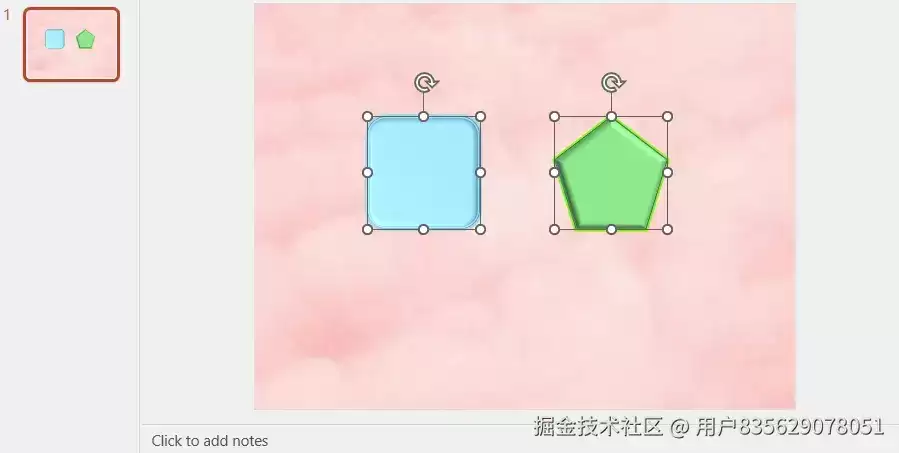
3D效果里几个核心属性得记一下:
- PresetMaterial:预设材质,比如粉末、软边、金属,不同材质出不同质感
- TopBevel:顶部斜角,包含类型、高度和宽度,直接决定立体感的边缘
- BevelColorMode:斜角颜色模式,控制轮廓怎么着色
- ContourColor/ContourWidth:轮廓的颜色和粗细,相当于给立体形状描了个边
取消形状组合
有时候组合完又想单独改某个形状,那就得先拆开:
from spire.presentation import *# 加载包含组合形状的文档
ppt = Presentation()
ppt.LoadFromFile("GroupShapes.pptx")# 获取组合形状
groupShape = ppt.Slides[0].Shapes[0] if isinstance(ppt.Slides[0].Shapes[0], GroupShape) else None# 取消组合
ppt.Slides[0].Ungroup(groupShape)# 保存文档
ppt.Sa veToFile("UngroupShapes.pptx", FileFormat.Pptx2013)
ppt.Dispose()
取消组合后,那些子形状又变回独立个体,想怎么改就怎么改。
应用阴影效果
除了3D,阴影也是常用的装饰手段,能让形状有层次感:
from spire.presentation import *# 创建演示文稿
ppt = Presentation()# 添加形状
shape = ppt.Slides[0].Shapes.AppendShape(
    ShapeType.Rectangle,
    RectangleF.FromLTRB(100, 100, 300, 200))
shape.Fill.FillType = FillFormatType.Solid
shape.Fill.SolidColor.KnownColor = KnownColors.LightBlue# 设置阴影效果
shadow = shape.Effect.D presetShadow
shadow.BlurRadius = 10  # 模糊半径
shadow.Distance = 5  # 阴影距离
shadow.Direction = 45  # 阴影方向(角度)
shadow.ColorFormat.Color = Color.get_Gray()  # 阴影颜色# 保存文档
ppt.Sa veToFile("SetShadowEffectForShape.pptx", FileFormat.Pptx2013)
ppt.Dispose()
形状的其他格式化选项
渐变填充
from spire.presentation import *# 创建形状
shape = ppt.Slides[0].Shapes.AppendShape(
    ShapeType.Ellipse,
    RectangleF.FromLTRB(100, 100, 300, 300))# 设置渐变填充
shape.Fill.FillType = FillFormatType.Gradient
shape.Fill.Gradient.GradientStops.Add(0, Color.get_Blue())
shape.Fill.Gradient.GradientStops.Add(1, Color.get_White())
shape.Fill.Gradient.GradientType = GradientStyleType.Horizontal# 保存文档
ppt.Sa veToFile("FillShapeWithGradient.pptx", FileFormat.Pptx2013)
ppt.Dispose()
图案填充
# 设置图案填充
shape.Fill.FillType = FillFormatType.Pattern
shape.Fill.Pattern.PatternType = PatternFillType.DiagonalBrick
shape.Fill.Pattern.ForeColor = Color.get_Red()
shape.Fill.Pattern.BackColor = Color.get_Yellow()
图片填充
# 使用图片填充形状
shape.Fill.FillType = FillFormatType.Picture
shape.Fill.PictureFill.Picture.Url = "texture.jpg"
shape.Fill.PictureFill.FillType = PictureFillType.Stretch
实用技巧
批量组合同类形状
如果幻灯片里有一堆相同类型的形状要分组,循环一下就很省事:
# 收集所有矩形形状
rectangles = []
for shape in slide.Shapes:
    if shape.ShapeType == ShapeType.Rectangle:
        rectangles.append(shape)# 如果找到多个矩形,则组合它们
if len(rectangles) > 1:
    slide.GroupShapes(rectangles)
查找和替换组合中的形状
通过替代文本(Alt Text)可以给形状一个“名字”,方便后面精准定位:
# 设置形状的替代文本
shape.AlternativeText = "MyCustomShape"# 通过替代文本查找形状
for shape in slide.Shapes:
    if shape.AlternativeText == "MyCustomShape":
        # 执行操作
        shape.Fill.SolidColor.KnownColor = KnownColors.Red
保护形状不被修改
有些形状做好之后不想被别人手滑改掉,可以加个锁:
# 防止形状被修改
shape.Locking.SelectionProtection = True
shape.Locking.PositionProtection = True
shape.Locking.SizeProtection = True
总结
这篇文章把 Python 在 PPT 里折腾形状的各种玩法都捋了一遍:
- 把多个形状组合成一个整体
- 给形状加上3D效果(材质、斜角、轮廓)
- 随时取消组合单独编辑
- 用阴影增强视觉层次感
- 渐变、图案、图片多种填充方式
- 通过替代文本管理和定位形状
这些技术能让你的演示文稿更专业、更有视觉冲击力,尤其适合那些需要复杂图形设计的场景。而且一旦写成代码,批量生成标准化图形元素、大大提高工作效率,想想都很爽。
通过Java语言调用Spire的PDF库,可实现PDF文档转换为PPTX格式,支持整文档转换、指定页面提取、按页码范围或奇偶页选择,以及批量处理多个文件。转换后每页对应一张幻灯片,但复杂排版效果可能需人工验证以确保准确性。
引言 做PPT时往幻灯片里塞图片,这事儿看起来简单,但真碰上几十张产品图、项目截图或者教学素材,手动一张张拖拽、对齐、调大小,不光费时间,还容易手抖出错。其实用Python搞定这个流程,能省不少事——批量导入、精确控制每张图片的位置和尺寸、统一设置边框和旋转角度,甚至还能调透明度。这篇文章就以Spi
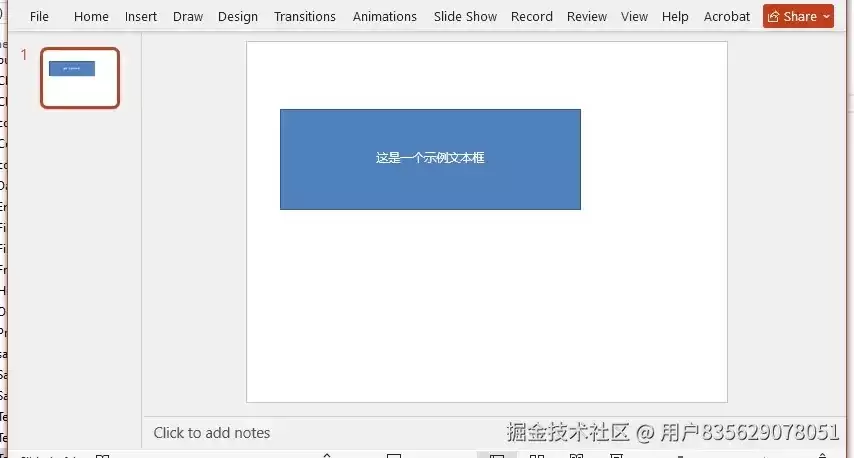
使用Spire.Presentation库,通过添加矩形形状并设置TextFrame属性实现文本框的创建,可设置字体、颜色、大小、多段落、边距、对齐方式及行间距等,支持文本方向调整和形状移除操作,适用于批量生成演示文稿的自动化任务。
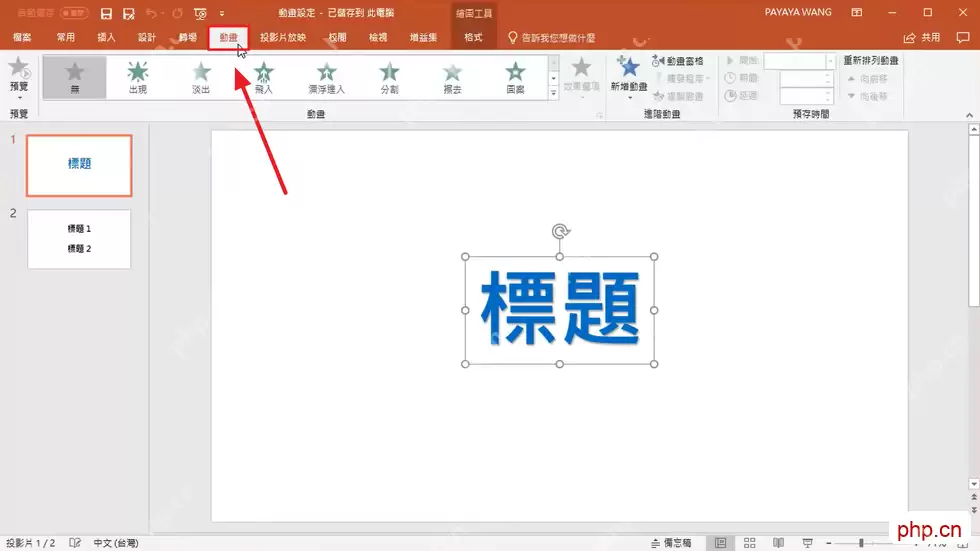
为PPT添加动画应选择淡出、浮入等基础效果,控制持续时间0.5秒左右,重点图表不超过1秒。通过动画窗格调整播放顺序,使用动画刷统一风格。单页动画2-4个,方向统一,节奏贴合讲解,可提升专业度。
通过Python操控PowerPoint文档可自定义幻灯片尺寸、方向,设置循环或展台浏览播放模式,支持流式加载与保存,并管理作者、标题等元数据属性,实现演示文稿的批量自动化生成与专业配置。
先说个现实问题:PowerPoint在离线展示时确实很好用,但一旦要分享给团队或客户,麻烦就来了。要么对方电脑里没装Office,要么文件太大下载半天,更别提在手机上查看那个体验了。所以,越来越多的人开始琢磨着把PPT转成HTML——这确实是一个很聪明的解法。转成HTML之后,所有内容直接在浏览器里
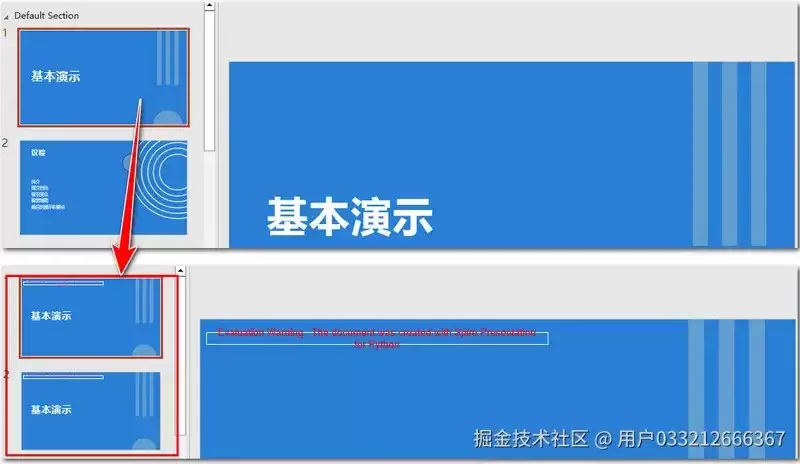
使用Spire.PresentationforPython库可高效实现PowerPoint幻灯片复制,涵盖同文档内复制、跨文档复制、批量合并以及母版复制等场景。通过简洁的API,能自动化处理重复性操作,保证演示文稿一致性与专业度,适用于内容复用、文档整合及模板应用。
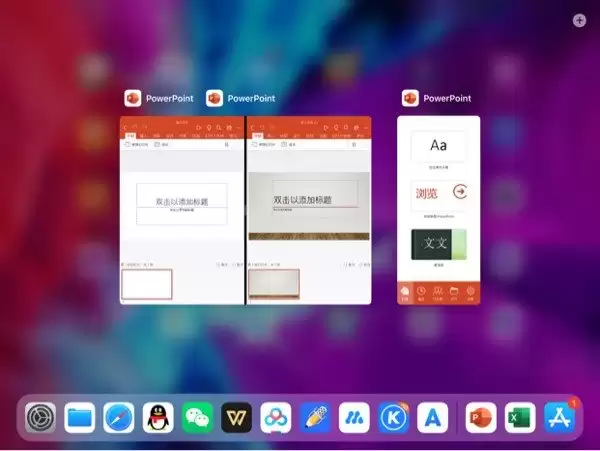
iPadOS 的多窗口功能,其实已经不算什么新鲜事了。简单来说,就是可以在同一屏幕上同时打开两个应用,甚至很多应用自身也能分屏显示——相当于“多开”。比如你一边开着绘图软件,另一边再打开一个窗口,两块画布同时可用,操作起来确实顺手不少。越来越多的开发者都在适配这个特性。而最近,微软的 Word 和
PowerPoint 演示文稿在商业报告、客户提案和财务汇总这些场景里,几乎是每天都会打交道的东西。一旦文件里包含敏感信息,或者已经作为最终版本交付出去,往往就需要做点安全限制——比如控制谁可以访问、防止别人乱改,或者在审批完成后验证一下文档有没有被动手脚。如果每次都靠手动在 Microsoft P





火山引擎是字节跳动旗下企业级云与AI服务平台。聚焦大模型核心能力,依托字节自研豆包多模态大模型,凭借火山方舟一站式平台,提供模型精调、推理部署、智能应用搭建等全链路服务,结合高性能AI算力,助力各行业快速落地大模型数字化与智能化应用。



