

如何在ThinkPHP中关闭调试模式?
关闭配置文件中的调试模式ThinkPHP的调试窗是在调试模式下工作的。因此,我们可以直接在配置文件中将调试模式关闭。配置文件通常位于应用程序的根目录下的config目录中,并且以.php为扩展名。打开config.php文件,找到以下一行代码:'debug'=>true,将它改为:'debug'=>false,保存文件后,重新访问应用程序即可看到调试窗已经被关闭。关闭入口文件中的调试模式除了在配置文件中关闭调试模式之外,我们还可以在入口
关闭配置文件中的调试模式
ThinkPHP的调试窗是在调试模式下工作的。因此,我们可以直接在配置文件中将调试模式关闭。配置文件通常位于应用程序的根目录下的config目录中,并且以.php为扩展名。
打开config.php文件,找到以下一行代码:
'debug' => true,
将它改为:
'debug' => false,
保存文件后,重新访问应用程序即可看到调试窗已经被关闭。
关闭入口文件中的调试模式
除了在配置文件中关闭调试模式之外,我们还可以在入口文件中关闭它。通常情况下,入口文件是index.php,它位于应用程序的根目录下。我们需要在入口文件中找到以下一行代码:
define('APP_DEBUG',true);将它改为:
define('APP_DEBUG',false);保存文件后,重新访问应用程序即可看到调试窗已经被关闭。
在生产环境中使用不同的配置文件
在生产环境中,我们通常会使用不同的配置文件。这些配置文件将包含生产环境所需的设置,如数据库的用户名和密码等。在这种情况下,我们可以在生产环境的配置文件中直接关闭调试模式。
通常情况下,我们会在入口文件中指定使用的配置文件。例如:
// 加载配置文件
require './config.php';

// 加载应用并运行
require './thinkphp/start.php';
默认情况下,应用程序将使用config.php作为配置文件。我们可以在生产环境中使用另一个配置文件,如config_production.php。只需要将入口文件中的第一行改为:
// 加载配置文件
require './config_production.php';

// 加载应用并运行
require './thinkphp/start.php';
然后在config_production.php中将调试模式关闭即可。
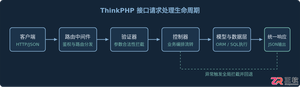
本教程以ThinkPHP框架为例,通过文章管理API的具体业务场景,详细拆解路由定义、数据验证、控制器逻辑、数据模型操作、统一响应结构与全局异常处理的完整接口开发全流程。

ThinkPHP6.0模型关联返回null的常见原因包括:with闭包遗漏外键和主键字段、嵌套预加载语法不兼容低版本、关联方法内部误用with或field导致数据失控,以及全局作用域与软删除未显式处理。通过检查SQL日志、显式声明关键字段、升级版本或改用正确语法、清理关联方法中的查询条件即可解决。

在ThinkPHP6.0中实现支持断点续传的超大附件上传,采用分片上传方案。前端按2MB切片并生成唯一chunkId,通过GET请求校验已传分片,用localStorage持久化上传状态。后端控制器接收分片存储,创建upload_status表管理进度,合并时加文件锁并校验MD5,确保生产环境下的可靠性与性能。

动态排序时,order()应置于查询链式调用中且必须在paginate()之前;字段和方向需通过白名单硬校验,使用数组语法防SQL注入;分页调用appends()传递参数;多字段排序用关联数组,确保安全稳定。

在复杂业务逻辑中,事务嵌套的回滚问题一直是ThinkPHP开发者容易踩的坑,尤其是TP6.0版本。先说核心结论:TP6.0并不支持真正意义上的嵌套事务。很多人以为调用两次Db::transaction()就能在内部自动管理回滚,实际上这只是一层“伪装”——内层事务的提交或回滚操作会被直接忽略,异常也

ThinkPHP 实现倒序排列,说穿了就是 order() 方法配合 desc 方向,一句话的事儿,根本不需要什么复杂的循环或额外逻辑。 来看看最直接的方式:用 order('字段名 desc') 搞定。这招的好处是数据库层直接干活,效率高,逻辑也清晰。比如你想让文章列表按照发布时间从新到旧排,那就

在企业系统逐渐转向统一身份认证的背景下,ThinkPHP 5.1 项目接入 LDAP 实现后台管理员统一认证,是不少团队正在推进的标准化改造。核心思路并不复杂——把框架默认基于数据库的账号校验逻辑彻底换掉,让登录请求直接交给企业 LDAP 目录服务来完成验证。说白了,不是简单改个密码字段,而是要重构

在基于TP5.1框架的项目开发中,通过全局配置Cookie的HTTP只读属性、手动设置特定Cookie、修改PHP配置文件强制会话Cookie启用HTTP只读属性,并结合跨站脚本攻击入口过滤,能够有效地防范跨站脚本攻击窃取Cookie,形成多层次纵深防御体系。

ThinkPHP中按创建时间排序可通过order()方法实现,支持固定排序、多字段组合及带GET参数的动态排序。分页时需传递query参数保持页码。按天聚合可使用orderRaw()配合DATE_FORMAT函数。对于数组数据,可用array_multisort或usort结合strtotime进行排序。时间格式需统一。





火山引擎是字节跳动旗下企业级云与AI服务平台。聚焦大模型核心能力,依托字节自研豆包多模态大模型,凭借火山方舟一站式平台,提供模型精调、推理部署、智能应用搭建等全链路服务,结合高性能AI算力,助力各行业快速落地大模型数字化与智能化应用。



