

如何为文件资源管理器等添加标签:Windows 11 Build 25136
Windows11Build25136现在可供开发频道中的用户使用,新的文件资源管理器具有选项卡和其他功能。尽管微软坚称Build25136与任何特定版本无关,但该功能仍然不太可能在生产渠道中首次亮相,因为Windows1122H2已经达到RTM(向制造商/OEM发布)。Windows11Build25136并不是一个包含大量新功能的大型版本,但它最终支持文件资源管理器中备受期待的选项卡。Windows爱好者已要求微软通过集成选项卡和其他功能来改进文件资源管理器的界面。虽
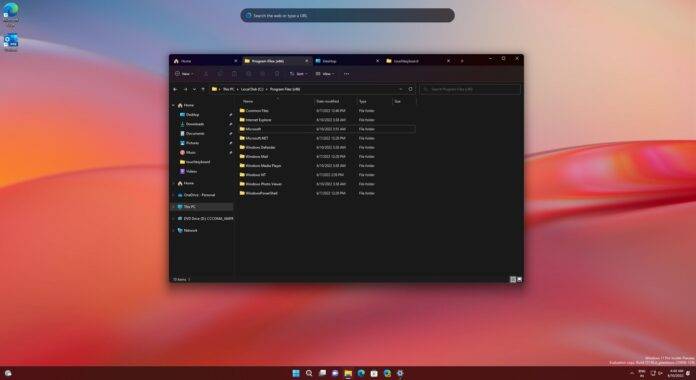
Windows 11 Build 25136 现在可供开发频道中的用户使用,新的文件资源管理器具有选项卡和其他功能。尽管微软坚称 Build 25136 与任何特定版本无关,但该功能仍然不太可能在生产渠道中首次亮相,因为Windows 11 22H2 已经达到 RTM(向制造商/OEM 发布)。
Windows 11 Build 25136 并不是一个包含大量新功能的大型版本,但它最终支持文件资源管理器中备受期待的选项卡。Windows 爱好者已要求微软通过集成选项卡和其他功能来改进文件资源管理器的界面。
虽然文件资源管理器已经更新了 OneDrive 集成和现代功能区设计等功能,但资源管理器中缺少了要求最高的功能之一“选项卡”。今天的更新终于为 Windows 11 上的文件资源管理器带来了选项卡和重新设计的侧边栏。
选项卡功能不会立即可见。微软官员表示,它正在再次尝试在 Explorer 中启用标签,但该功能还没有为所有人准备好,因为该公司目前希望与一小部分用户进行测试。
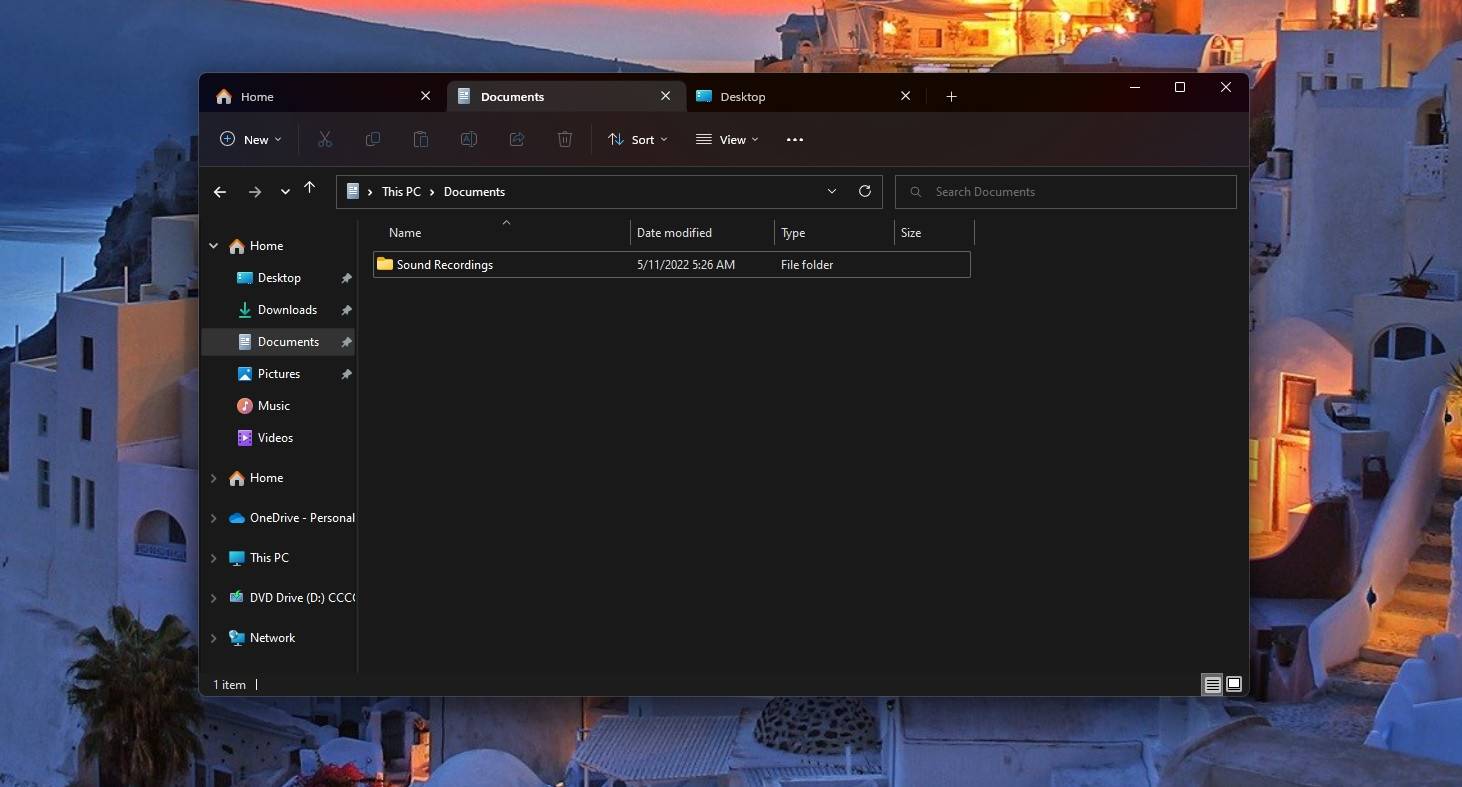
文件资源管理器中的选项卡是该公司至少自 2017 年以来一直在探索的 Windows 功能之一。你们中的一些人可能还记得,微软早在 2017 年就尝试使用“Windows 集”在文件资源管理器中启用选项卡,该选项卡应该添加选项卡适用于所有 Windows 10 应用程序——包括设置、控制面板、文件资源管理器等。
微软最终取消了该项目,并决定通过将 Edge 迁移到 Chromium 引擎来专注于修复它。集功能不会回来,但微软现在已经开始通过重新设计其侧边栏并在标题栏中添加选项卡再次对文件资源管理器进行现代化改造。
如果您迫不及待地等待选项卡出现在预览版本中,您可以尝试一个名为“文件”的第三方应用程序,它是文件资源管理器的替代品,具有全新的外观、主题、双窗格、选项卡等.
Windows 11 内部版本 25136 中的新增功能
Windows 11 Build 25136 为文件资源管理器引入了一个新的侧边栏,最初在混合工作活动期间被取笑。
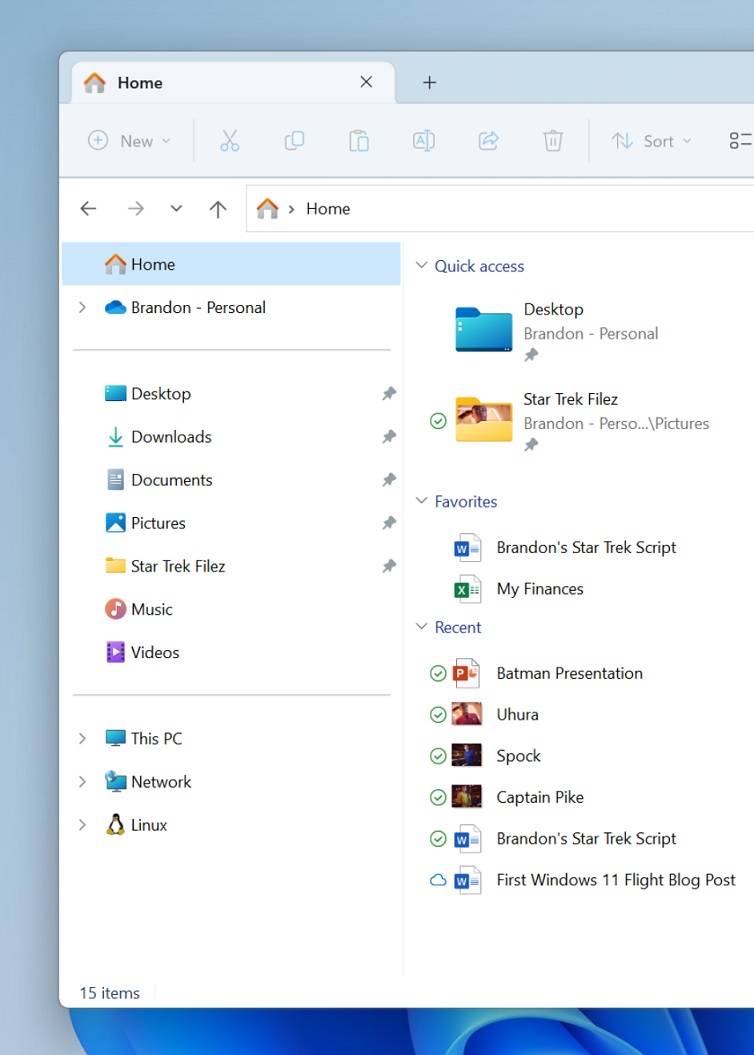
正如您在上面的屏幕截图中看到的,文件资源管理器在左侧获得了刷新的布局,让您可以轻松导航到重要的文件夹。如果您将云存储链接到 Windows 11,则新的资源管理器可以访问固定和常用文件夹,甚至您的 OneDrive 配置文件。
导航窗格也有一些其他更改。例如,已在导航中的 Windows 文件夹不再显示在此 PC 下。这可以减少混乱并让您组织 PC 驱动器的视图。
同样,当您访问 OneDrive 同步文件时,地址栏现在可以正确显示地址中的路径,因此您可以轻松确定文件夹是在云端还是在本地可用。
Windows 11 的最新更新还为任务栏带来了动态小部件更新。您可能知道,Windows 11 任务栏是静态的,但它可以通过小部件板显示天气更新。
Microsoft 现在正在探索对任务栏上更多小部件内容的支持。
您可以在任务栏上查看天气更新,并从两个小部件(体育和金融小部件)中查看实时更新。此外,微软计划将突发新闻警报直接推送到任务栏。
Windows 11 Build 25136 改进:
- 如果您在表情符号面板中发现动画 GIF 不合适,Microsoft 现在允许您举报它们。
- Microsoft 已修复导致 PC 被错误地检测为平板电脑的问题。此错误意外启用了紧凑模式并禁用了一项可让您在文件资源管理器中隐藏复选框的功能。
- Microsoft 修复了在最近的 Dev Channel 版本中导致 SYSTEM_SERVICE_EXCEPTION 错误检查的问题。
- 微软修复了任务栏应用程序溢出系统托盘图标的问题。
- Microsoft 已修复当您将鼠标悬停在应用程序上时通知将不再闪烁的问题。
- 微软修复了开始只能显示一列推荐项目的问题。
- 您现在可以轻松地将大量应用固定到“开始”。
如何安装 Windows 11 Build 25136
要安装 Windows 11 Build 25136,请执行以下步骤:
- 注册 Windows 预览体验计划。
- 打开 设置 页面。
- 切换到 开发 频道。
- 点击“检查更新”并选择“下载并安装”。
- 点击“立即重启”。

什么是工作区?Microsoft为有限的公共预览版中名为“工作区”的Edge推出了协作和高效的功能。它允许用户对选项卡进行分组,并邀请其他人加入工作区。工作区有助于将浏览任务分离到专用窗口中,使用户能够跨任务保持专注和井井有条。此功能允许您在Edge中创建一个空间,用于专门的旅行和研究,其中包含您自己的名称、选项卡集和收藏夹。特征:您和您的群组可以在不同的设备中浏览同一组选项卡,并始终保持同步Edge工作区中的选项卡和收藏夹的更新是实时进行的,因此每个人都可以保持在同一页面上。
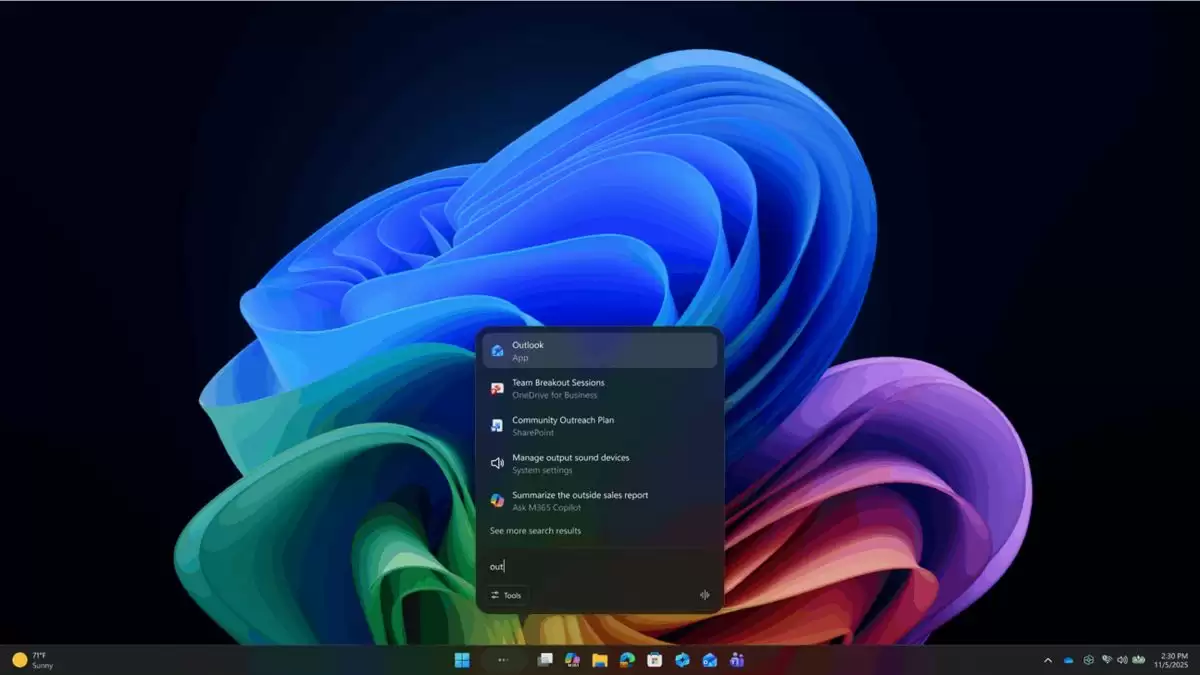
在今天Ignite 2025大会的舞台上,微软甩出了一组重量级更新:Windows 11的系统级AI能力,这次终于瞄准了任务栏。核心思路很直接——把Copilot和AI智能体直接“嵌”进你的日常操作里,而不是放在一个边缘角落里等你去找。 具体来说,新增的“询问Copilot”(Ask Copilot
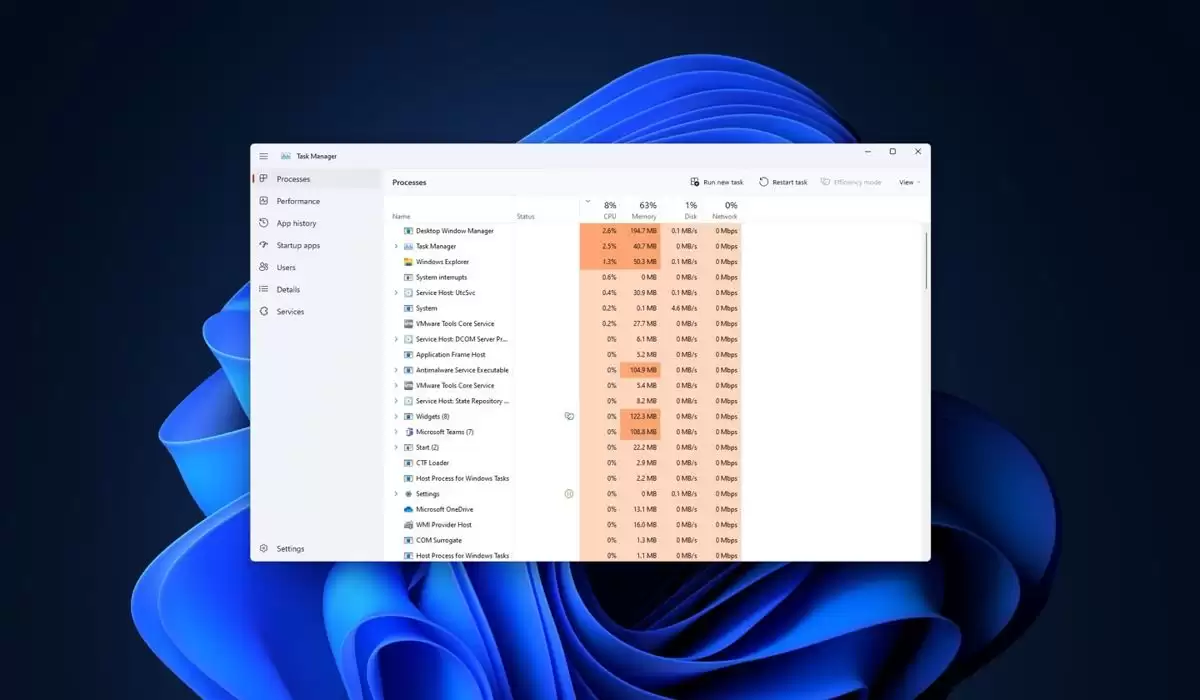
建议安装!Win11可选更新KB5070311修复任务栏崩溃和游戏卡顿两大顽疾 好消息终于来了。科技媒体Windows Latest在12月3日发布的最新测试报告显示,Windows 11最新的11月可选更新KB5070311,确实拿下了两个让用户头疼已久的核心问题:任务栏及文件资源管理器的崩溃,以
首先重启Windows资源管理器可快速修复任务栏图标跳动问题,若无效则使用微软电脑管家进行专项修复,或检查并卸载引发冲突的系统更新如KB5004300,还可尝试禁用Windows推送通知服务以排除异常刷新原因。
可通过任务栏设置、注册表编辑器、组策略编辑器或禁用Win+C快捷键四种方式隐藏Windows11任务栏的Chat图标:一、在任务栏设置中关闭“聊天”开关;二、在注册表HKEY_LOCAL_MACHINE\SOFTWARE\Policies\Microsoft\Windows下新建WindowsChat项并创建值为3的ChatIcon;三、通过gpedit.msc启用“从任务栏隐藏聊天图标”策略;四、在组策略中启用“配置聊天”并设为“禁用”以阻止Win+C触发。
Win11任务栏位置调整主要有两种方法:1.修改注册表,存在一定风险,需谨慎操作;2.使用第三方工具,但要确保来源可靠。微软限制了任务栏位置调整功能,可能是为了适配平板模式或保持体验一致。若修改注册表后出现问题,可恢复备份、改回原始值或使用系统还原。此外,还可通过设置隐藏图标、调整缩放比例等方式自定义任务栏。
Win11任务栏图标错位可通过以下方法解决:1.重启电脑以重新加载任务栏;2.通过任务管理器重启“Windows资源管理器”进程;3.检查任务栏设置,确保位置为“底部”且未启用自动隐藏;4.运行ie4uinit.exe-show命令清理图标缓存;5.修改注册表删除StuckRects3和Taskband下的异常键值并重启;6.更新显卡驱动以防兼容性问题;7.排查软件冲突,卸载可能影响任务栏的程序。日常应定期更新系统、谨慎安装软件、保持系统清洁以防止此类问题再次发生。
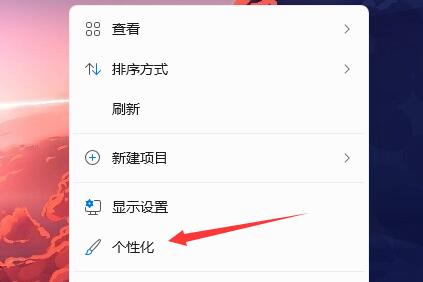
有些朋友在电脑上换了深色壁纸后,也希望任务栏能变成黑色,但是不知道应该如何操作,下面一起来看看具体的方法介绍吧!1.右键单击任务栏中的空白区域,选择“任务栏设置”。2.在任务栏设置窗口中,找到“外观”选项卡,并单击它。3.在“外观”选项卡下,找到“任务栏背景”选项,并单击下拉菜单。4.选择“黑色”。5.关闭“任务栏设置”窗口。任务栏美化小智护眼宝是一款非常好用的win11透明任务栏工具,支持任务栏透明、任务栏美化、多种样式美化任务栏界面,让你的电脑界面变得更美观小智护眼宝(点击立即下载)小智护眼宝使用方法
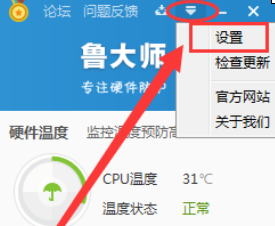
轻松查看电脑温度:鲁大师任务栏温度显示设置指南许多用户在使用鲁大师时,希望能便捷地查看电脑温度。本文将详细指导您如何在鲁大师中设置任务栏温度显示,让您随时掌握电脑运行状态。运行鲁大师程序,点击右上角的“设置”按钮进入设置界面。在设置界面中,找到并点击相关的设置选项(具体位置可能因鲁大师版本略有不同,请仔细查找)。通过以上简单的步骤,您就能在鲁大师任务栏中显示CPU和GPU温度等关键信息,方便快捷地监控电脑运行状态。请注意,具体设置选项名称可能因鲁大师版本而略有不同,但整体操作流程基





火山引擎是字节跳动旗下企业级云与AI服务平台。聚焦大模型核心能力,依托字节自研豆包多模态大模型,凭借火山方舟一站式平台,提供模型精调、推理部署、智能应用搭建等全链路服务,结合高性能AI算力,助力各行业快速落地大模型数字化与智能化应用。



