

修复设置不完整问题导致的计量连接错误
为了将文件或文件夹从一台设备传输到另一台设备,大多数用户仍然更喜欢使用蓝牙技术。不仅是文件传输,蓝牙设备还可以用作扬声器或鼠标来播放音乐。但最近一些用户开始抱怨他们在尝试将任何蓝牙设备连接到Windows系统时收到一个名为“设置不完整”的错误,因为连接是计量连接。由于这个错误,他们无法将任何蓝牙设备连接到他们的系统。我们对这个问题进行了很多研究,并了解到发生这种情况的原因有两个,并提出了两个解决方案来解决这个问题。如果您也遇到同样的问题并且无法连接到任何蓝牙设备,请不要担心。请按照本文下面给出的这些解
为了将文件或文件夹从一台设备传输到另一台设备,大多数用户仍然更喜欢使用蓝牙技术。不仅是文件传输,蓝牙设备还可以用作扬声器或鼠标来播放音乐。但最近一些用户开始抱怨他们在尝试将任何蓝牙设备连接到 Windows 系统时收到一个名为“设置不完整”的错误,因为连接是计量连接。
由于这个错误,他们无法将任何蓝牙设备连接到他们的系统。我们对这个问题进行了很多研究,并了解到发生这种情况的原因有两个,并提出了两个解决方案来解决这个问题。
如果您也遇到同样的问题并且无法连接到任何蓝牙设备,请不要担心。请按照本文下面给出的这些解决方案进行修复。
下面列出了一些可能对用户有所帮助的解决方法。
- 您需要重新启动系统几次,看看这是否解决了问题。
- 尝试不同的互联网网络,这意味着如果您使用的是 Wi-Fi 网络,请尝试使用移动热点或以太网电缆网络。
修复 1 – 关闭名为“通过计量连接下载”的设置
当蓝牙设备连接到系统时,它们会定期检查其驱动程序的最新版本,以便下载和安装它们。当他们尝试下载时,如果启用了通过计量连接下载设置,它将选择通过计量连接下载。
因此,我们建议关闭系统上所有蓝牙和打印机设备的通过计量连接下载,如使用以下步骤所述。
第 1 步:同时按下键盘上的Windows和I键,打开系统上的“设置”应用程序。
第2步:接下来,选择左侧面板上的蓝牙和设备选项,如下所示。
第 3 步:在右侧,从列表中选择“设备”选项,如图所示。
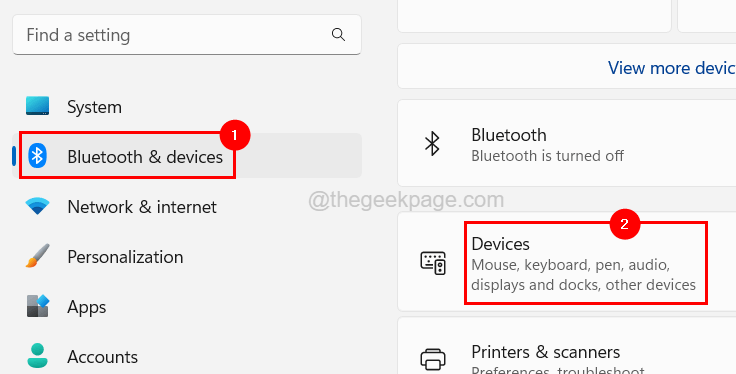
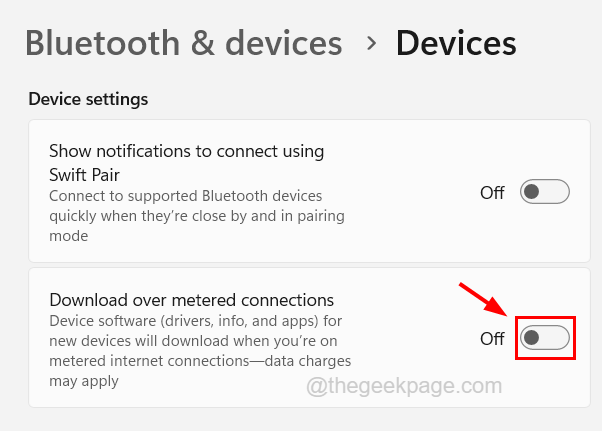
第 4 步:向下滚动页面到设备设置部分。
第 5 步:接下来,单击通过计量连接下载切换按钮将其关闭以禁用它,如下所示。
第6步:完成后,关闭窗口。
修复 2 – 关闭网络的计量连接
有时会下载驱动程序或设备软件以更新到最新版本。如果启用了网络的计量连接,那么它将抛出如上文章所示的错误。因此,解决此问题的最明显方法是关闭系统上 Internet 网络的计量连接。
以下是有关如何执行此操作的步骤。
第 1 步:同时按下Windows和I键打开设置应用程序。
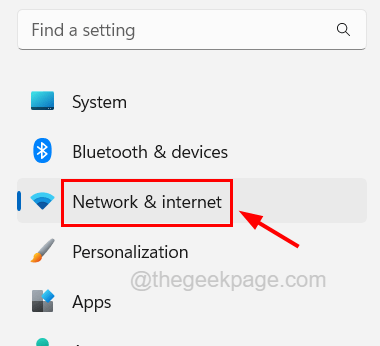
第 2 步:在“设置”应用程序窗口中,单击“网络和互联网”选项。
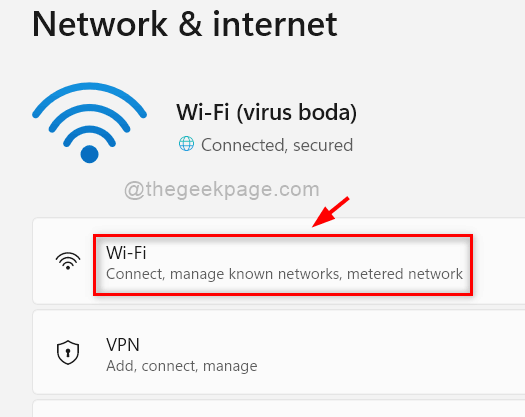
第 3 步:如果您使用的是 Wi-Fi 网络,请单击Wi-Fi打开其页面。
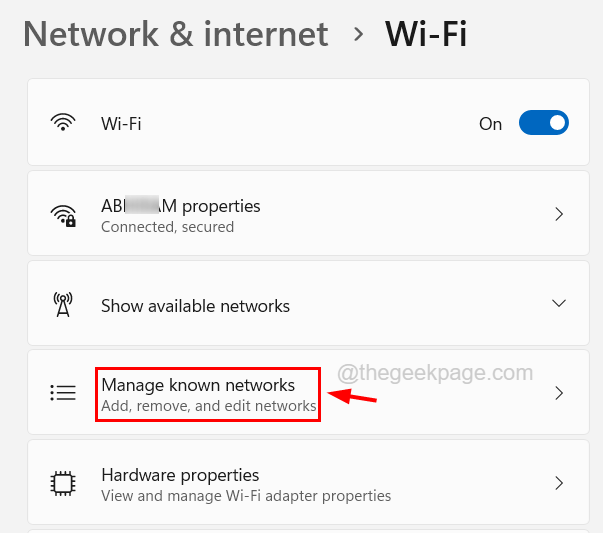
第 4 步:然后单击管理已知网络以查看连接到系统后的所有已知网络。
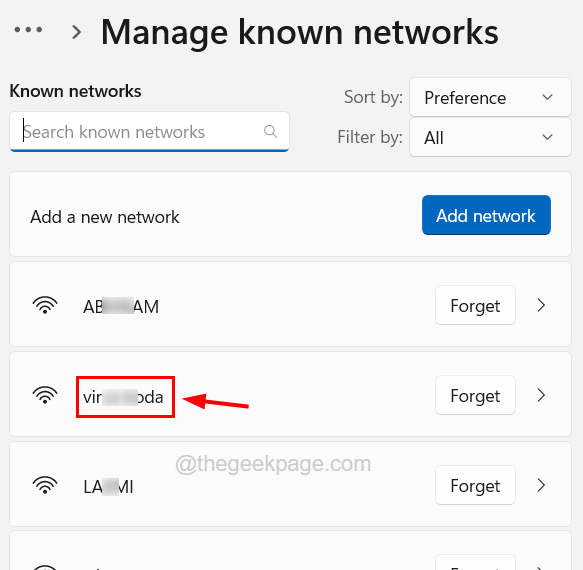
第 5 步:在管理已知网络页面上,单击网络连接以打开属性页面。
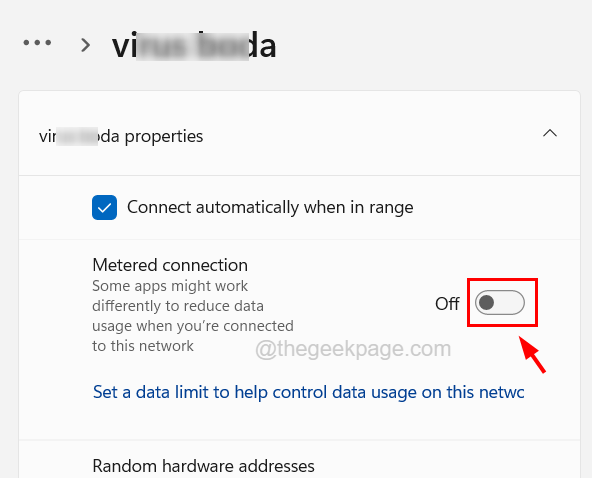
第 6 步:然后单击计量连接切换按钮将其关闭以禁用此功能,如下所示。
步骤 7:重复相同的过程以禁用所有其他已知网络的计量连接。
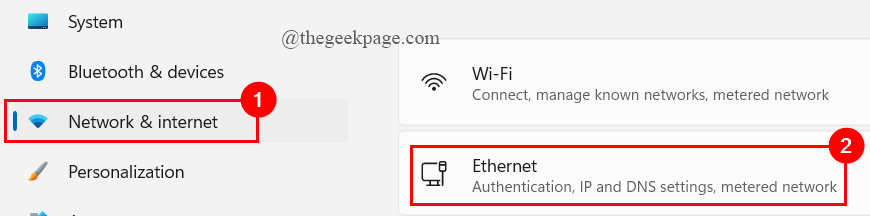
第 8 步:如果您使用的是以太网,请单击“网络和互联网”页面上的以太网选项,然后按照上述说明进行操作以关闭计量连接功能。
第9步:完成后,您可以关闭设置应用程序。
修复 3 – 执行网络重置
如果本文上面讨论的问题是由于某些网络设置或问题引起的,那么重置网络可能是最好的解决方法。
第 1 步:按键盘上的Windows键并键入network reset。
第 2 步:然后从搜索结果中选择网络重置系统设置,如下所示。
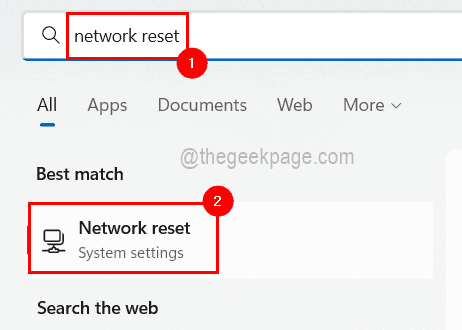
第 3 步:这将打开网络重置页面。
第 4 步:单击网络重置页面上的立即重置按钮,如下图所示。
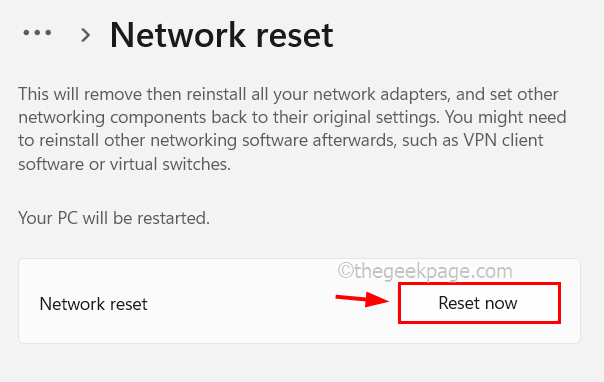
第 5 步:完成后,您需要关闭网络重置页面。
这将重置您的所有网络连接、适配器等。因此您可能必须重新连接所有连接,包括 VPN 客户端等。
修复 4 – 断开并重新连接网络
一些 Windows 用户尝试断开系统上的 Internet 网络,然后重新连接并解决此问题。
所以让我们也试试这个方法,看看它是否也适用于我们。请按照以下步骤再次断开和重新连接网络。
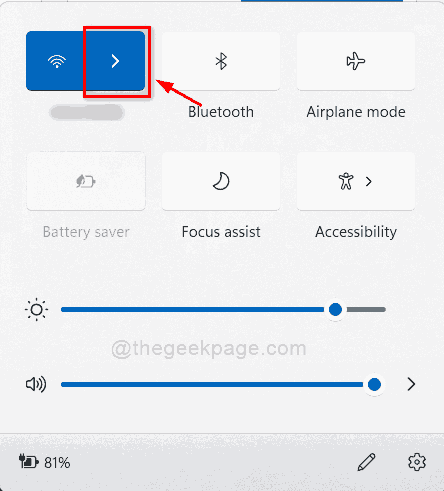
步骤 1:同时按下Windows + A键打开系统上的操作中心。
第 2 步:单击Wi-Fi选项上的右箭头,如下所示。
第 3 步:然后右键单击连接到系统的Wi-Fi 网络,然后从上下文菜单中单击忘记。
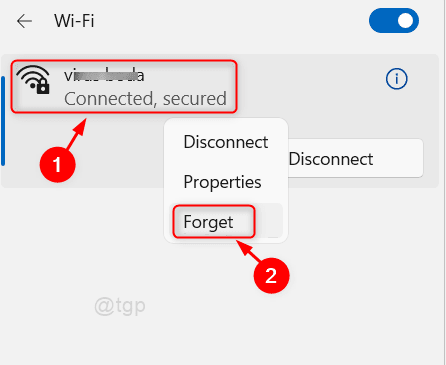
第 4 步:这将断开您想要的 Wi-Fi 网络连接与系统的连接。
第 5 步:现在等待一段时间再尝试通过单击Wi-Fi 网络连接然后单击连接来重新连接,如下所示。
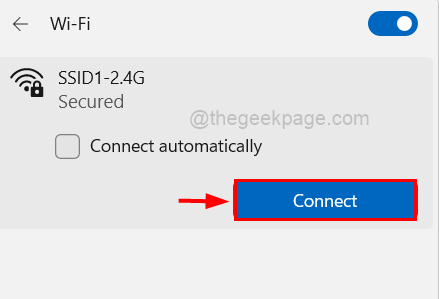
第六步:点击连接后,会提示输入你选择的Wi-Fi网络密码。
第七步:输入密码,点击下一步。
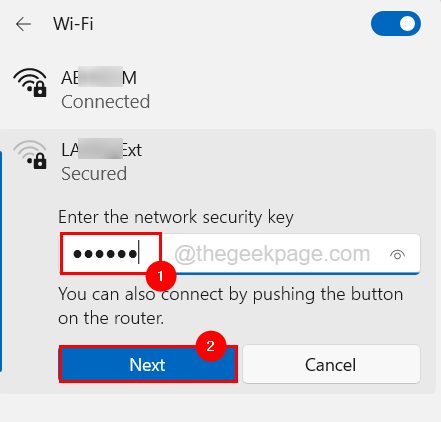
第 7 步:这将在您的系统上重新连接 Wi-Fi 网络。
第 8 步:如果您使用的是以太网,请从系统中拔下以太网电缆连接并等待一段时间。
步骤 9:几分钟后再次将电缆连接回系统。
修复 5 – 移除蓝牙设备并重新连接
如果问题只存在于某些蓝牙设备而不是系统,那么最好从系统中删除蓝牙设备,然后重新连接,看看是否有效。
让我们看看如何使用下面给出的步骤来完成。
步骤 1:按键盘上的Windows键并键入蓝牙和其他设备设置。
第 2 步:点击搜索结果中的蓝牙和其他设备设置,如下图所示。
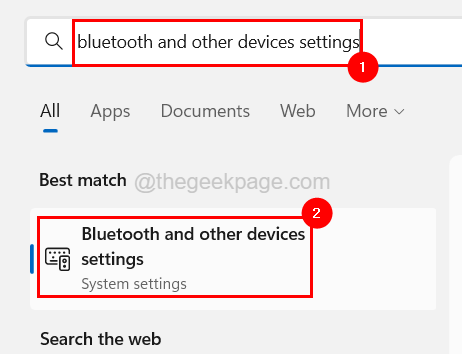
第 3 步:这会从“设置”应用中的“蓝牙和设备”部分打开“设备”页面。
第 4 步:现在,如果蓝牙已关闭,请单击其切换按钮将其打开,如下所示。
步骤 5:蓝牙开启后,点击蓝牙设备的三个水平点(显示更多选项)以查看列表。
第 6 步:单击列表中的删除设备,如下所示。
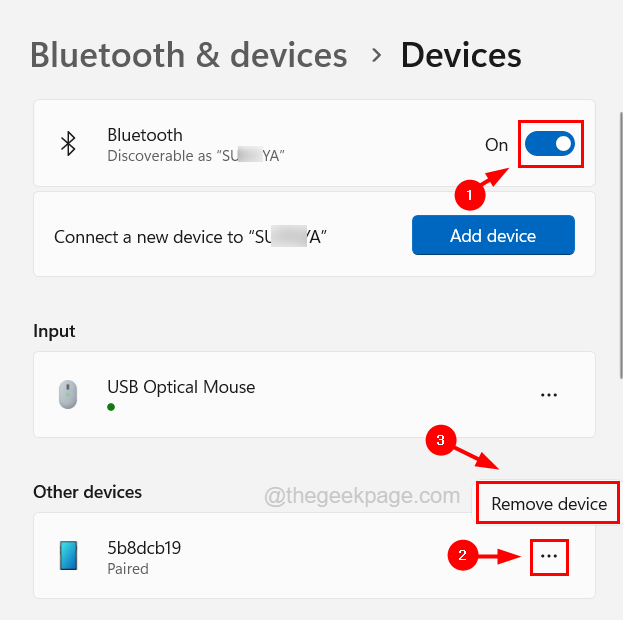
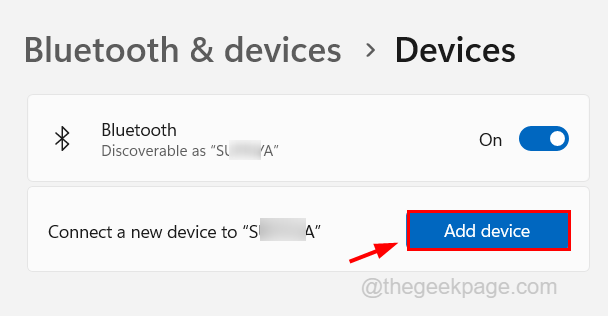
第 7 步:移除设备后,等待一段时间,然后单击“添加设备”按钮将蓝牙设备重新添加到系统中,如下所示。
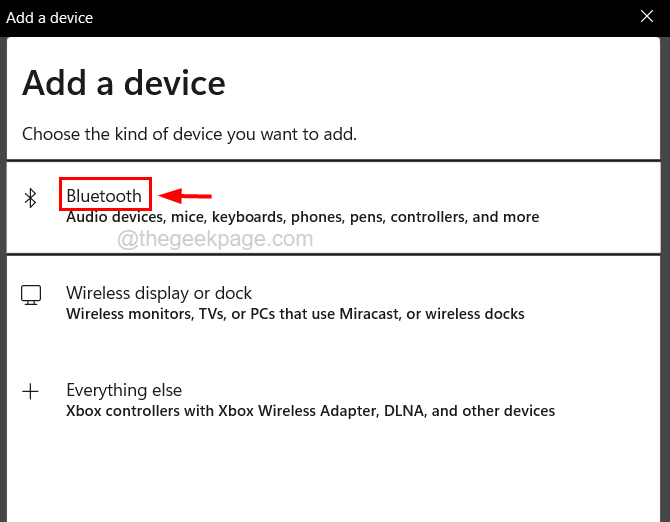
第 8 步:在添加设备窗口中,单击蓝牙选项以添加任何音频设备、电话等。
第 9 步:按照屏幕上的说明完成该过程。
步骤 10:添加蓝牙设备后,不应在系统上抛出此类错误。
修复 6 – 运行网络适配器疑难解答
如果网络适配器有任何问题,那么运行适用于网络适配器的内置故障排除程序将非常有用。因此,让我们尝试运行网络适配器疑难解答程序,看看是否能解决问题。
以下是有关如何运行网络适配器疑难解答的步骤。
第一步:同时按下键盘上的Windows和R键,打开运行框。
第 2 步:屏幕上出现运行框后,键入control.exe /name Microsoft.Troubleshooting并按Enter键。
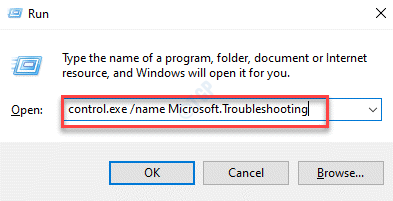
第 3 步:这将打开系统上的“故障排除”页面。
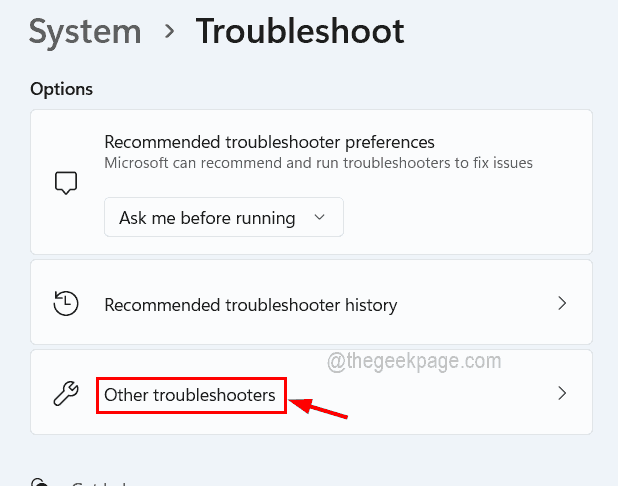
第 4 步:从页面上可用的选项中选择其他疑难解答。
第 5 步:接下来向下滚动其他疑难解答页面到网络适配器选项。
第 6 步:要运行网络适配器故障排除,请单击其运行按钮,如下面的屏幕截图所示。
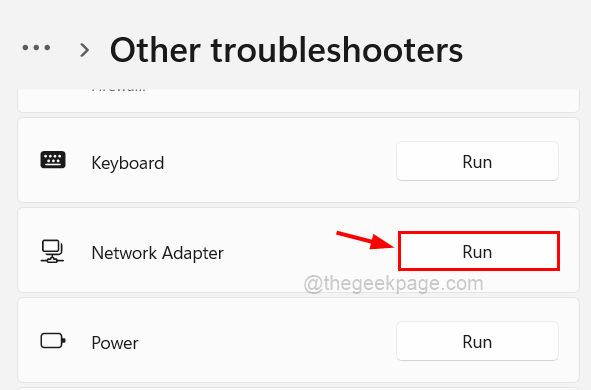
第 7 步:此后按照屏幕上的所有说明完成故障排除过程,该过程检测与网络适配器相关的任何错误并修复它们。
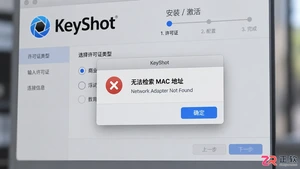
本文分析KeyShot安装时无法检索MAC地址的原因,提供禁用虚拟网卡、重置网络堆栈及调整防火墙权限的具体操作建议,帮助用户解决激活识别问题。

微软推送KB5095093更新,系统版本26200.8737及以上,实现Windows11史上最大蓝牙优化。AirPods配对速度提升,BeatsStudioPro麦克风稳定性增强,静音状态同步修复,低功耗音频延迟大幅缩短,蓝牙设置页面和重连机制均得到优化。

IT之家 8 月 4 日消息,易速马 (EasySMX) 最近悄悄推出了无界 M20 拉伸手柄的蓝牙版本。先说说这款产品的核心亮点:内置 400mAh 电池,兼容 110~215mm 长度的设备,整机重 260g,售价 259 元。 M20 蓝牙版的核心硬件很扎实:摇杆采用了霍尔效应传感器,寿命达到

昂瑞微蓝牙SoC芯片OM6626集成于安流全地形电助力越野自行车,支持AppleFindMy网络,实现车辆定位与防盗。芯片具备多连接管理能力,可同步心率带、中控屏、手机App等设备,并在高速骑行中保持稳定。低功耗设计优化续航,助力智能系统持续运行。
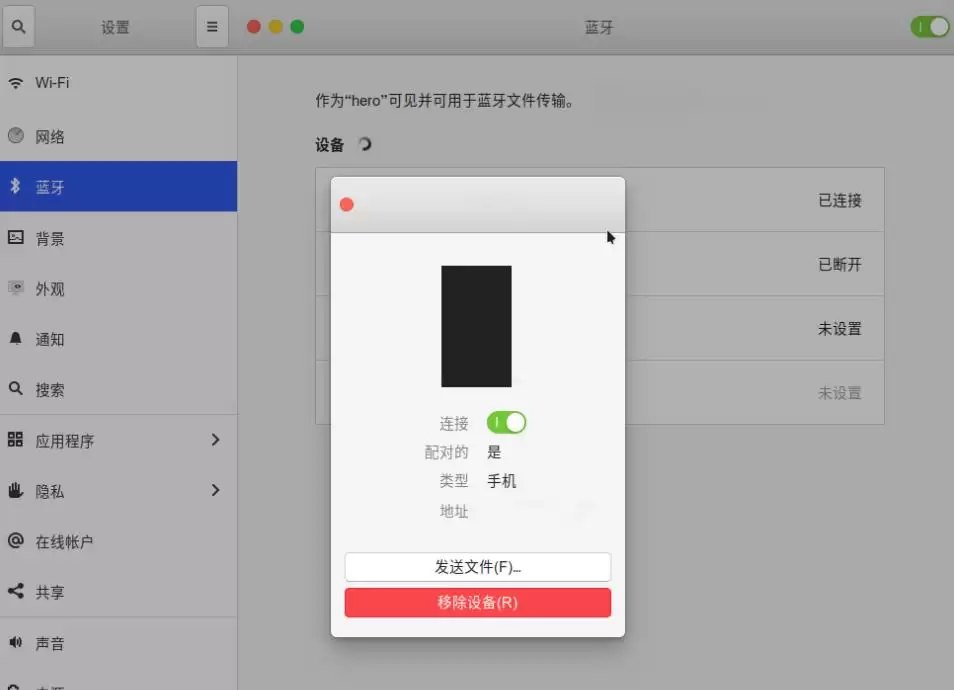
工作中经常需要在手机和电脑之间传文件,但如果没有网络,蓝牙就成了一个很实用的备选方案。虽然速度不快,但传个图片或小文件还是绰绰有余的。今天就来聊聊在 Ubuntu 20.04 里怎么通过蓝牙连上手机互传文件。方法其实挺简单,按步骤来就行。 先把手机蓝牙打开,然后在 Ubuntu 桌面右上角找到那个功
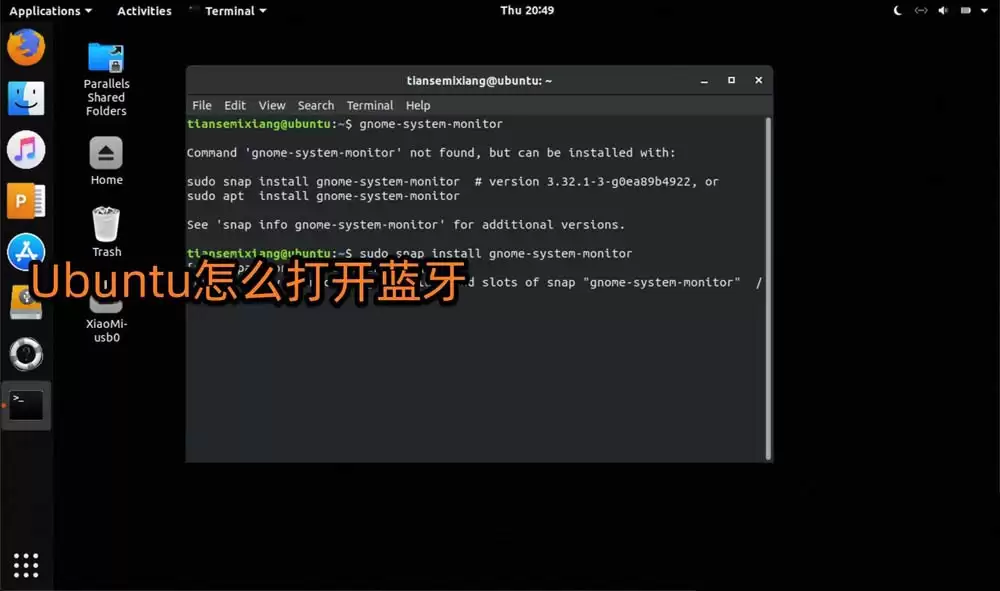
很多刚接触 Ubuntu 的朋友都会问:这系统到底有没有蓝牙?有是肯定有的,可就不知道藏在哪里。今天就来聊聊这个——怎么在 Ubuntu 里找到并打开蓝牙。 1、先看右上角,找到那个无线信号图标或者△符号,点一下它。 2、弹出的菜单里,找到设置选项并点击。 3、左侧菜单栏往下翻,找到Bluetoot
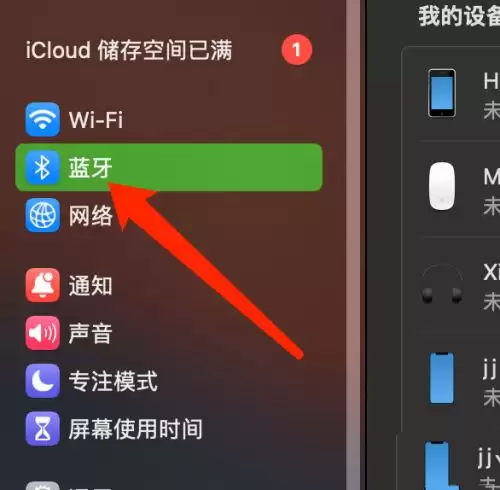
MacOS13怎么连蓝牙?其实就三步,跟着走就行。 第一步,打开蓝牙设置页面。很简单,进系统设置,直接点那个蓝牙图标就行了。 第二步,找到蓝牙设备菜单。到了蓝牙设置页面之后,注意看列表顶部或者侧面,有个蓝牙设备菜单的选项,点它。 第三步,连接你的设备。在菜单里找到你要连的蓝牙设备,点后面的连接按钮,
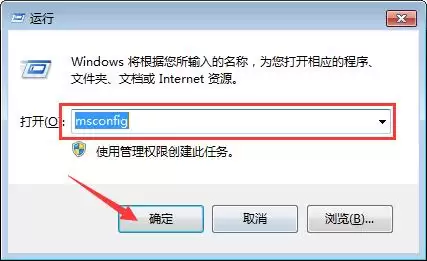
电脑开机速度慢,除了硬件配置,罪魁祸首往往是那些一开机就自动“报到”的软件。想让电脑在启动时利落一点,最直接的办法就是精简启动项。下面分Win7和Win10两个系统,讲讲具体怎么操作。 Win7系统:用系统配置工具搞定 先按住键盘上的Win键和R键(也就是“运行”快捷键),在弹出的输入框里打下msc

蓝牙核心规范6.3正式发布,重点提升测距精度与接口容量。新规范通过优化信道探测传输与精度报告机制,显著提高了距离测量的准确性和效率。同时扩展了主机控制器接口的资源容量,并放宽了射频限值以促进设计统一与能效提升,确保了技术的未来扩展性与向后兼容性。





火山引擎是字节跳动旗下企业级云与AI服务平台。聚焦大模型核心能力,依托字节自研豆包多模态大模型,凭借火山方舟一站式平台,提供模型精调、推理部署、智能应用搭建等全链路服务,结合高性能AI算力,助力各行业快速落地大模型数字化与智能化应用。



