

如何解决在Windows 11中网络速度缓慢的问题?
如何解决Windows11中网速慢的问题?1.重启电脑导航到桌面并按Alt+F4启动“关闭Windows”框。单击下拉菜单,然后从选项列表中选择重新启动。接下来,点击OK。对于您在Windows11中遇到的大多数问题,最有效的解决方案之一就是简单地重新启动计算机。如果它是导致问题的后台进程或错误,则重新启动操作系统将消除它,从而修复错误。电脑重启后,检查Windows11的网速问题是否解决。2.确保PC在路由器范围内(Wi-Fi网络)在无线网络的情况下,设备离路由器越远,互联网速度就越慢
如何解决 Windows 11 中网速慢的问题?
1.重启电脑
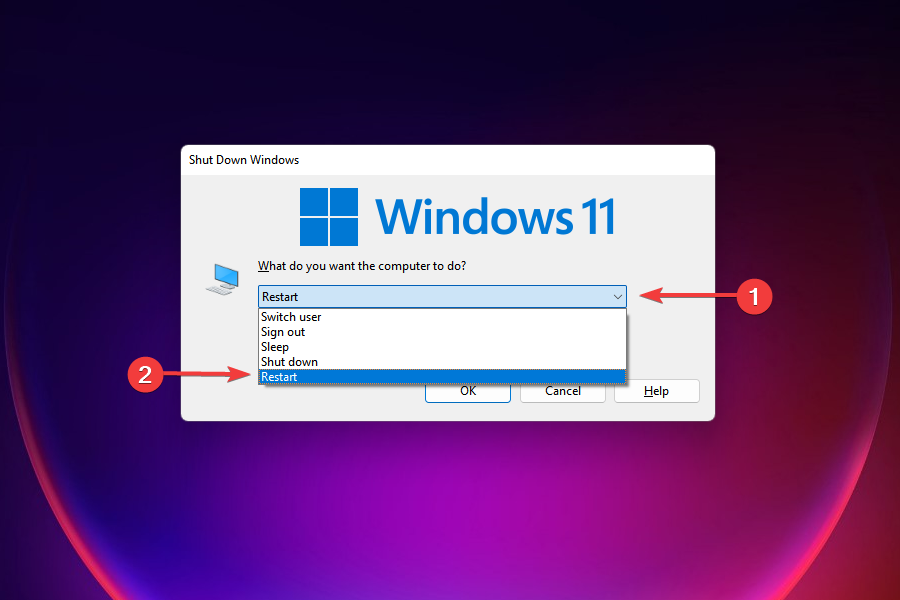
- 导航到桌面并按Alt+F4启动“关闭 Windows ”框。
- 单击下拉菜单,然后从选项列表中选择重新启动。
- 接下来,点击OK。
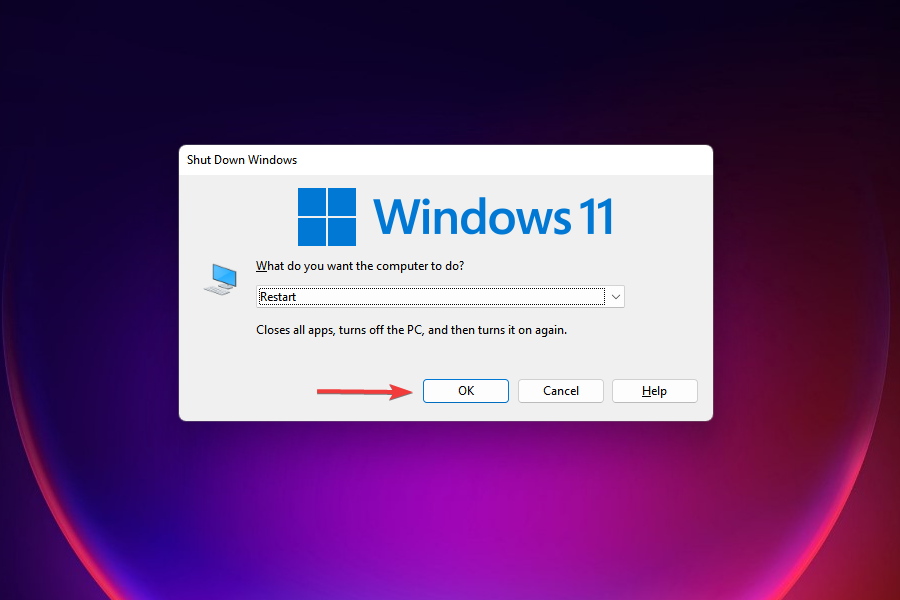
对于您在 Windows 11 中遇到的大多数问题,最有效的解决方案之一就是简单地重新启动计算机。如果它是导致问题的后台进程或错误,则重新启动操作系统将消除它,从而修复错误。
电脑重启后,检查Windows 11的网速问题是否解决。
2.确保PC在路由器范围内(Wi-Fi网络)
在无线网络的情况下,设备离路由器越远,互联网速度就越慢。一个有效的解决方法是将设备保持在路由器的范围内。
大多数设备会在您连接到无线网络后显示信号强度。确保它是最大值。
此外,除了标准的 2.4 GHz 之外,我们现在还有支持 5 GHz 的双频路由器,这提供了更高的互联网速度。如果您的路由器同时支持两者,请确保您已连接到 5 GHz 网络。
3.更新您的网络驱动程序
使用设备管理器
1. 同时按Win+X键打开 Windows 11 快捷菜单。
2.从列表中选择设备管理器。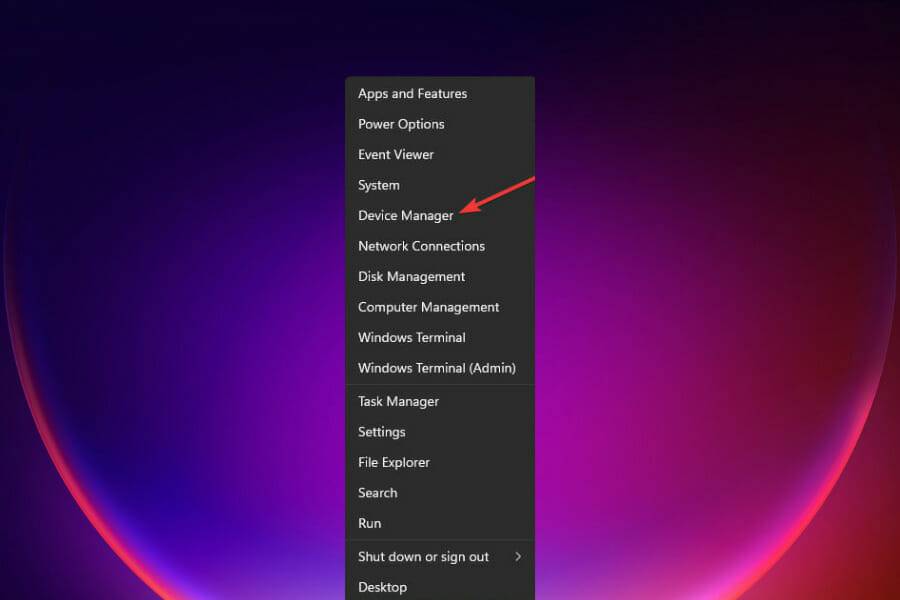
3. 在设备列表中,找到并双击网络适配器。
4. 然后右键单击您的 Internet 网络适配器并选择更新驱动程序。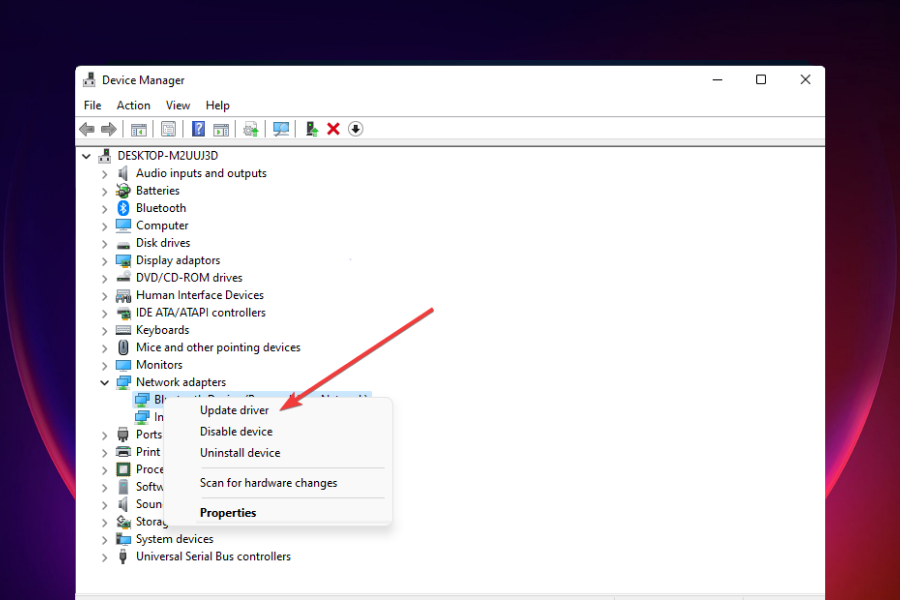
5. 选择自动搜索驱动程序并等待该过程完成。
6. 如果 Windows 11 实用程序检测到任何新驱动程序,它将自动将它们安装在您的计算机上。
损坏或过时的驱动程序会对 Internet 的整体性能产生负面影响。许多用户在 Windows 11 中更新网络驱动程序后报告了明显的改进。
使用自动化解决方案
在这种情况下,要更新单个驱动程序,过程非常相似。只需从列表中选择您的网络驱动程序,然后等待该过程完成。
但是,此应用程序的好处是您可以让它在后台运行,它会自动为您的 PC 上的任何过时或损坏的驱动程序找到最新的替代品,并在您不费吹灰之力的情况下安装它们。
4.降低下载更新的带宽
- 按Windows+I启动设置应用程序。
- 从左侧导航窗格中列出的选项卡中选择Windows 更新。
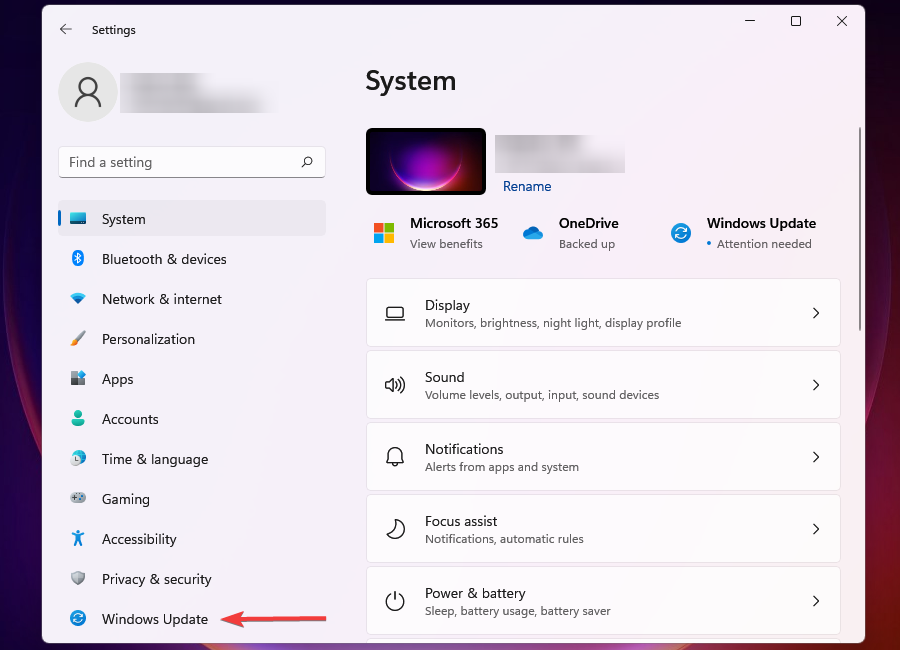
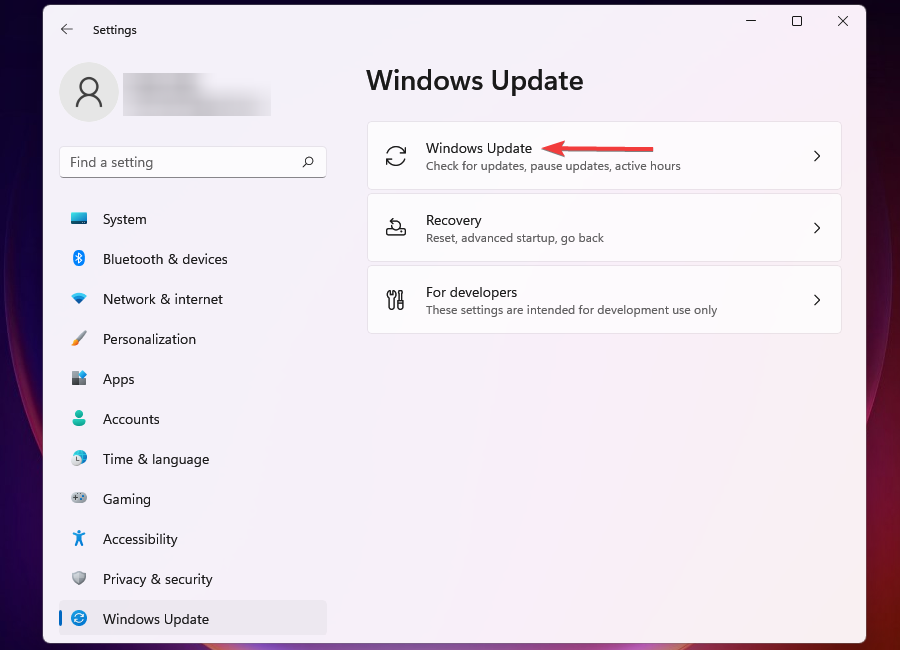
- 单击右侧的Windows 更新。
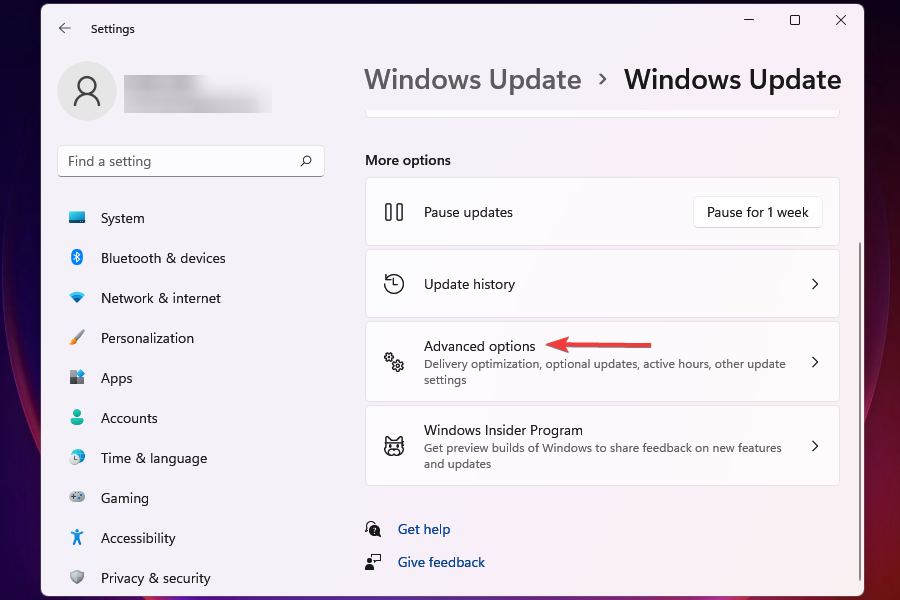
- 单击高级选项。
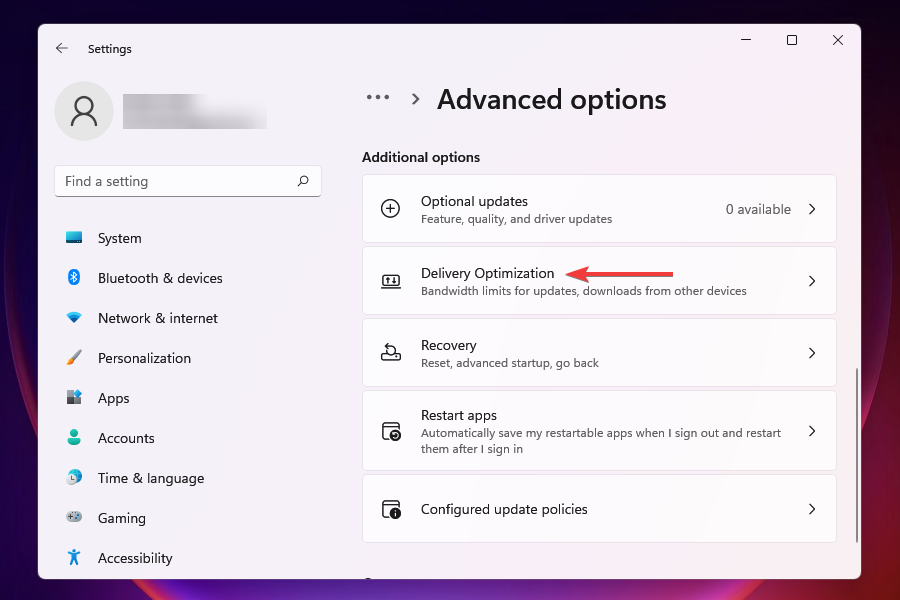
- 接下来,单击传递优化。
- 禁用允许从其他 PC 下载的切换。
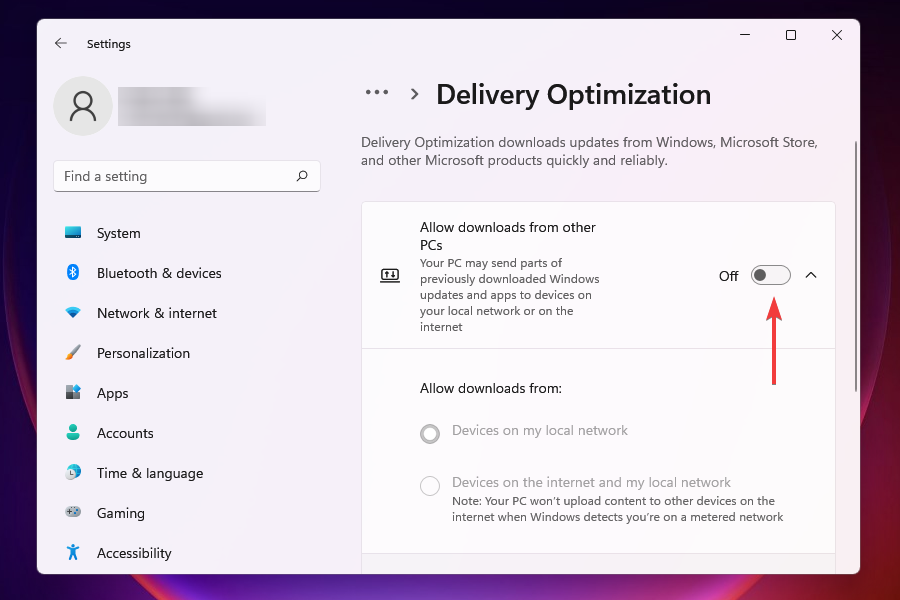
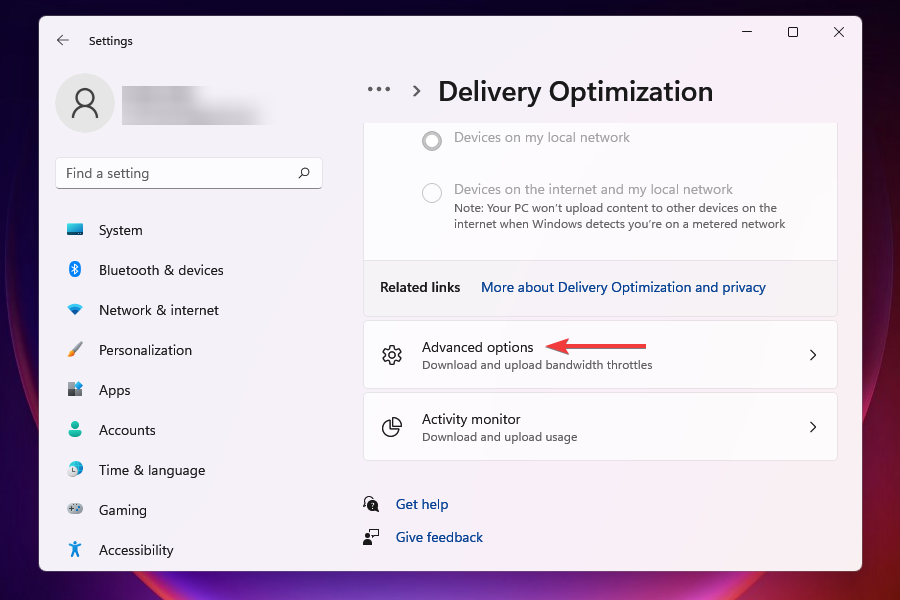
- 现在,单击高级选项。
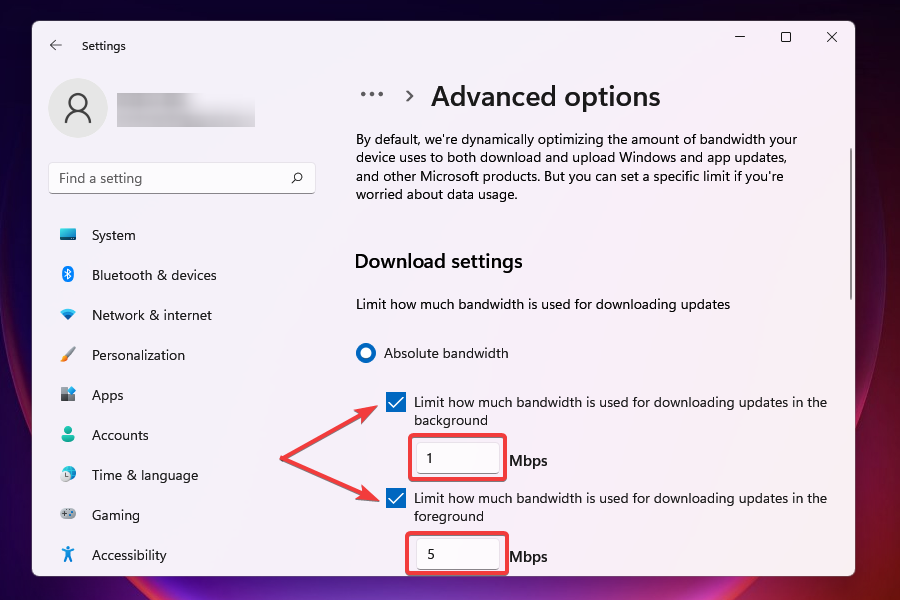
- 在Absolute Bandwidth下,勾选分配带宽以在后台和前台下载更新的复选框,并在各自的字段中输入所需的值。
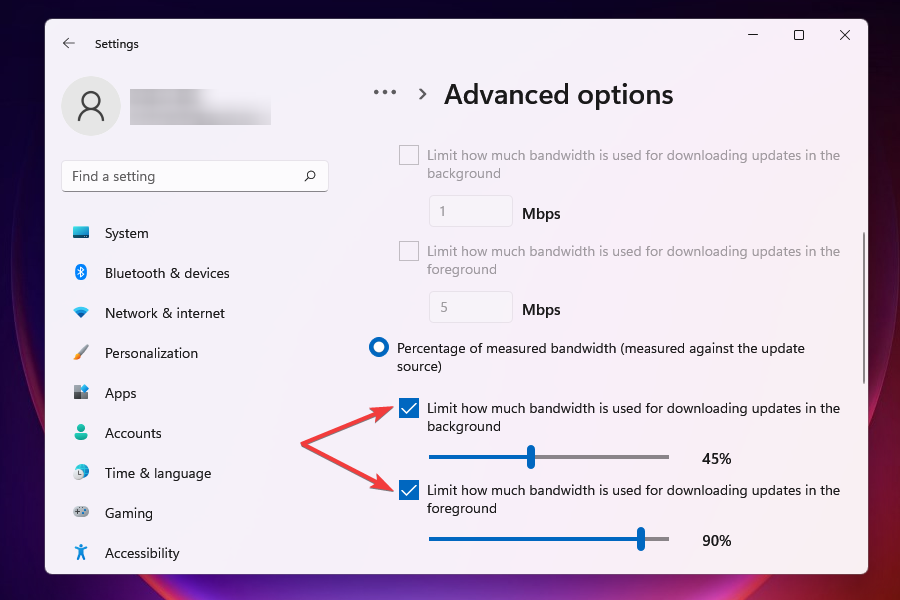
- 您还可以使用测量带宽的百分比方法并使用滑块设置所需的设置。
- 向下滚动并勾选Upload settings下的两个复选框。
- 现在使用滑块为Uploading Updates和Monthly Upload Limit设置所需的带宽。
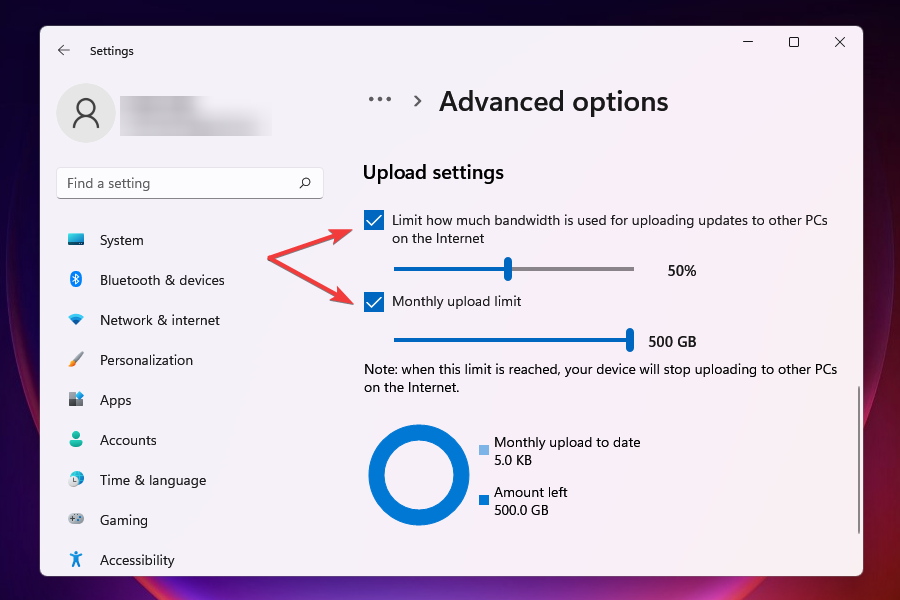
更改带宽设置后,检查 Windows 11 中下载速度慢的问题是否已解决。
一定数量的带宽分配给 Windows Update 用于下载和更新。您可以降低带宽以最大限度地分配给其他任务的带宽。
此外,Windows 会向网络上的其他 PC 发送更新,这会降低 Internet 速度。禁用该设置也可能有助于消除问题。
5. 终止消耗数据的进程
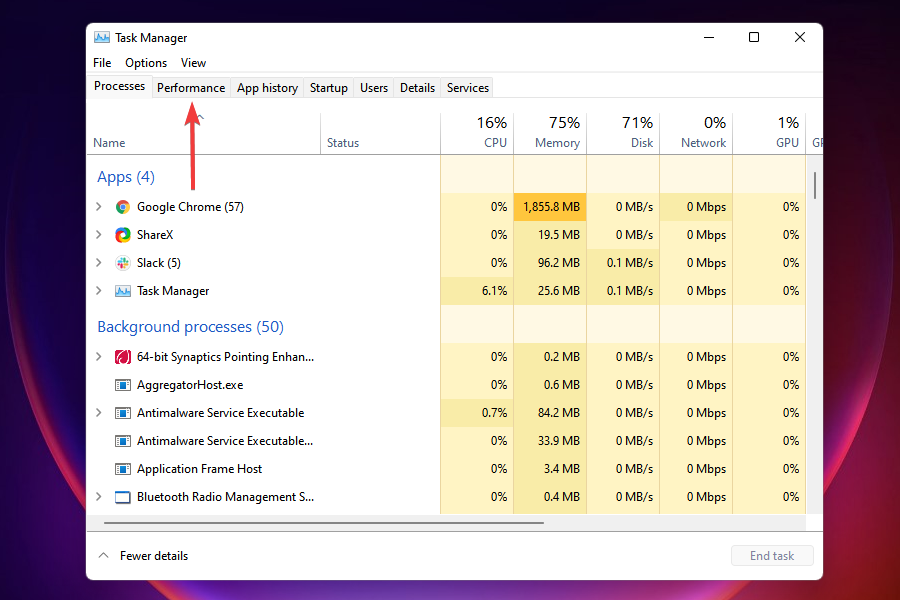
- 按Ctrl++Shift启动任务管理Esc器。
- 导航到性能选项卡。
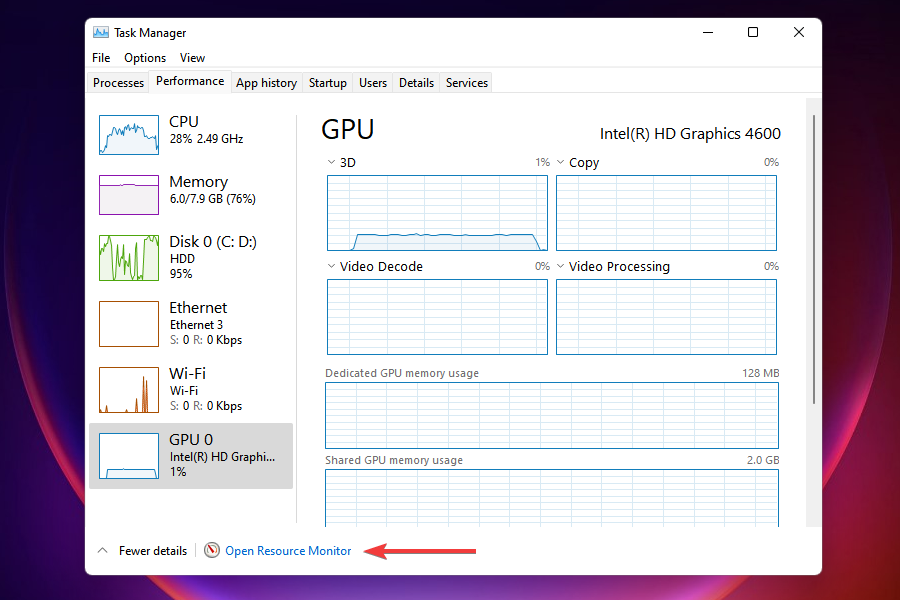
- 单击底部的打开资源监视器。
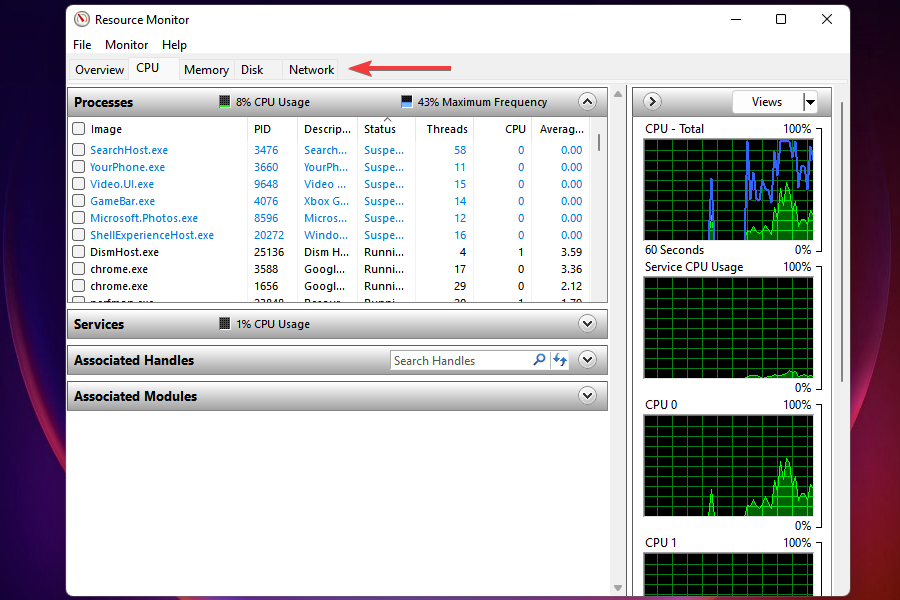
- 转到“资源监视器”窗口中的“网络”选项卡。
- 找到消耗太多数据的程序,右键单击它们,然后选择End process。
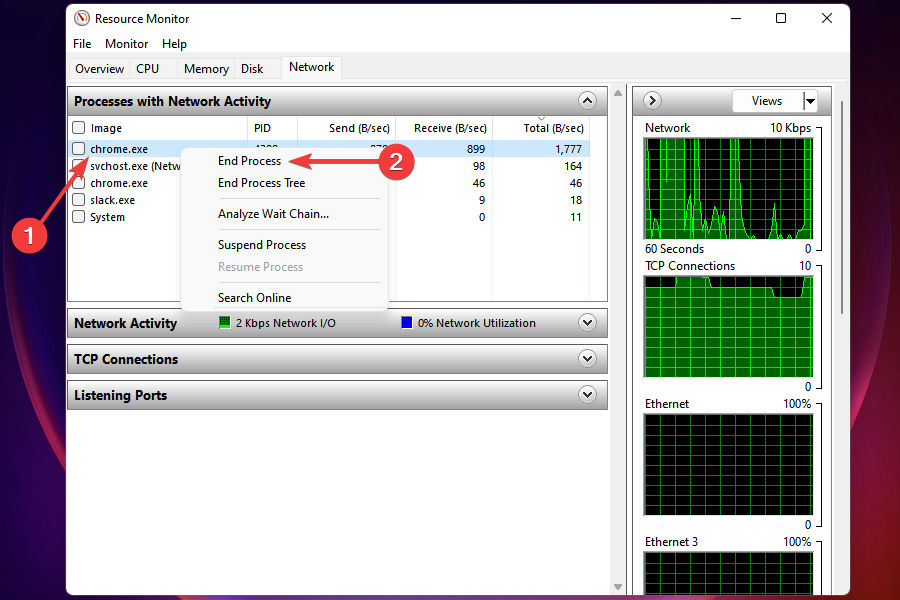
可以终止某些消耗大量数据的进程以提高 Windows 11 中的 Internet 速度。但是,请记住不要结束任何关键任务,例如 Windows 更新。
如果您找不到任何此类任务,或者终止某些任务没有帮助,请前往下一个修复程序。
6.禁止应用程序在后台运行
- 按Windows+I启动设置应用程序。
- 从左侧导航窗格的选项卡列表中选择应用程序。
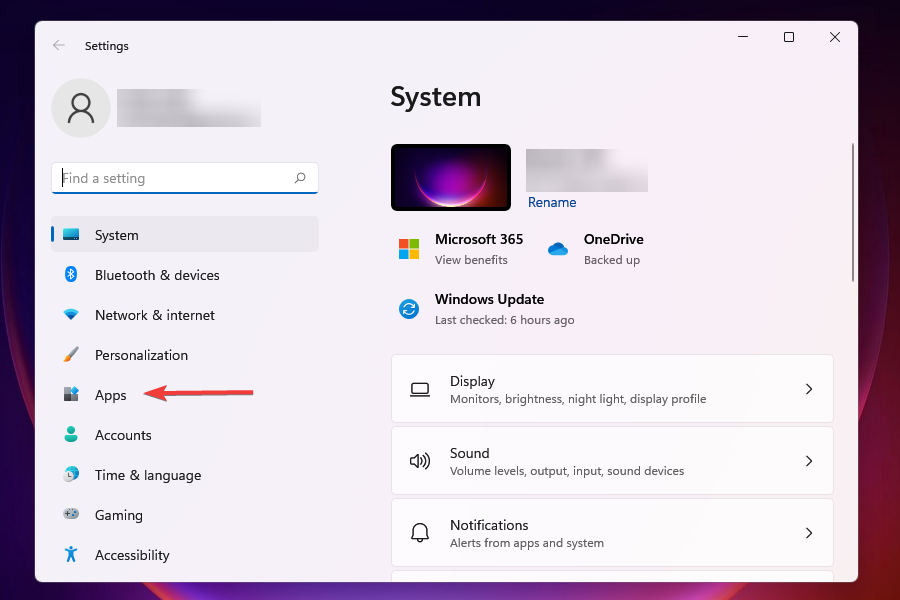
- 单击右侧的已安装应用程序。
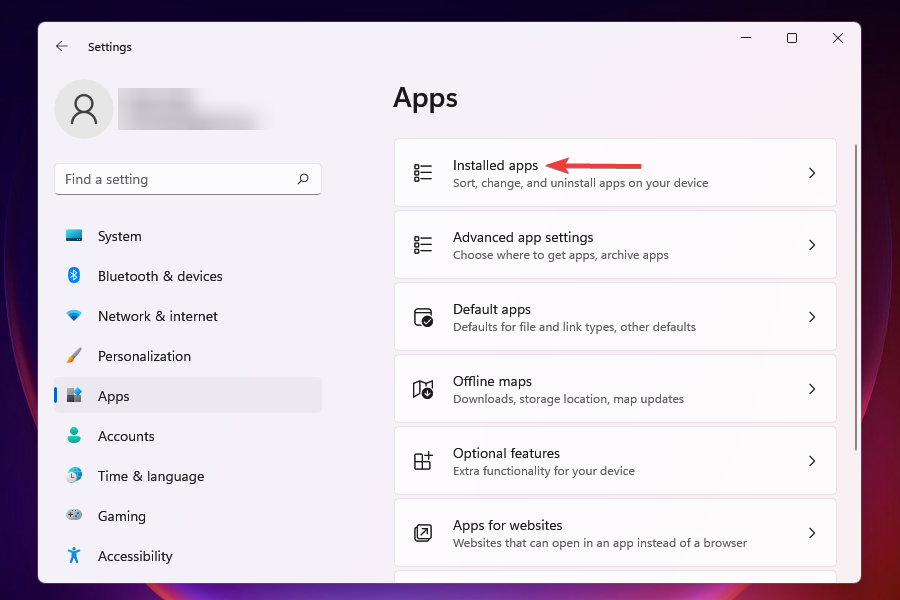
- 找到您不想在后台运行的应用程序,单击它旁边的省略号,然后从出现的菜单中选择高级选项。
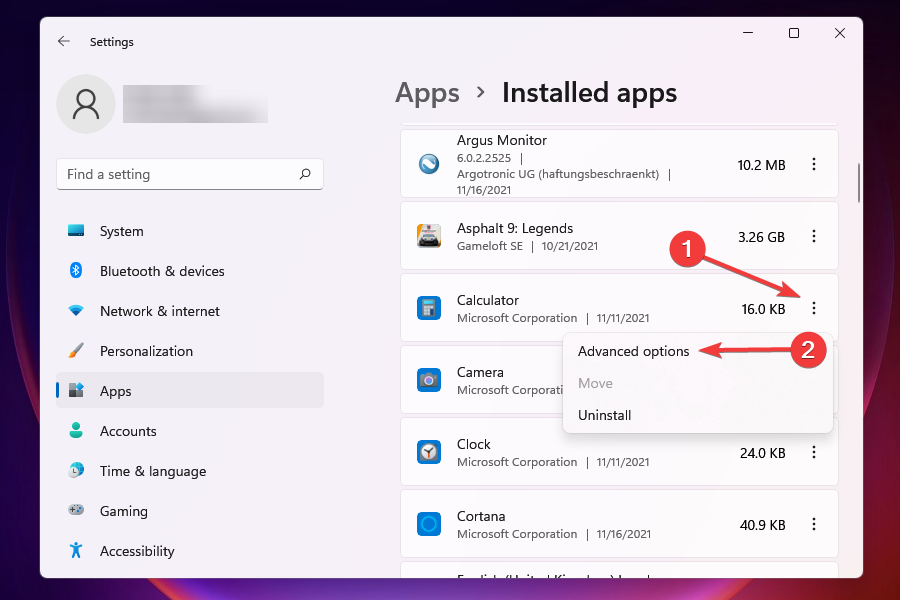
- 接下来,单击让此应用在后台运行下拉菜单。
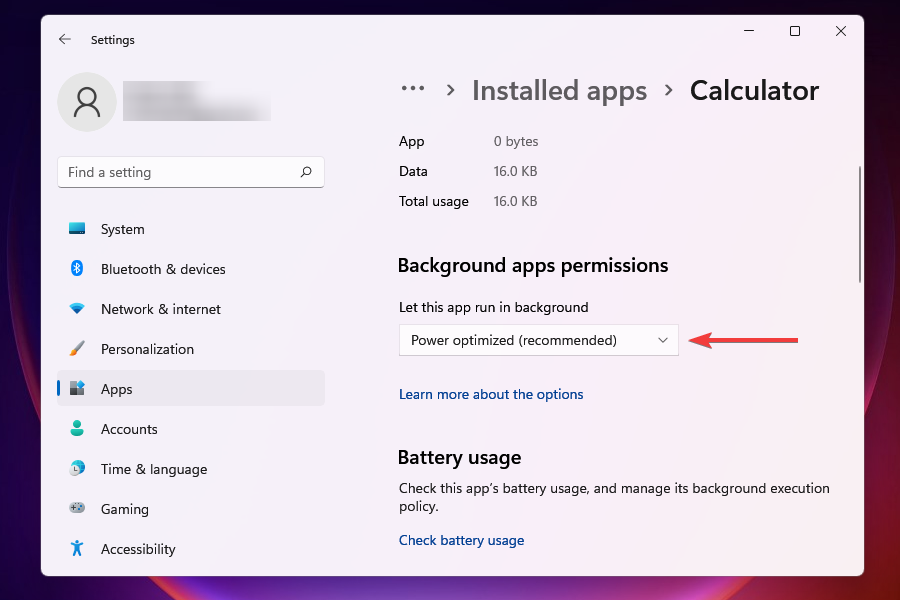
- 从选项列表中选择从不。
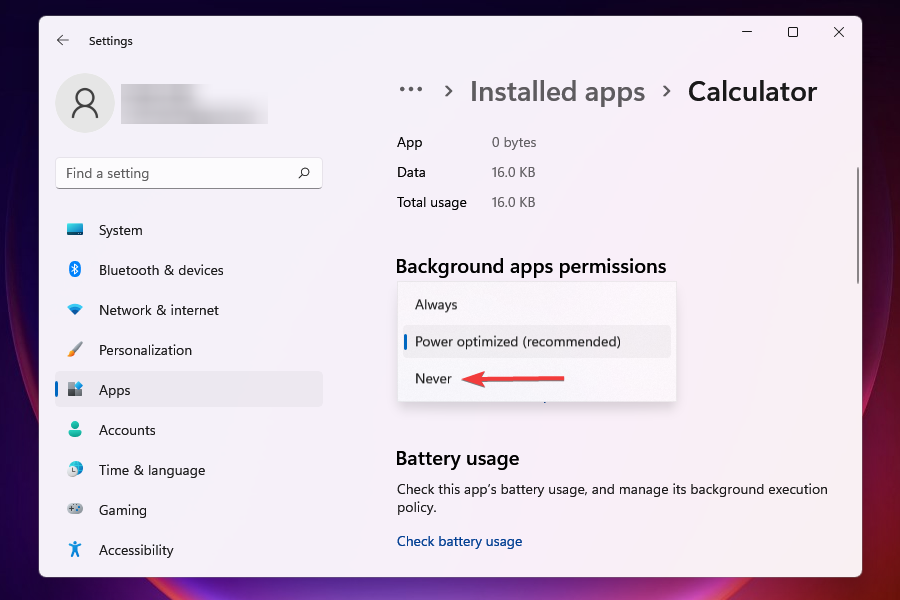
在 Windows 10 中禁用后台应用程序与 Windows 11 中的过程有很大不同。对于前者,您可以轻松地一次性禁用它们,而对于后者,设置特定于每个应用程序。
当多个应用程序在后台运行并消耗数据时,势必会导致 Windows 11 中的网速缓慢问题。此外,其中一些应用程序可能会下载文件或更新。
最好禁用非关键应用程序在后台运行以提高下载速度。每当您需要处理其中任何一项时,只需启动它们即可。
7. 运行 Internet 连接疑难解答
- 按Windows+I启动设置应用程序。
- 单击“系统”选项卡右侧的“疑难解答” 。
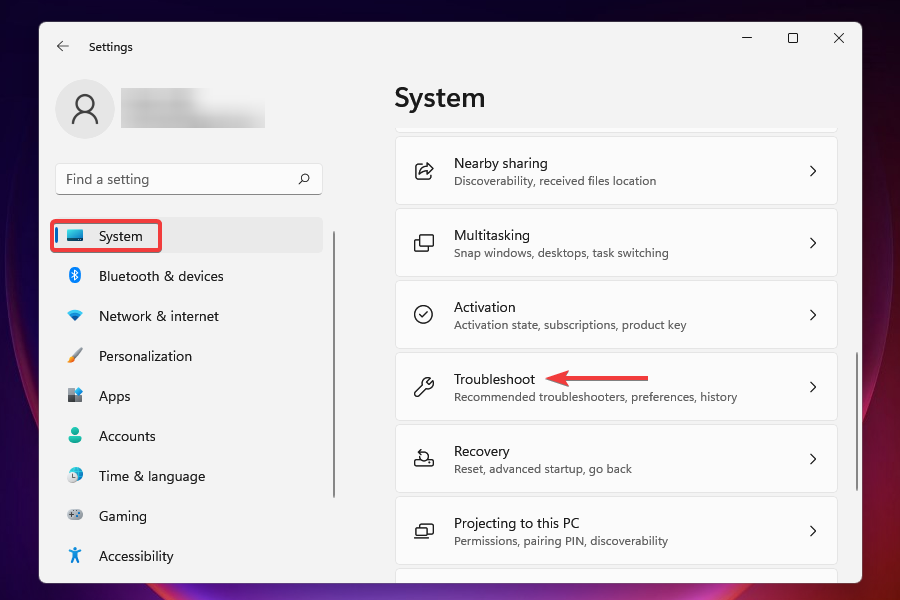
- 现在,单击其他疑难解答。
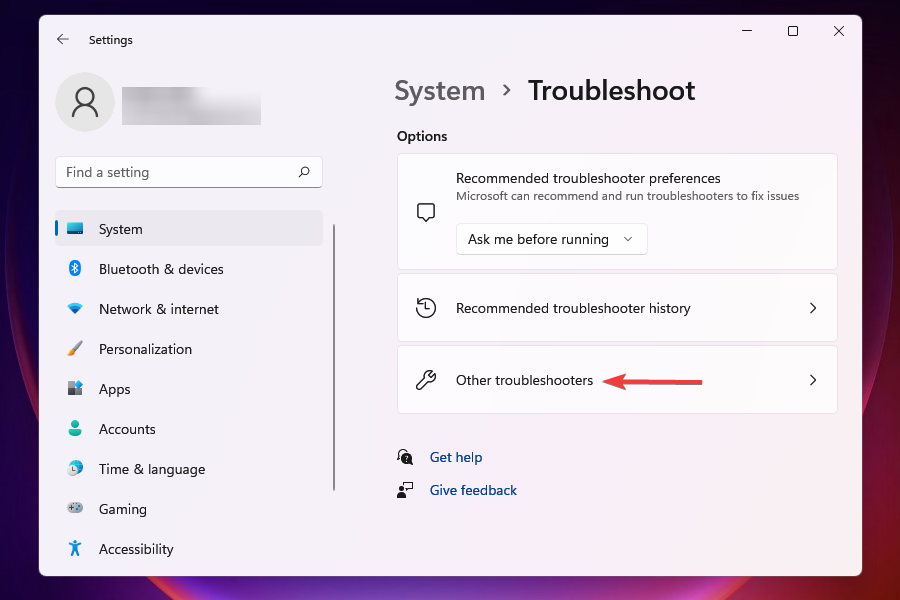
- 单击Internet 连接旁边的运行以启动故障排除程序。
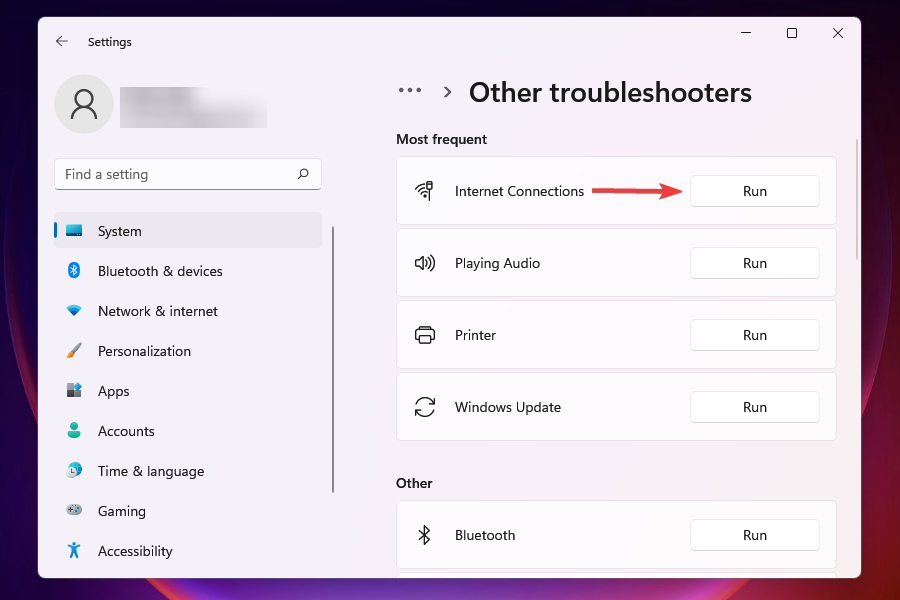
- 如果出现提示,请选择适当的响应以完成故障排除过程。
Microsoft 提供了一系列疑难解答程序,可以识别和消除一些常见问题。在使用复杂的方法之前,建议您运行这些方法,以防有可用的方法解决问题。
Internet 连接疑难解答可用于解决阻止您访问 Internet 的问题。
8. 禁用 Windows Defender 防火墙
有多种方法可以在 Windows 11 中禁用 Windows Defender 防火墙,我们列出了其中一种。如果您对其他人感到满意,请继续使用它们,因为最终结果是相同的。- 按Windows+S启动搜索菜单。
- 在顶部的文本字段中输入控制面板,然后单击出现的相关搜索结果。
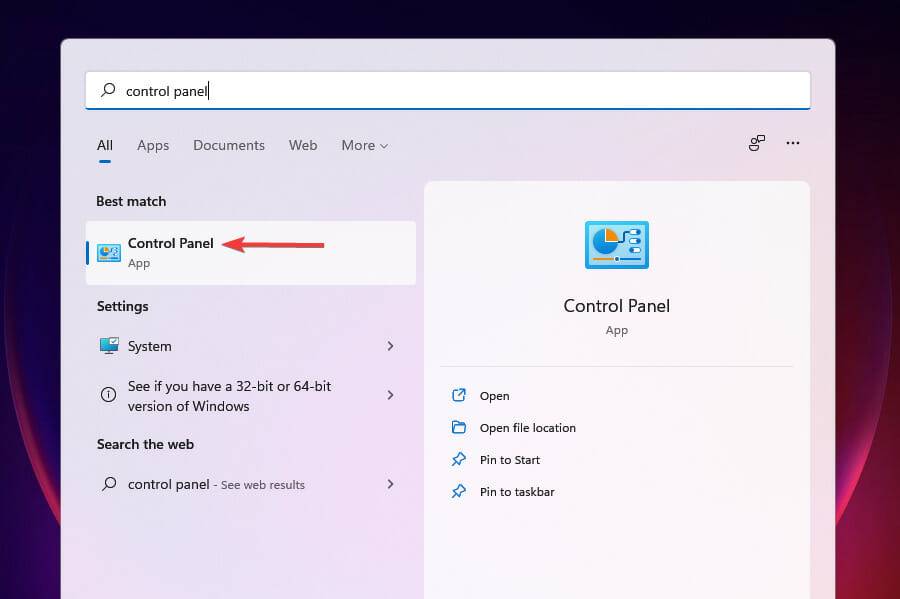
- 从出现的选项列表中单击系统和安全。
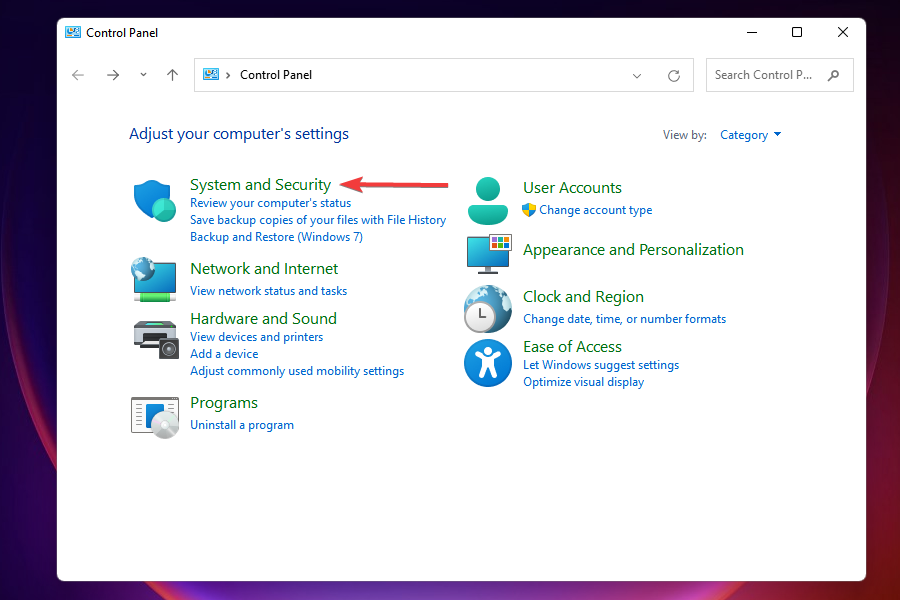
- 选择Windows Defender 防火墙。
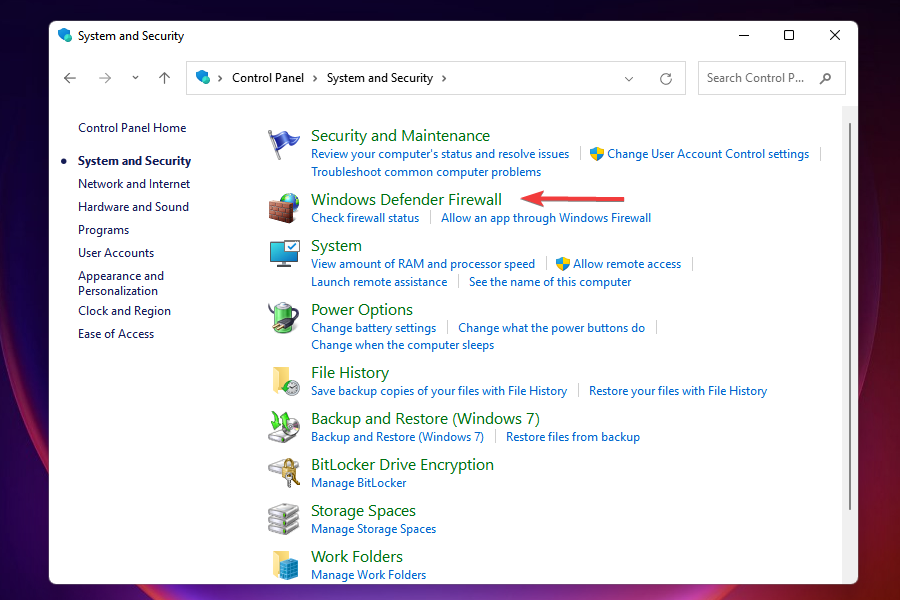
- 单击左侧选项列表中的打开或关闭 Windows Defender 防火墙。
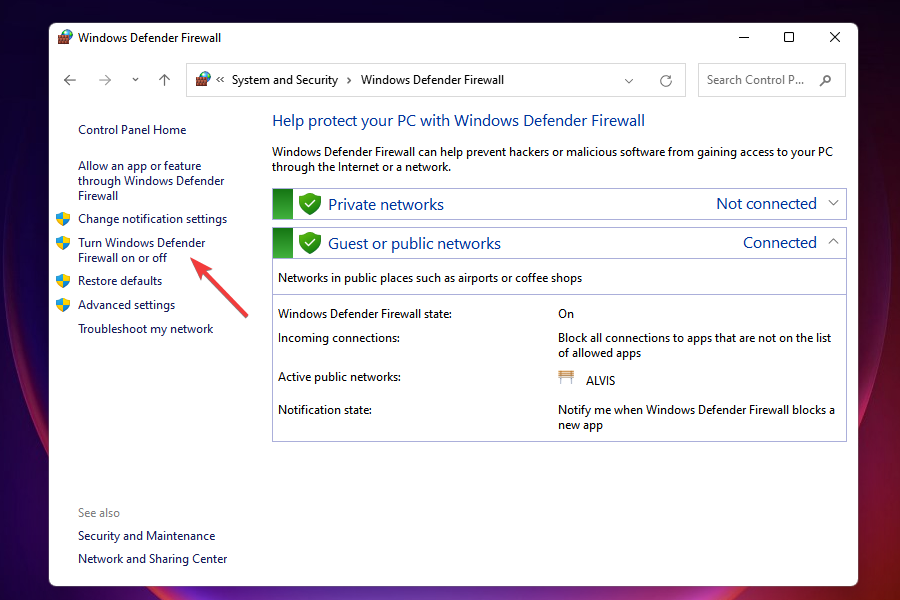
- 现在,勾选Private network settings和Public network settings下的Turn off Windows Defender Firewall (not Recommended)复选框,然后单击底部的OK 。
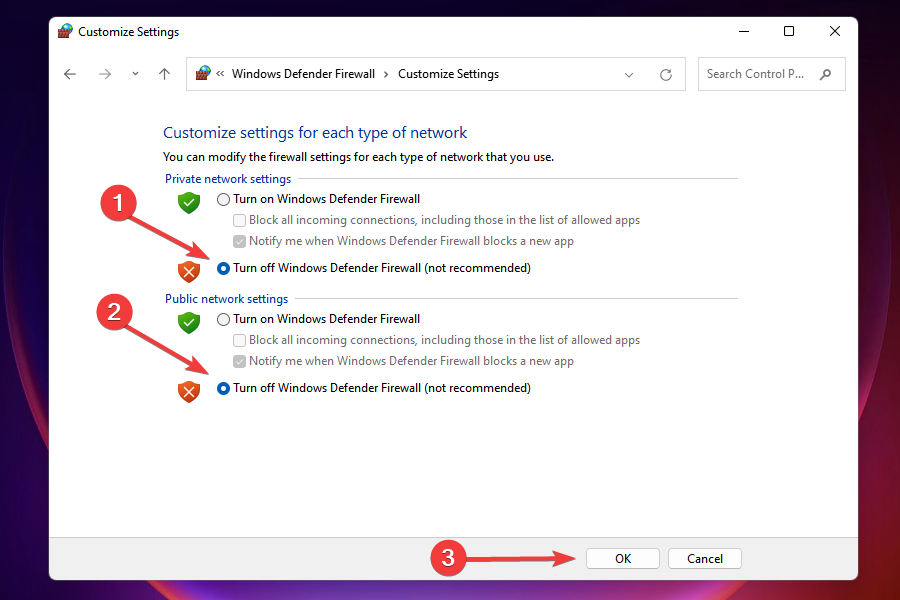
- 如果出现提示,请选择适当的响应。
Windows Defender 防火墙是操作系统的关键部分,可保护您的设备免受进出计算机的未经授权的流量。但是,众所周知,它有时会在 Windows 11 中导致 Internet 速度变慢,因此在这种情况下禁用它可以作为修复程序。
但是,请记住,您将失去关键的安全方面,并且计算机将面临风险。因此,如果禁用 Windows Defender 防火墙不起作用,请立即重新启用它。
更重要的是,请记住,您可以选择适用于 Windows 11 的最佳防病毒解决方案之一来进一步保护您的计算机。
9.关闭计量连接
- 按Windows+I启动设置。
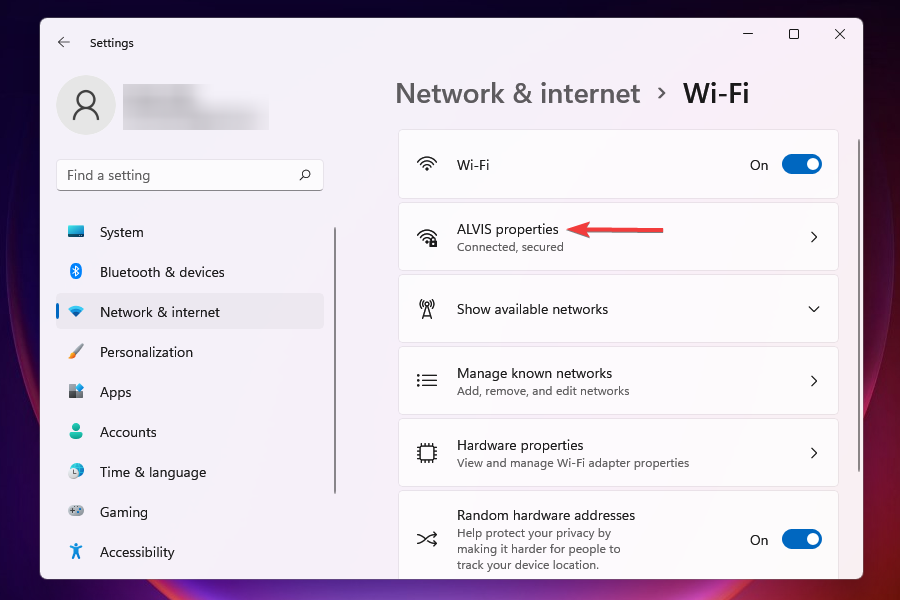
- 从左侧导航窗格的选项卡列表中选择网络和互联网。
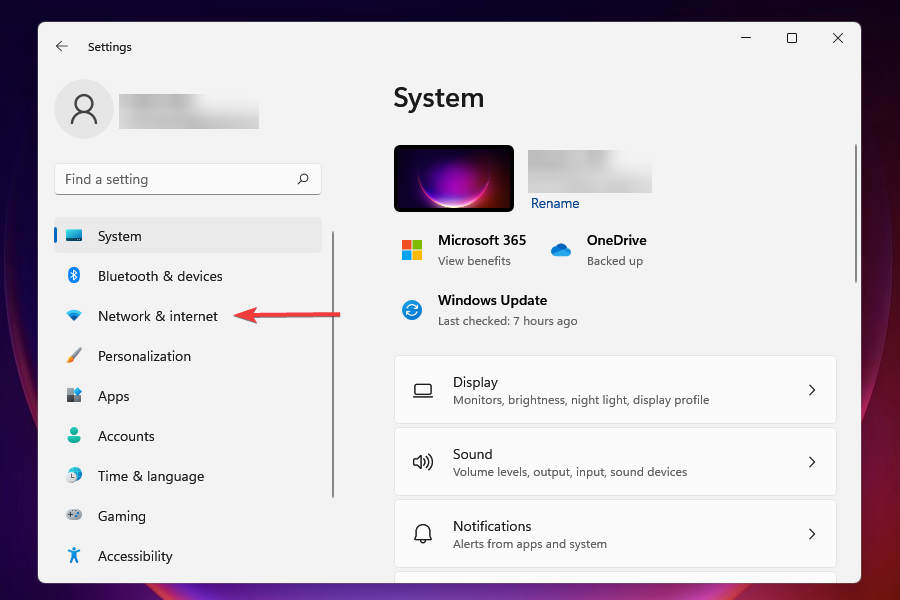
- 根据网络类型单击Wi-Fi或以太网。
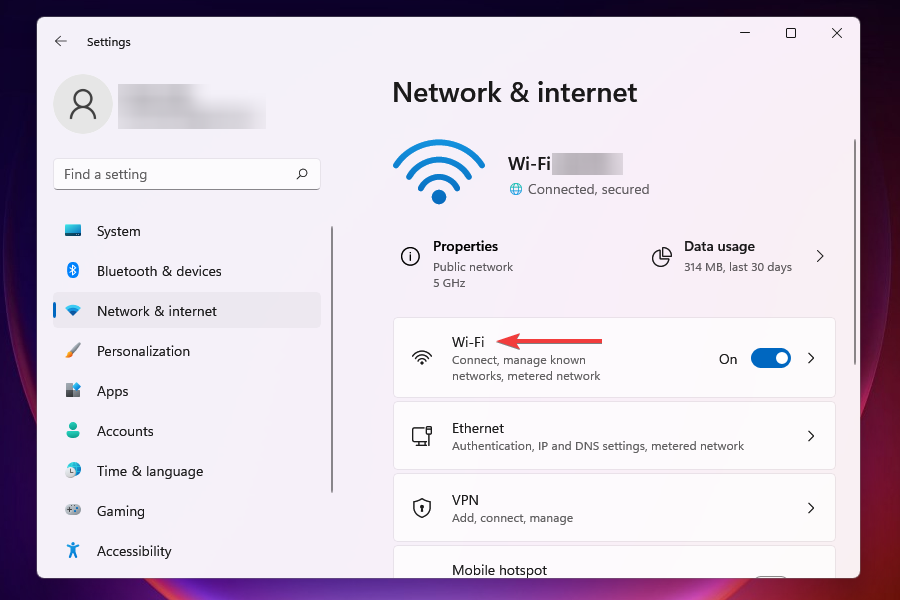
- 单击您连接到的网络。
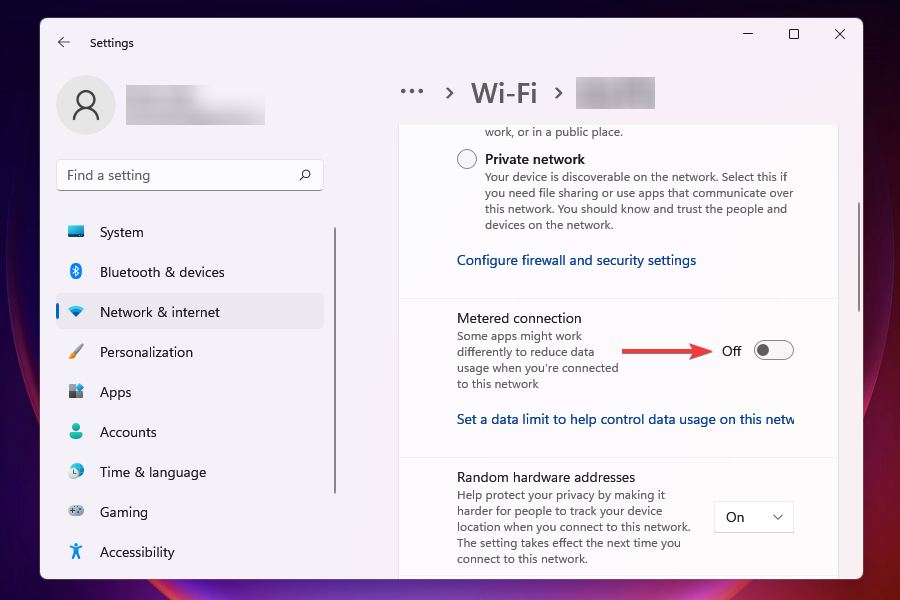
- 禁用Metered connection的切换。
10.更改DNS服务器
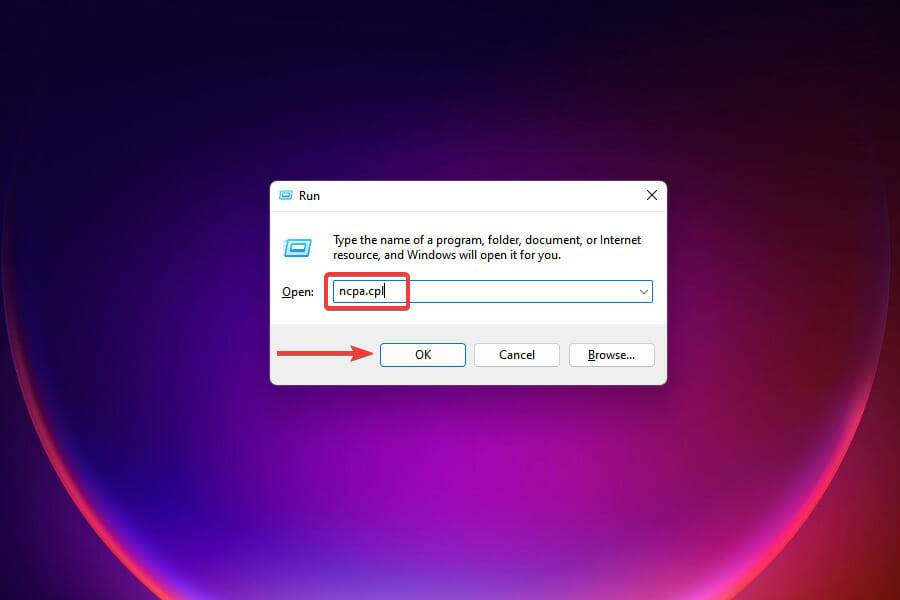
- 按Windows+R启动运行命令。
- 在文本字段中输入appwiz.cpl ,然后单击OK或单击Enter以启动Network Connections窗口。
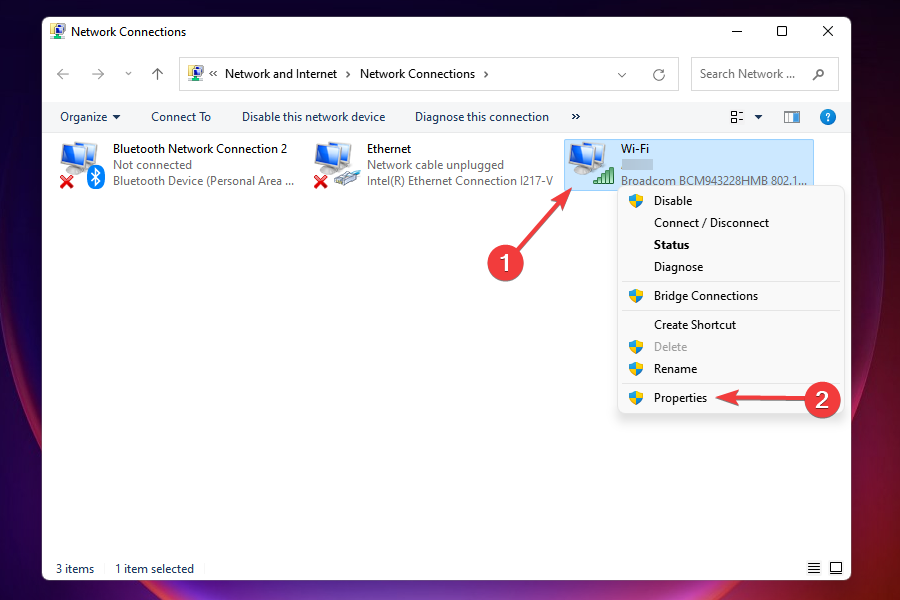
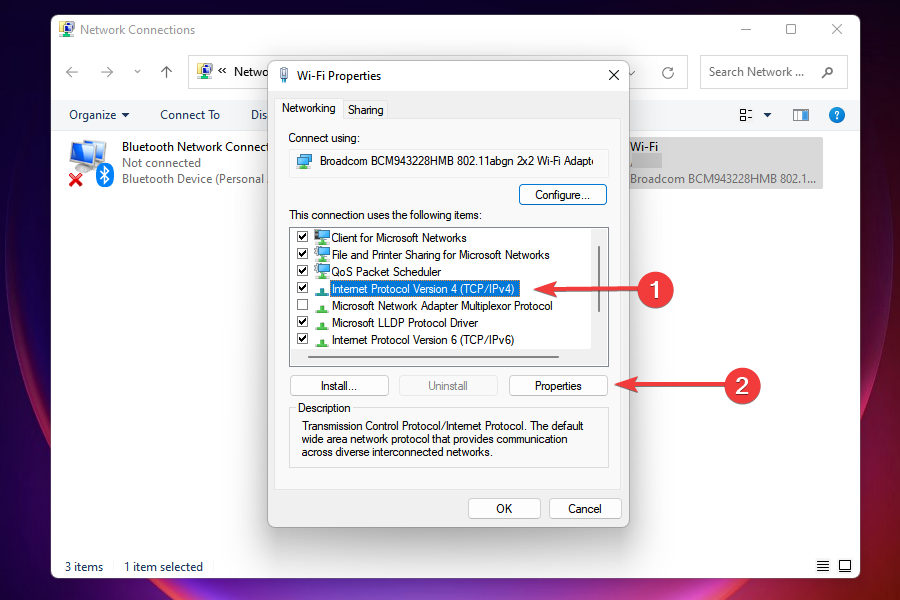
- 右键单击连接的网络适配器,然后从上下文菜单中选择属性。
- 从选项列表中选择Internet 协议版本 4 (TCP/IPv4),然后单击属性。
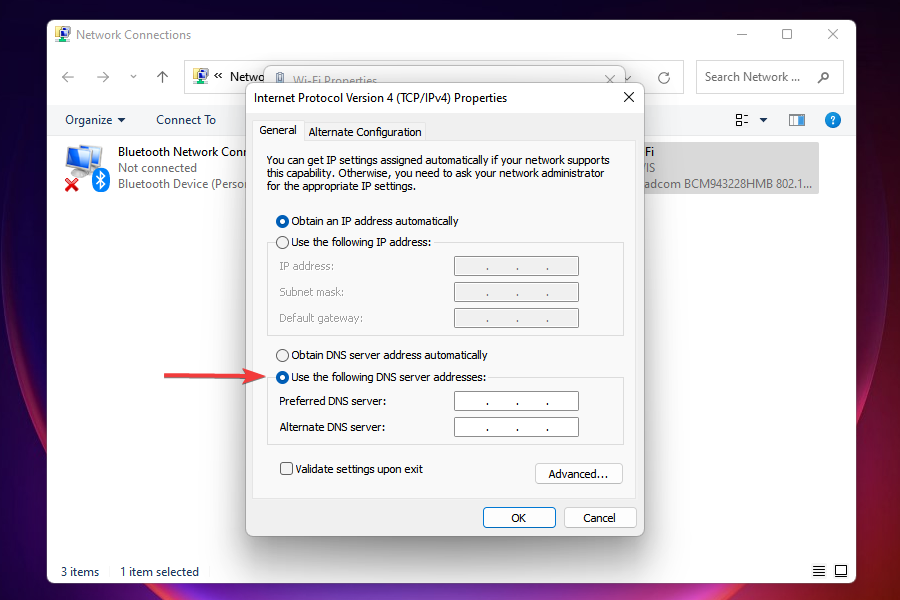
- 勾选使用以下 DNS 服务器地址复选框。
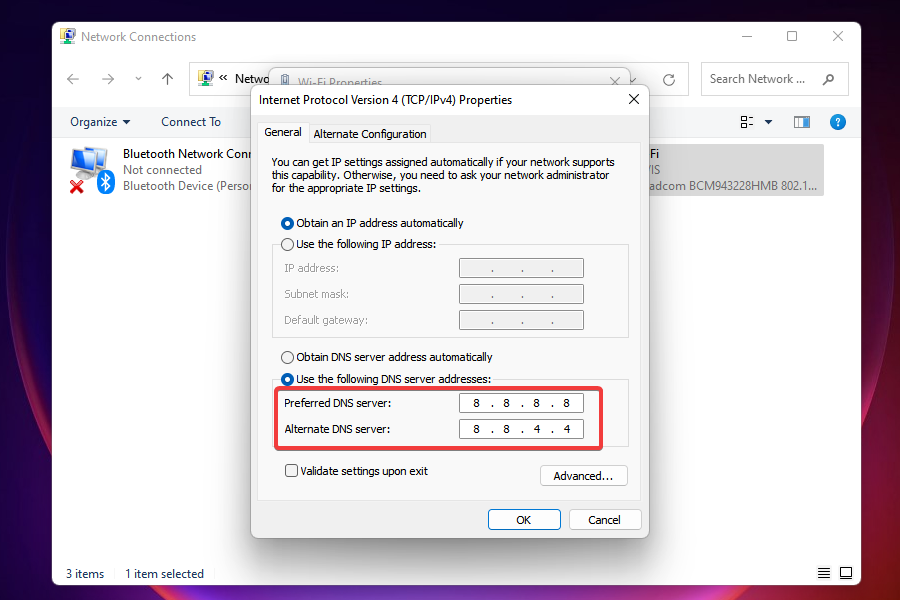
- 输入以下相应字段,然后单击“确定”以保存更改:
- 进行更改后,重新启动计算机。
DNS服务器用于定位域名对应的IP地址。每当您输入域名时,都会找到相应的 IP 并启动网站。
Windows 设置为默认选择 DNS 服务器,但由于它的问题,互联网速度可能会很慢。因此,建议您切换到开源 DNS 以获得更高的速度。
如果列出的方法都不能解决缓慢的 Internet 问题,我该怎么办?
这是很可能的情况,主要是由于 ISP 端的问题。在这种情况下,您可以检查连接是否有故障,也可以选择其他互联网速度更快的计划。此外,您可以切换到更快、更安全的网络浏览器,以解决 Windows 11 中的慢速互联网问题。
但在进行升级之前,请记住确定您的要求并选择最适合他们的计划。
Wi-Fi 或以太网:哪个更好?
两者都有自己的优点和缺点。顾名思义,Wi-Fi 提供无线连接,而以太网连接使用电缆。前者提供移动性,而后者提供稳定性。
在速度方面,以太网无疑是赢家,但由于无线技术的进步,这一优势日益缩小。因此,如果您在 Windows 11 中遇到网速慢的问题,切换到以太网可能会奏效。

什么是工作区?Microsoft为有限的公共预览版中名为“工作区”的Edge推出了协作和高效的功能。它允许用户对选项卡进行分组,并邀请其他人加入工作区。工作区有助于将浏览任务分离到专用窗口中,使用户能够跨任务保持专注和井井有条。此功能允许您在Edge中创建一个空间,用于专门的旅行和研究,其中包含您自己的名称、选项卡集和收藏夹。特征:您和您的群组可以在不同的设备中浏览同一组选项卡,并始终保持同步Edge工作区中的选项卡和收藏夹的更新是实时进行的,因此每个人都可以保持在同一页面上。

电脑安装了16GB内存却只显示15.8GB或更少?本文详解硬件保留、核显占用及系统设置导致的内存显示差异,提供从任务管理器到BIOS的完整排查方法。


刷新主板BIOS需先下载对应型号最新版本,用WinFlash工具备份当前BIOS,再点击更新选择新文件。刷新过程严禁断电或中断,若失败切勿重启,可尝试换版本或还原备份。建议提前关闭杀毒软件,使用UPS电源确保稳定。

电脑开机速度慢,除了硬件配置,罪魁祸首往往是那些一开机就自动“报到”的软件。想让电脑在启动时利落一点,最直接的办法就是精简启动项。下面分Win7和Win10两个系统,讲讲具体怎么操作。 Win7系统:用系统配置工具搞定 先按住键盘上的Win键和R键(也就是“运行”快捷键),在弹出的输入框里打下msc
精细化你的Windows:如何自定义“设置”中的项目显示 对于电脑深度用户或系统管理员来说,Windows自带的“设置”应用有时显得过于“慷慨”——所有选项一览无余。如果你恰好需要精简界面,或者只想让其他用户看到特定设置(比如只允许查看“关于”和“蓝牙”),该怎么做呢?其实,通过一个注册表项,就能轻

很多人在办公中都在使用AdobePremiereProCS6软件,不过你们晓得AdobePremiereProCS6怎么抠像吗?下文就为各位带来了AdobePremiereProCS6抠像的方法,对此感兴趣的用户快一同来下文看看。第一步:打开AdobePremiereProCS6软件,新建一个项目(如图所示)。第二步:对项目进行命名(如图所示)。第三步:设置项目参数,此处随意即可(如图所示)。第四步:导入想要抠像的素材,我这里是一个序列,大家也可以用图片练手(如图所示)。第五步:将导入的素材拖到时间线(如
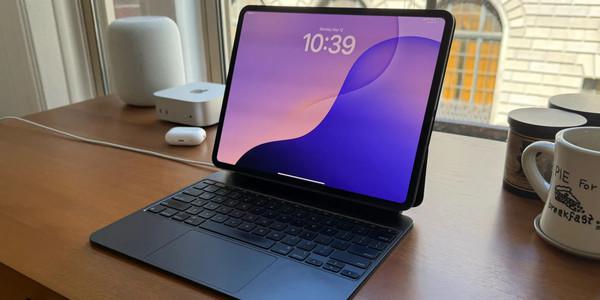
6月10日凌晨,苹果计划在WWDC25上发布包括iOS26、iPadOS26在内的多个新操作系统。在大会开始之前,有国外媒体发布了一篇详细的报道,详细介绍了这些新系统的新增功能。其中,iPadOS26将引入多项改进,其中包括升级版的多任务管理功能以及全新设计的预览应用等。据透露,苹果打算在iPadOS26中提供一种全新的操作体验,通过对iPad多任务功能进行全面优化,让其更加接近Mac的使用方式。此外,新的多任务管理功能或许还会要求用户连接键盘和触控板才能正常使用,这意

文章目录计算机系统的定义硬件技术的演进微处理器的进化历程摩尔定律的解析软件领域的进步当今发展趋势与未来展望学习总结及关键考点计算机系统的定义硬件技术的演进微处理器的进化历程摩尔定律的解析软件领域的进步当今发展趋势与未来展望学习总结及关键考点





火山引擎是字节跳动旗下企业级云与AI服务平台。聚焦大模型核心能力,依托字节自研豆包多模态大模型,凭借火山方舟一站式平台,提供模型精调、推理部署、智能应用搭建等全链路服务,结合高性能AI算力,助力各行业快速落地大模型数字化与智能化应用。



