

在 Windows 11 中如何以管理员身份打开 PowerShell?
如何在Windows11上以管理员身份打开PowerShell以提升或管理员级别的权限运行PowerShell允许您运行绕过Windows文件保护的命令,例如用于Windows安装文件的命令。您可以通过直接打开PowerShell或打开新的Windows终端应用程序来运行PowerShell,该应用程序默认使用PowerShell运行命令。在Windows11上以管理员身份打开PowerShell:打开开始菜单并输入powershell或terminal。从右侧的
如何在 Windows 11 上以管理员身份打开 PowerShell
以提升或管理员级别的权限运行 PowerShell 允许您运行绕过 Windows 文件保护的命令,例如用于 Windows 安装文件的命令。
您可以通过直接打开 PowerShell 或打开新的 Windows 终端应用程序来运行 PowerShell,该应用程序默认使用 PowerShell 运行命令。
在 Windows 11 上以管理员身份打开 PowerShell:
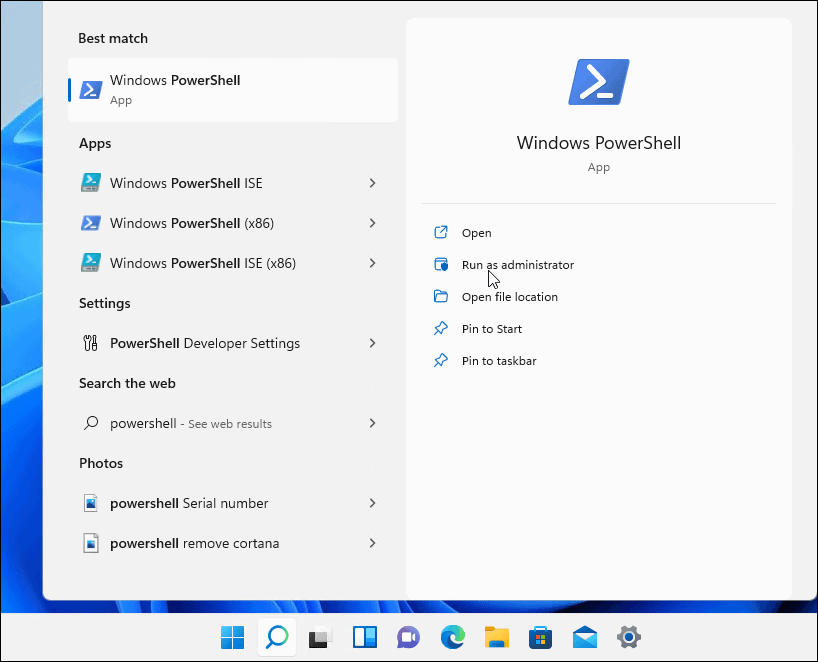
- 打开开始菜单并输入powershell或terminal。
- 从右侧的结果列表中选择以管理员身份运行。
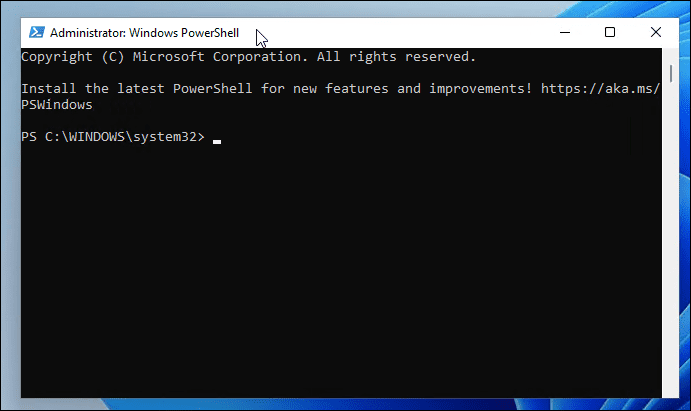
- 当 PowerShell 终端打开时,您会知道它正在以提升的权限运行,因为它会在标题栏中显示管理员。
如何将终端更新为始终以管理员身份运行
如果您始终希望 PowerShell 以管理员级别的权限运行,您可以设置 Windows 终端(默认使用 PowerShell)来执行此操作。
在 Windows 11 上始终以管理员身份运行终端:
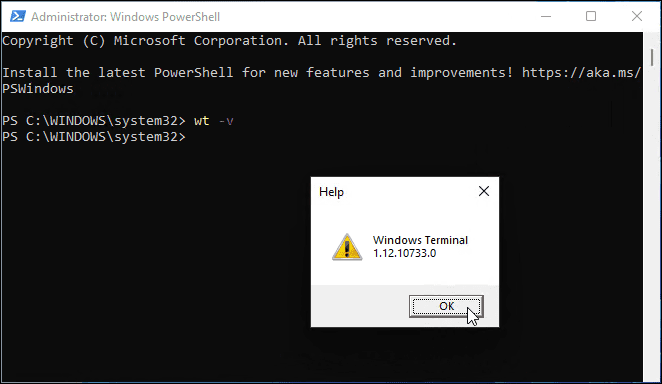
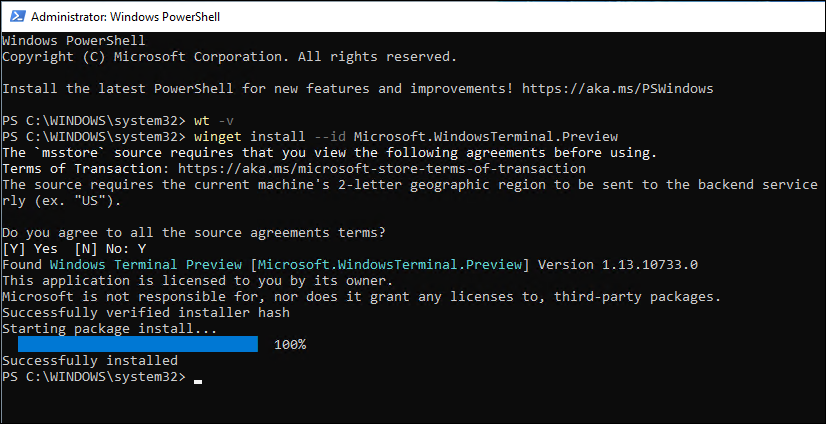
- 首先,通过键入以下命令并按Enter检查您的 Windows 终端版本:
Wt -v
- 将打开一个小屏幕,显示您的终端版本。
- 您需要将您的 Windows 终端版本更新到最新版本,因此请键入以下内容来执行此操作:
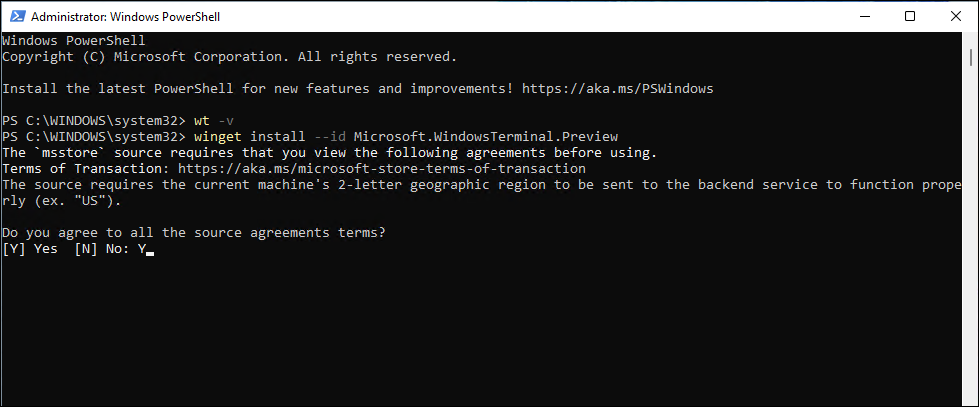
Winget install –id Microsoft.WindowsTerminal.Preview
- 更新需要一点时间,您需要输入Y以同意条款并按Enter。
- 最新版本(例如13.10733.0)将成功安装在您的系统上。
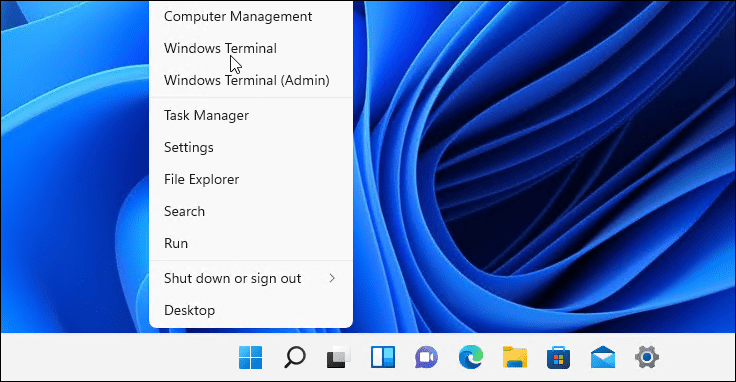
- 接下来,右键单击开始菜单并选择Windows Terminal。
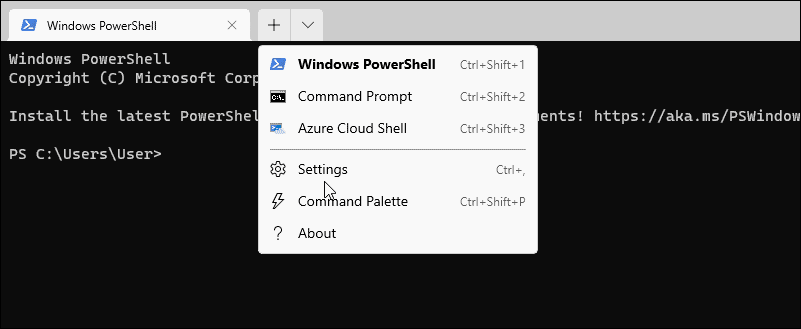
- 在终端窗口中,按新标签按钮旁边的向下箭头,然后选择设置。
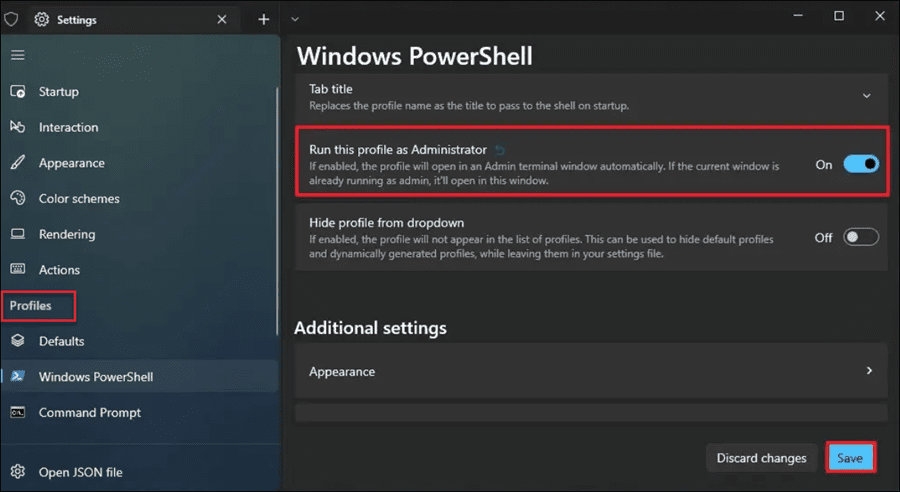
- 在“设置”部分的“配置文件”下,单击“ Windows PowerShell ” 。
- 切换以管理员身份运行此配置文件开关,然后单击保存。
在 Windows 11 上运行 PowerShell 命令
使用上述步骤,您将能够以管理员身份在 Windows 11 上运行 PowerShell。这将允许您运行强大的命令来帮助更改设置或解决 Windows 11 的问题。
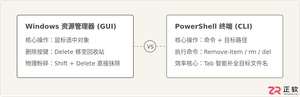
详细解答PowerShell中删除文件的快捷键与核心命令,澄清图形界面与命令行交互差异,提供Tab补全操作流、安全参数及防误删方法。
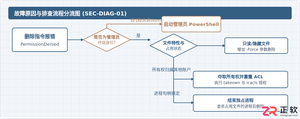
针对Windows中使用PowerShell删除文件时遇到“权限不足”或“拒绝访问”报错的问题,详细讲解如何开启管理员权限终端、使用命令行强制删除、接管文件所有权及排查文件占用的完整实用方法。

Azure虚拟机加密需先准备AzureAD应用、KeyVault和资源组等组件。通过PowerShell创建应用和密钥库,设置访问策略,配置虚拟机扩展启动加密。加密在后台运行数小时,不影响虚拟机正常使用,完成后启用BitLocker。Azure安全中心可监控未加密实例。
在VSCode中执行PowerShell脚本报错,原因为执行策略是Restricted,禁止运行脚本。解决方法:运行命令Set-ExecutionPolicyRemoteSigned-ScopeCurrentUser,将策略改为RemoteSigned,仅对当前用户生效。之后新建终端便生效。注意需确保VSCode默认终端为PowerShell,否则手动切换至
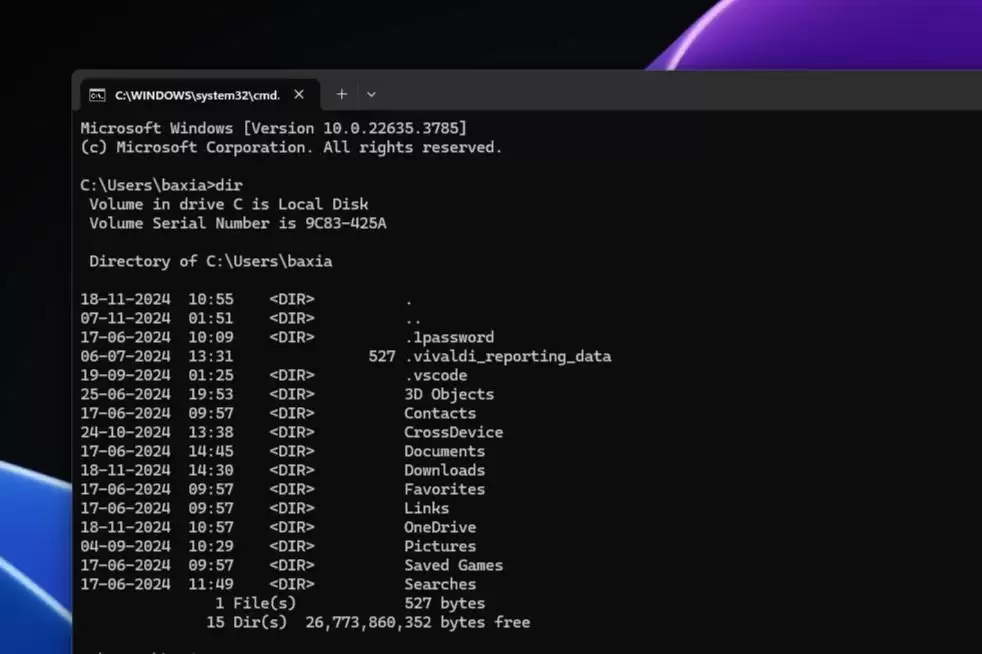
在Windows的世界里,命令行工具一直扮演着幕后英雄的角色。但对于高级用户来说,一个老生常谈的问题始终存在:命令提示符和PowerShell,到底该选哪个?说实话,两者都挺有用,但各自的定位和功力差距不小。今天咱们就来拆解一下,看看它们各自的长处和短板。 命令提示符的历史 命令提示符(cmd.ex
VSCode 能真正运行并调试 PowerShell 脚本的关键在于三步 想让 VSCode 顺畅地跑起 PowerShell 脚本,还能愉快地打断点调试?很多人第一步就错了——关键不在于你装没装那个 PowerShell 扩展,而在于背后三个环环相扣的配置:pwsh.exe 或 powershel
Notepad++ 编写与高亮 PowerShell 脚本的实用指南 如果你发现新版本的 Notepad++ 打开 PowerShell 脚本时,代码全是灰蒙蒙一片,别急着怀疑插件或自己的操作。这事儿,还真不是个例。 PowerShell语法高亮在Notepad++里默认不生效? 核心原因其实很简单
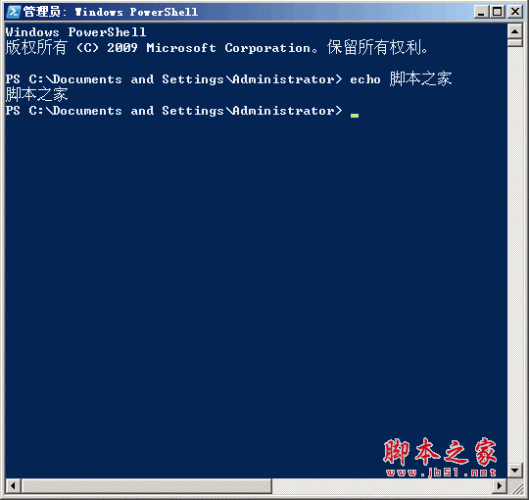
PowerShell开源与跨平台:在CentOS 7上安装初体验 PowerShell走向开源和跨平台,这消息在技术圈里已经传开一阵子了,微软官方Technet博客也做了不少介绍。这对于习惯了在Windows环境下进行自动化管理和脚本编写的管理员来说,无疑打开了一扇新的大门。 PowerShell

作为一种流行的服务器端编程语言,PHP可以帮助开发人员快速构建动态Web页和Web应用。然而,要在Windows平台上运行PHP脚本,并利用PowerShell和相关的脚本命令自动化任务,则需要了解一些基础知识和技巧。本文旨在向初学者提供有关PHP和PowerShell的简介,以及如何在Windows平台上安装和配置PHP

WindowsPowerShell是专为系统管理员设计的Windows命令行shell。WindowsPowerShell包括交互式提示和脚本环境,可以单独使用或组合使用。然而,许多PowerShell命令需要提高权限或管理员权限,您需要启动PowerShell提示符来执行它们。Win10作为管理员运行PowerShell的方法。方法1:使用Windows10开始菜单上下文菜单。右键单击Windows10开始菜单时,会出现上下文菜单,允许您快速启动常用的管理程序。上下文菜单包含一个名为WindowsPow





火山引擎是字节跳动旗下企业级云与AI服务平台。聚焦大模型核心能力,依托字节自研豆包多模态大模型,凭借火山方舟一站式平台,提供模型精调、推理部署、智能应用搭建等全链路服务,结合高性能AI算力,助力各行业快速落地大模型数字化与智能化应用。



