

Start11 v1.1 可为 Windows 10 和 11 增加图标锁定、应用文件夹、Fences 支持等功能

Stardock发布了Start111.1版,该程序允许用户自定义Windows开始菜单和任务栏。与以前版本的StartX产品一样,Start11可以使“开始”菜单像在以前版本的Windows中一样显示,但也可以通过向Windows添加新特性和功能来增强体验。Start11v1.1增加了对文件夹的支持、增强的Fences集成、新的右键单击图标子菜单、导入现有Windows10菜单布局的能力等等。“自从微软在发布Windows11之后,我们继续针对新操作系统优化
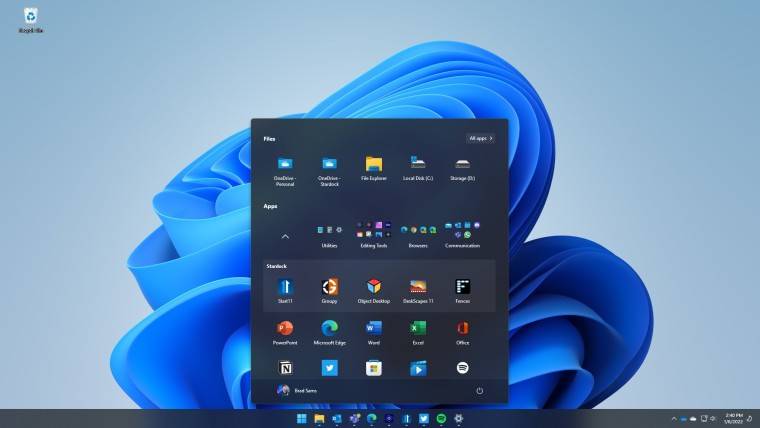
Stardock 发布了 Start11 1.1 版,该程序允许用户自定义 Windows 开始菜单和任务栏。与以前版本的 StartX 产品一样,Start11 可以使“开始”菜单像在以前版本的 Windows 中一样显示,但也可以通过向 Windows 添加新特性和功能来增强体验。
Start11 v1.1 增加了对文件夹的支持、增强的 Fences 集成、新的右键单击图标子菜单、导入现有 Windows 10 菜单布局的能力等等。
“自从微软在发布 Windows 11 之后,我们继续针对新操作系统优化 Start11,”Stardock Software 副总裁兼总经理 Brad Sams 说。“我们在 v1.1 中的一个优先事项是将文件夹功能引入 Windows 11 样式菜单,并增强与我们最受欢迎的应用程序 Fences 的集成”。
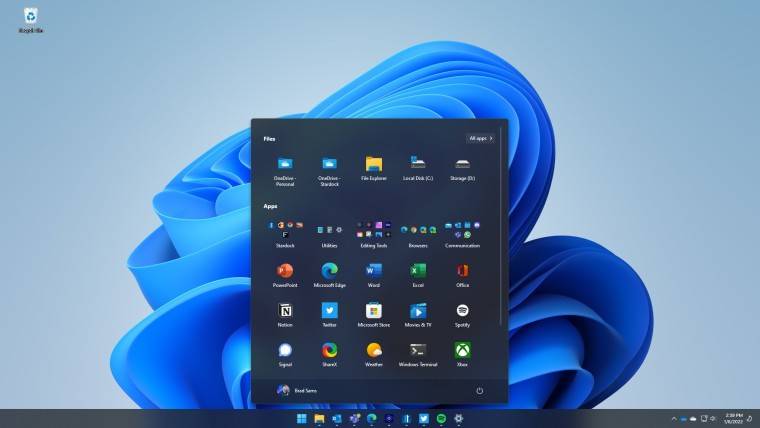
在 v1.1 中,Windows 10 和 Windows 11 用户都可以通过按住 shift 键并将一个图标拖到另一个图标上轻松地直接在“开始”菜单中创建一个文件夹。新的右键单击图标子菜单也可以轻松更改“开始”菜单中应用程序图标的外观。
Fences 用户将享受与 Start11 的增强集成。这项新功能可以将栅栏直接添加到“开始”菜单中,并为桌面创建另一层个性化。
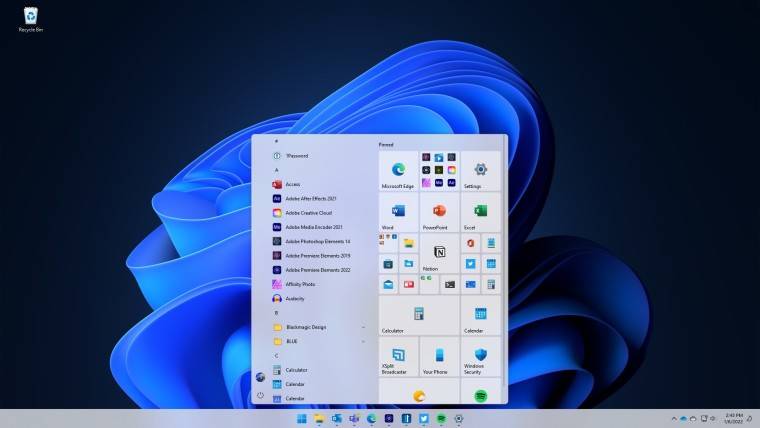
对于 Windows 10 上的新安装,Start11 现在将为 Windows 10 样式导入现有的 Windows 10 布局,包括所有现有文件夹。这使用户比以往任何时候都更容易开始使用 Start11。
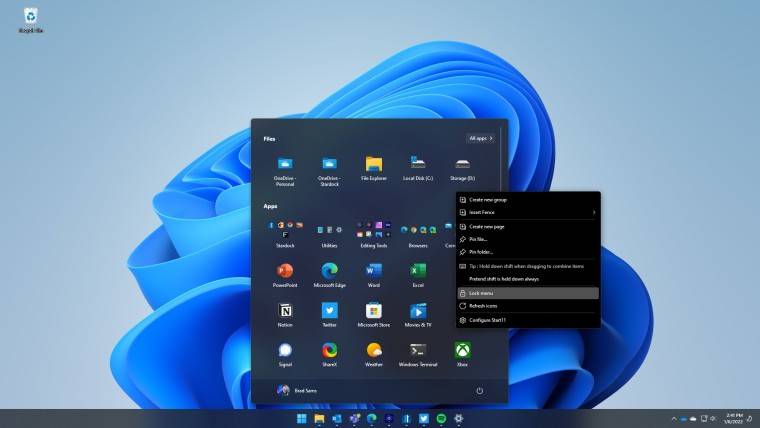
对于多个用户使用设备的场景,新的“锁定”功能将确保您的图标保持在您离开它们的位置。
更改 日志:
- 文件夹支持 Windows 10 和 11 样式。通过在按住 shift 键的同时将一个图标拖到另一个图标上,直接在“开始”菜单中创建一个文件夹。
- 只需右键单击即可打开图标子菜单,并轻松更改出现在 Windows 10 和 11 样式菜单中的应用程序图标。
- 通过将现有 Windows 10 菜单布局导入 Start11 的能力简化了载入
- 通过增强对 Fences 集成的支持,轻松将栅栏直接添加到您的开始菜单。
- 在 Windows 10 和 11 样式菜单中锁定图标位置。
Start8 和 Start10 的用户有一个升级选项,它也包含在Object Desktop 中。如需更多信息,请访问www.stardock.com。Object Desktop包括Fences、Start10、Groupy、SoundPackager、DeskScapes和Multiplicity等程序。
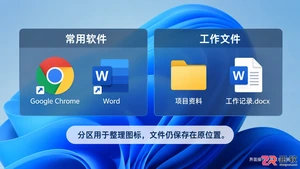
想在Windows电脑上彻底卸载Fences?本文提供从保存布局、正常卸载到使用官方清理工具清除残留的完整指南,区分普通版与Steam版操作,避免误删桌面文件。
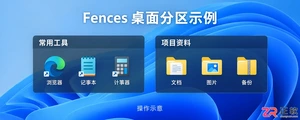
Fences分区突然消失或无法操作怎么办?本教程演示如何在Windows中通过任务管理器重启资源管理器来重新加载Fences,同时排查快速隐藏和锁定设置,快速恢复桌面布局。
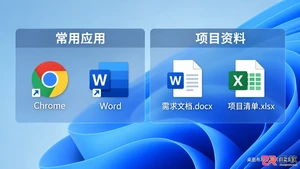
学习使用 Fences 软件高效整理 Windows 桌面图标。本教程详解如何创建应用分区、设置文件夹门户映射真实目录、调整显示透明度及保存布局快照,帮助你保持桌面整洁且文件可快速访问。
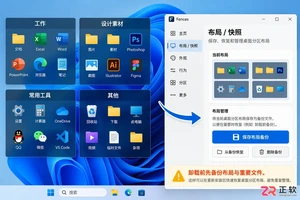
遇到Fences卸载不干净或报错?本教程详解Windows环境下如何保存布局、通过应用设置或Steam正常卸载,并在异常时使用Stardock官方Purge工具彻底清除残留组件,重启后验证卸载效果。
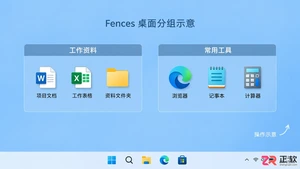
想在 Windows 电脑上暂时关闭或彻底退出 Fences?本教程详解如何通过配置界面取消 Enable Fences 开关来隐藏桌面图标分组,并在任务管理器中禁用相关启动项,防止软件开机自启。包含布局备份建议与卸载注意事项,操作安全且可逆。
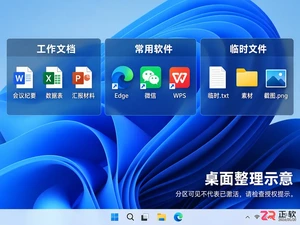
想知道Fences怎么激活?本教程演示在Windows版Fences中输入许可证密钥的完整流程。涵盖从Stardock账户获取密钥、找到Manage product key入口、正确填写邮箱到验证激活成功的每一步操作,帮助新手快速解除试用限制。
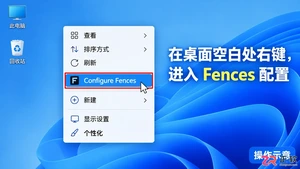
解决Fences桌面左右键拖拽均弹出新建分区的问题。教程演示进入Configure Fences配置界面,在Basic options中将创建方式改为仅右键或仅左键,并验证左键框选不再误触新建。
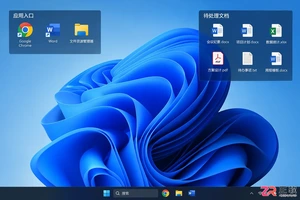
学习如何使用Fences在Windows桌面上创建分类区域。本文详解如何建立应用与文档分区、调整排序方式、设置自动归类规则以及解决图标隐藏问题,助你高效整理桌面。
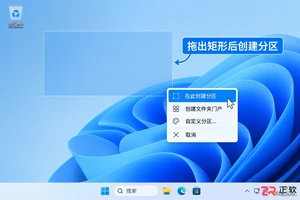
学习如何在Windows桌面使用Fences软件手动绘制分区,将快捷方式分类放入不同区域。涵盖调整分区大小、设置透明度、锁定位置以及使用快照备份布局的完整操作流程,帮助保持桌面整洁高效。
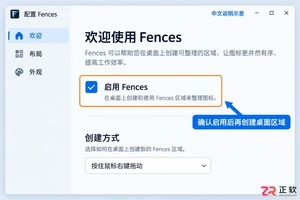
学习在 Windows 11 的 Fences 6 中新建桌面分区。通过右键拖动创建 Fence 区域,将图标分类放入“日常办公”和“项目资料”,调整边界并保存布局备份,实现桌面图标有序管理。





火山引擎是字节跳动旗下企业级云与AI服务平台。聚焦大模型核心能力,依托字节自研豆包多模态大模型,凭借火山方舟一站式平台,提供模型精调、推理部署、智能应用搭建等全链路服务,结合高性能AI算力,助力各行业快速落地大模型数字化与智能化应用。



