

如何查找安装在 Windows 11 上的应用程序的版本号

Windows 11 是微软全新操作系统,现代化界面,流畅操作体验,适用于学习、工作与日常生活。它更偏向把系统状态查看和常用调节动作放在一起,适合需要持续观察和微调设备状态的场景。
<p>有时您最喜欢的应用程序可能会崩溃,您可能需要在故障排除过程中寻求帮助。对于故障排除,您可能需要找到安装在您机器上的应用程序的版本号。在本文中,我们通过3种不同的方法解释了如何轻松找到安装在Windows11上的应用程序或程序的版本号。</p><h2>方法1:从设置应用程序</h2><p><strong>第1步</strong>:同时按下<strong>Win+I</strong&
有时您最喜欢的应用程序可能会崩溃,您可能需要在故障排除过程中寻求帮助。对于故障排除,您可能需要找到安装在您机器上的应用程序的版本号。在本文中,我们通过 3 种不同的方法解释了如何轻松找到安装在 Windows 11 上的应用程序或程序的版本号。
方法 1:从设置应用程序
第 1 步:同时按下Win + I键以启动“设置”窗口。
在左侧窗格中,单击“应用程序”选项卡,在右侧窗格中,单击“应用程序和功能”选项卡。
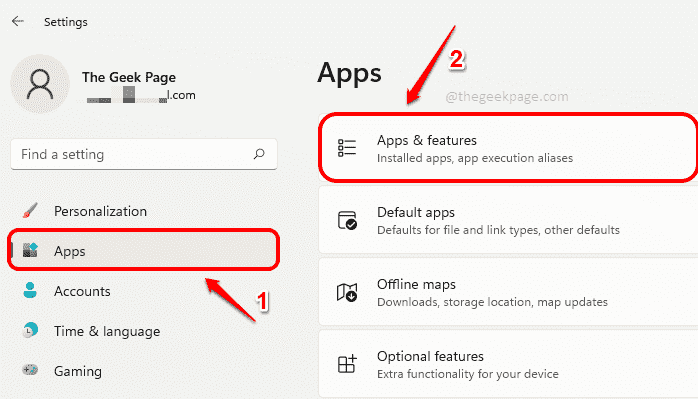
第 2 步:现在在“应用程序和功能”窗口中,向下滚动 以找到应用程序列表。
对于所有已安装的应用程序,您将能够在应用程序名称下方看到版本号,如下面的屏幕截图所示。
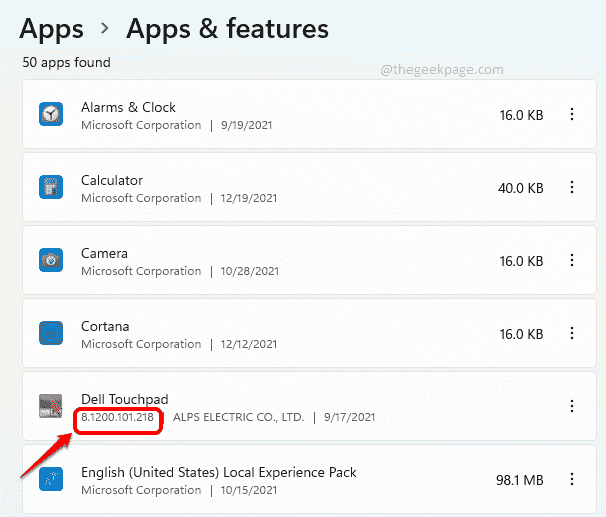
第 3 步:但是对于某些内置应用程序,如闹钟、计算器、相机等,您将无法按照第 2 步找到版本号。
如果您在步骤 2 中看不到版本号,则需要单击与应用程序关联的3 个垂直点图标。
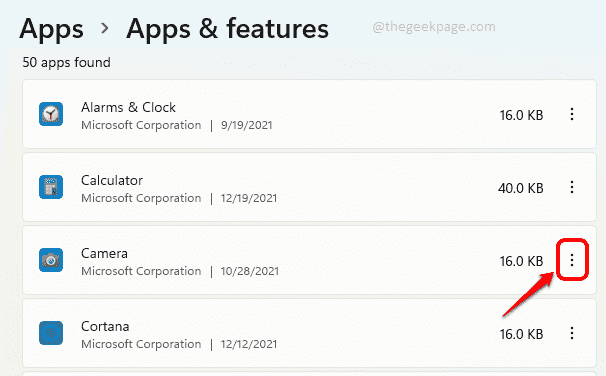
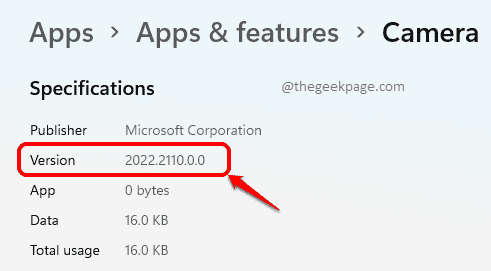
第 4 步:接下来选择高级选项。
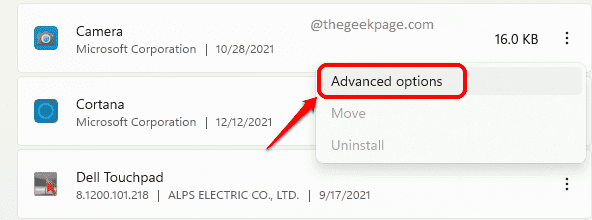
第 5 步:现在,在下一步中,您将能够根据标题Specifications下名为Version的文件查看版本号。享受!
方法2:从应用程序的关于部分
虽然设置应用程序在查找应用程序版本号方面非常方便,但如果您想从该应用程序本身找出应用程序的版本号,而不使用设置应用程序,那么您需要找到该应用程序的“关于”部分。
在以下 2 个示例中,我们详细解释了如何从应用程序的“关于”部分找到应用程序的版本号。
示例 1:计算器应用程序
第 1 步:启动计算器应用程序。
单击窗口左上角的3 条水平线图标。
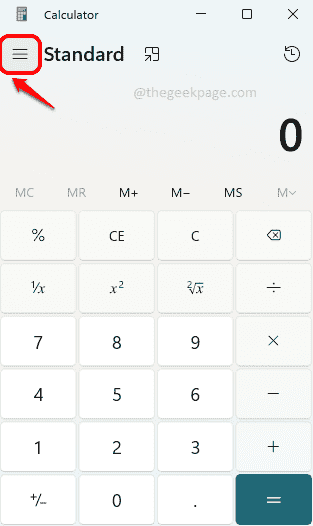
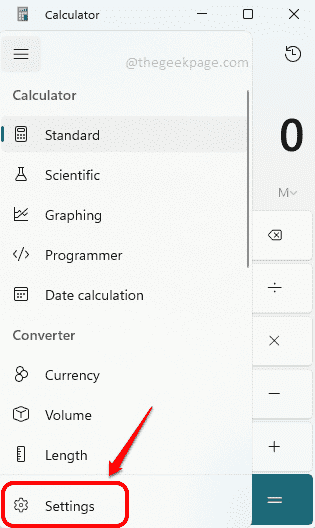
第 2 步:现在单击列表末尾的“设置”选项。
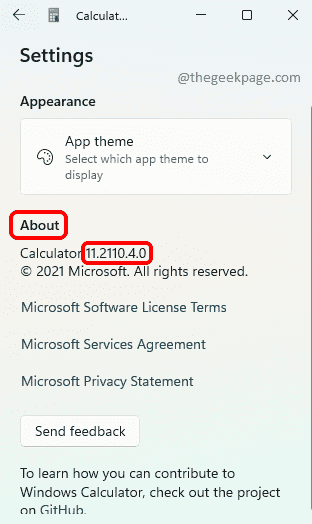
第 3 步:在随后的窗口中,您将能够看到计算器应用程序的“关于”部分,从中可以找到其版本 号,如下所示。
示例 2:相机应用
第 1 步:启动相机应用程序并单击左上角的齿轮图标以打开相机设置。

第 2 步:在“设置”页面中,向下滚动并找到名为“关于此应用程序”的部分。在这里您将能够轻松查看版本号。
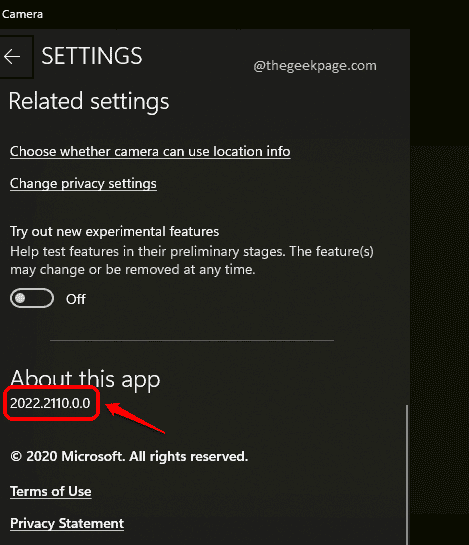
同样,您可以从其关于部分找到任何应用程序的版本号。
方法 3:从控制面板
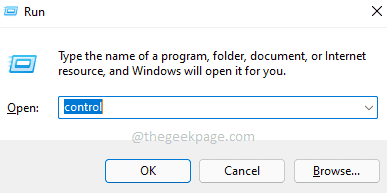
第 1 步:同时按下Win + R键启动运行窗口。
键入控件并按Enter键。
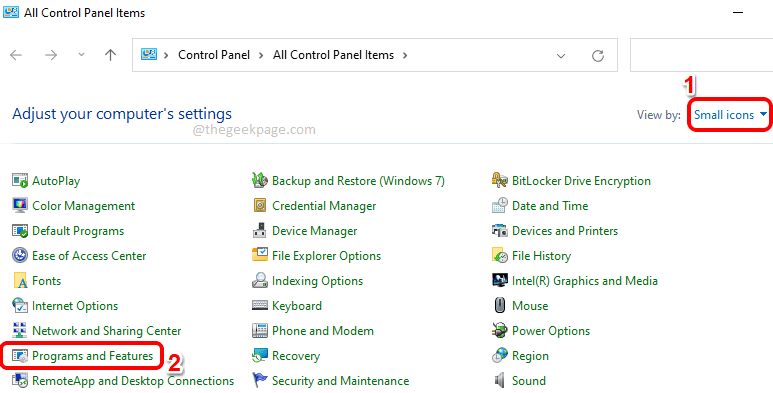
第 2 步:在“控制面板”窗口中,确保在“查看方式”选项中选择了“小图标” 。接下来,单击名为Programs and Features的链接。
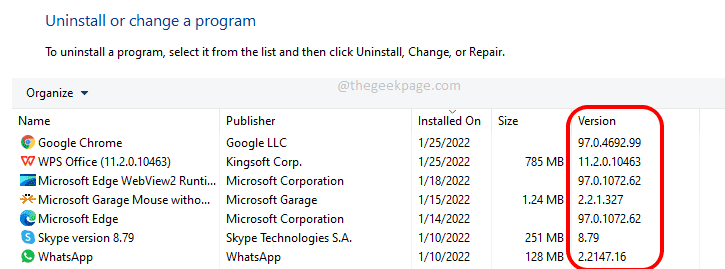
第 3 步:现在在“程序和功能”窗口中,您将能够看到应用程序的版本号,如下所示。

手把手教你在固态硬盘上安装Windows系统,包含硬件准备、BIOS关键设置、纯净版系统安装及安装后的性能优化技巧,避免常见误区,提升电脑运行速度。
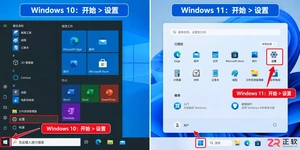
想知道如何设置电脑自动关闭屏幕的时间吗?本教程提供Windows 10和Windows 11的详细操作步骤,教你快速调整息屏时长,平衡节能需求与使用便利性,避免误触导致系统休眠。
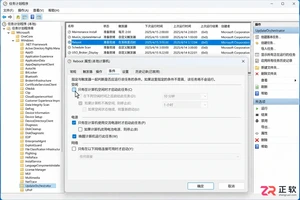
针对 Windows 11 电脑在无人操作时自动关机或重启的问题,本文详解如何通过任务计划程序禁用更新重启任务,并调整电源睡眠策略,从根源解决非预期的自动关机现象。

想知道WinRAR怎么卸载?本教程详解Windows 11“已安装的应用”与Windows 10“应用和功能”的标准卸载路径,以及找不到程序时如何使用控制面板安全移除,并指导卸载后的文件关联处理。
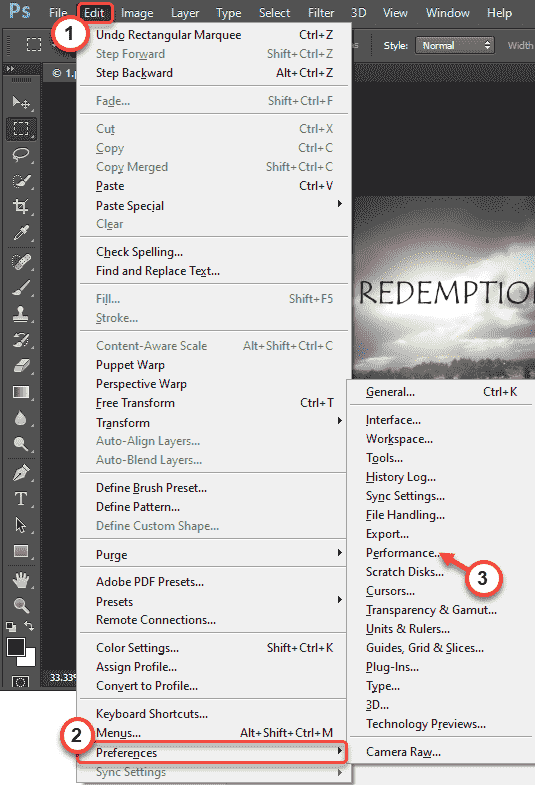
在编辑您的假期照片或调整您的徒步旅行照片时,AdobePhotoshop是业内最好的。但是在使用这个设计套件时,Photoshop可能会崩溃。与所有其他编辑工具一样,Photoshop也是一个非常消耗资源的软件。因此,如果它在您的系统上崩溃,请不要担心。只需按照我们的说明进行操作,您很快就会回来炫耀您在Photoshop上的技能。
解决方法——

遇到BIOS开启安全启动后黑屏或报错?本文详解安全启动的验证机制,提供针对Windows和Linux系统的具体修复步骤,包括密钥管理、CSM兼容性设置及驱动签名处理,帮助你恢复系统正常引导。

遇到Windows 11安装提示不支持或游戏反作弊报错?这通常是安全启动未开启所致。本文提供华硕、微星、技嘉等主流主板进入BIOS开启安全启动的具体步骤,并解析CSM兼容模式与密钥管理的注意事项,帮助用户快速解决系统兼容性问题。

准确获取系统详细版本号和补丁号需分两步:发行版版本用cat /etc/os-release(优先)或/etc/redhat-release等发行版特有文件,内核补丁号用uname -r;二者独立演进,必须分别查询。要准确拿到“系统详细版本号 + 补丁号”,得拆成两件事看:发行版版本(比如 Ubunt
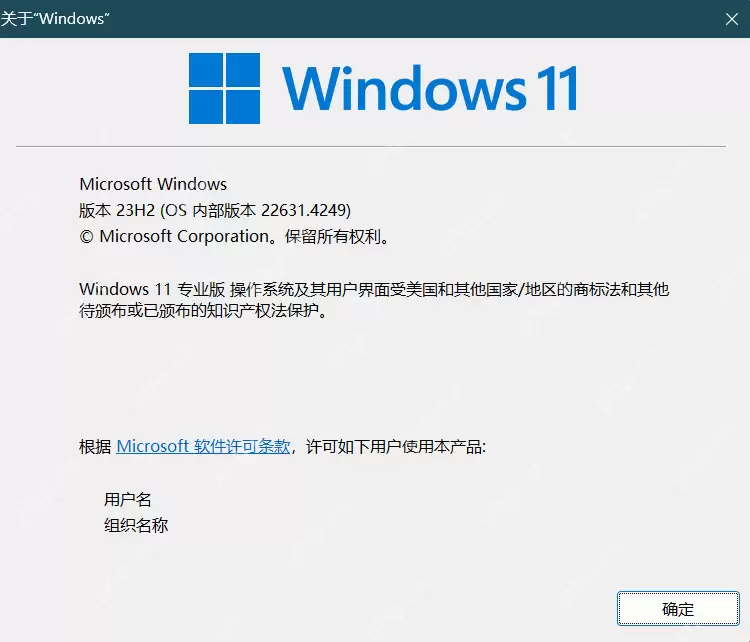
想知道自己用的是哪个Win11版本号?可别光看界面像不像新版哦。像22H2、24H2这类的,那是功能版本;而22631、26100这种数字呢,是内部版本/OS build。要想准确分辨自己用的到底是22H2还是24H2,最靠谱的办法还是得走关于页和winver这两个最新入口。 先从“系统 > 关于”






火山引擎是字节跳动旗下企业级云与AI服务平台。聚焦大模型核心能力,依托字节自研豆包多模态大模型,凭借火山方舟一站式平台,提供模型精调、推理部署、智能应用搭建等全链路服务,结合高性能AI算力,助力各行业快速落地大模型数字化与智能化应用。



