

使用Excel和Python从互联网获取数据的方法
今天的文章主要分为两个部分,一是用通过Python构建一个数据网站,二是分别使用Excel和Python从编写的Web网站上获取数据。一、构建测试用网站数据通过PythonFlaskWeb框架分别构建一个Web网站和一个WebAPI服务。1.构建Web网站新建一个名为“5-5-WebTable.py”的Python脚本,创建一个包含表格的简单网页。如果读者对构建方法不感兴趣,可跳过以下代码,直接执行脚本“5-5-WebTable.py”打开网站。(1)安装flask包。pipinstallfl
今天的文章主要分为两个部分,一是用通过Python构建一个数据网站,二是分别使用Excel和Python从编写的Web网站上获取数据。
一、构建测试用网站数据
通过Python Flask Web框架分别构建一个Web网站和一个Web API服务。
1.构建Web网站
新建一个名为“5-5-WebTable.py”的Python脚本,创建一个包含表格的简单网页。如果读者对构建方法不感兴趣,可跳过以下代码,直接执行脚本“5-5-WebTable.py”打开网站。
(1)安装flask包。
pip install flask
(2)构建包含表格的网页。
from flask import Flask

app = Flask(__name__)# 创建Falsk Web应用实例

# 将路由“/”映射到table_info函数,函数返回HTML代码
@app.route('/')
def table_info():

return """HTML表格实例,用于提供给Excel和Python读取
| 姓名 | 性别 | 年龄 |
|---|---|---|
| 小米 | 女 | 22 |
通过命令“python ./5-5-WebTable.py”启动网站,然后在浏览器中输入http://127.0.0.1:5000/,出现如图1所示的网页内容。
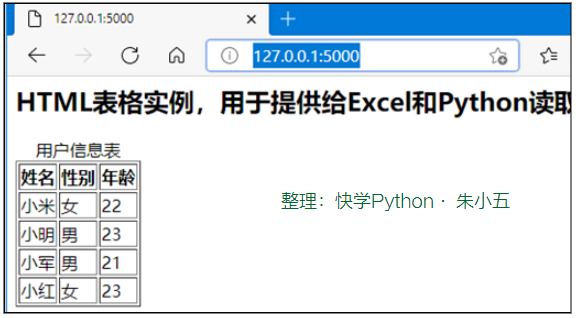
图1 使用Flask构建的测试网站
2.构建Web API服务
新建一个名为“5-5-WebAPI.py”的Python脚本,使用flask_restplus包构建Web API服务。如果读者对构建方法不感兴趣,可跳过以下代码,直接执行脚本“5-5-WebAPI.py”打开Web API服务。
(1)安装flask_restplus包。
pip install flask-restplus
(2)导入必要的库与初始化应用对象。
from flask import Flask
# Api类是Web API应用的入口,需要用Flask应用程序初始化
from flask_restplus import Api

# Resource类是HTTP请求的资源的基类
from flask_restplus import Resource

# fields类用于定义数据的类型和格式
from flask_restplus import fields

app = Flask(__name__)# 创建Falsk Web应用实例

# 在flask应用的基础上构建flask_restplusApi对象
api = Api(app, version='1.0',
title='Excel集成Python数据分析-测试用WebAPI',
description='测试用WebAPI', )

# 使用namespace函数生成命名空间,用于为资源分组
ns = api.namespace('ExcelPythonTest', description='Excel与Python Web API测试')
# 使用api.model函数生成模型对象
todo = api.model('task_model', {
'id': fields.Integer(readonly=True,
 description='ETL任务唯一标识'),
'task': fields.String(required=True,
description='ETL任务详情')
})
(3)Web API数据操作类,包含增、删、改、查等方法。
class TodoDAO(object):

def __init__(self):
self.counter = 0
self.todos = []

def get(self, id):
for todo in self.todos:
if todo['id'] == id:
return todo
api.abort(404, "ETL任务 {} 不存在".format(id))

def create(self, data):
todo = data
todo['id'] = self.counter = self.counter + 1
self.todos.append(todo)
return todo

# 实例化数据操作,创建3条测试数据
DAO = TodoDAO()
DAO.create({'task': 'ETL-抽取数据操作'})
DAO.create({'task': 'ETL-数据清洗转换'})
DAO.create({'task': 'ETL-数据加载操作'})
(4)构建Web API的路由映射。
HTTP资源请求类从Resource类继承,然后映射到不同的路由,同时指定可使用HTTP方法。
@ns.route('/')# 路由“/”对应的资源类为TodoList,可使用get方法和post方法进行请求
class TodoList(Resource):
@ns.doc('list_todos')# @doc装饰器对应API文档的信息
@ns.marshal_list_with(todo)# @marshal_xxx装饰器对模型数据进行格式转换与输出
def get(self):# 定义get方法获取所有的任务信息
return DAO.todos

@ns.doc('create_todo')
@ns.expect(todo)
@ns.marshal_with(todo, code=201)
def post(self):# 定义post方法获取所有的任务信息
return DAO.create(api.payload), 201

# 路由/对应的资源类为Todo,可使用get、delete、put方法进行请求
@ns.route('/')
@ns.response(404, '未发现相关ETL任务')
@ns.param('id', 'ETL任务ID号')
class Todo(Resource):
@ns.doc('get_todo')
@ns.marshal_with(todo)
def get(self, id):
return DAO.get(id)

@ns.doc('delete_todo')
@ns.response(204, 'ETL任务已经删除')
def delete(self, id):
DAO.delete(id)
return '', 204

@ns.expect(todo)
@ns.marshal_with(todo)
def put(self, id):
return DAO.update(id, api.payload)

if __name__ == '__main__':
app.run(debug=True, port=8000)# 启动Web API服务,端口为8000
(4)开启Web API服务。
通过命令“python ./5-5-WebAPI.py”启动Web API服务,在浏览器中输入“http://127.0.0.1:8000/”将出现如图5-23所示的Web API服务请求方法列表。
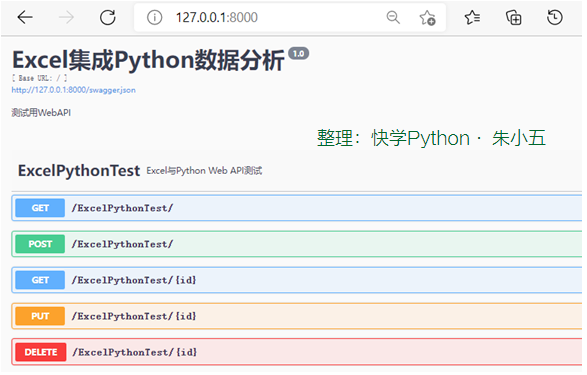
图2 WebAPI服务请求方法列表
2、抓取用网页数据
Excel可以通过“数据”选项卡下的“自网站”功能抓取网页数据。Python可以使用 requests 库、Beautiful Soup包、Scrapy框架抓取网页数据。
1.通过Excel抓取
单击“数据”→“自其他源”→“自网站”功能。Excel可读取的网页数据有局限:动态网页数据无法自动识别,非表格数据无法自动识别。
(1)单击“数据”→“自其他源”→“自网站”功能。
(2)确保在5.5.1节中编写的Web网站已经开启。
(3)输入网站URL地址“http://127.0.0.1:5000/”
单击“高级”按钮可配置更详细的HTTP请求信息,然后单击“确定”按钮,如图3所示。
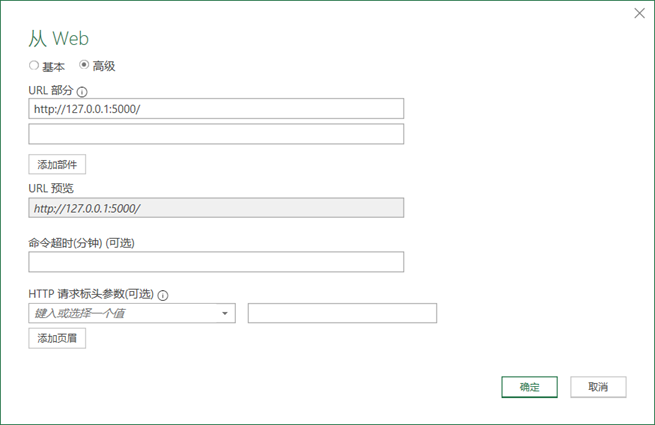
图3 配置要读取网站的URL
(4)在“导航器”窗口中选择导入数据。
如图4所示,Excel自动识别网页中的表格数据,选择表名后单击“加载”按钮即可。
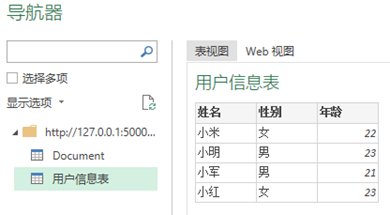
图4 Excel自动识别网页中的表格数据
2.使用Python抓取
下面演示使用requests库抓取整个网页中的数据,然后使用Beautiful Soup解析网页。读者可参考本书代码素材文件“5-5-web.ipynb”进行学习。
(1)通过requests读取网页数据。
import requests #导入requests包
url ='http://127.0.0.1:5000/'

strhtml= requests.get(url) #使用get方法请求网页数据
(2)通过Beautiful Soup解析网页。
from bs4 import BeautifulSoup

soup = BeautifulSoup(strhtml.text)# 将网页内容作为参数,创建soup对象
table = soup.find('table')# 查找网页中的table元素
table_body = table.find('tbody')# 查找table元素中的tbody元素
data = []
rows = table_body.find_all('tr')# 查找表中的所有tr元素

for row in rows:# 遍历数据
cols = row.find_all('td')
cols = [ele.text.strip() for ele in cols]
data.append([ele for ele in cols if ele])
# 结果输出:[[],
['小米', '女', '22'],['小明','男','23'],……
3、调用Web API服务
Excel可以通过“数据”选项卡下的“自网站”功能调用Web API服务。Python可以使用 requests 库、Beautiful Soup包、Scrapy框架调用Web API获取数据。
1.使用Excel调用
(1)确保5.5.1节中编写的Web API服务已经开启。
(2)输入Web API方法对应的URL:http://127.0.0.1:8000/ExcelPythonTest/。
(3)处理返回的数据。
调用Web API服务后数据以JSON格式返回,按照5.4.3小节中介绍的方法处理JSON数据。
2.使用Python调用
使用requests库调用Web API方法,然后对返回的JSON数据进行处理,读者可参考本书代码素材文件“5-5-api.ipynb”进行学习。
import requests#导入requests包
url ='http://127.0.0.1:8000/ExcelPythonTest/'

strhtml= requests.get(url)#使用get方法获取网页数据

import pandas as pd

frame= pd.read_json(strhtml.text)#使用Pandas包中的read_json函数
print(frame)
#结果输出:
id task
0 1 ETL-抽取数据操作
1 2 ETL-数据清洗转换
2 3 ETL-数据加载操作
4、两种方法对比
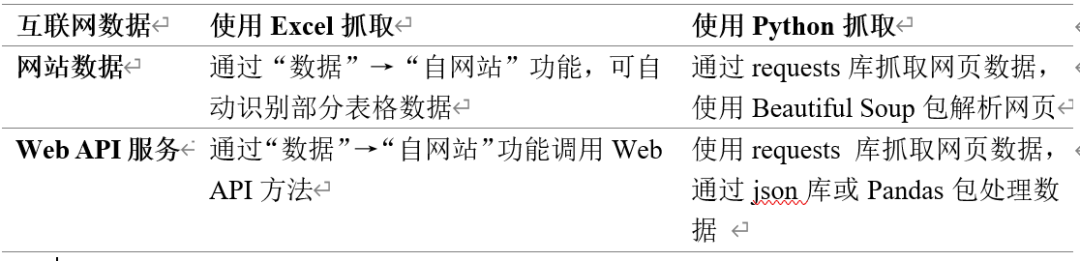
表1所示为Excel和Python抓取互联网数据方法的对比。需要注意Excel从互联网抓取数据的功能并不完善。
表1 Excel和Python抓取互联网数据方法对比

学习如何使用Python高效删除列表中的重复元素。本文提供5种常见方法的代码示例,涵盖保持顺序与不保持顺序的场景,适合初学者和进阶开发者参考。

详细讲解使用Python编写Web接口的核心步骤与完整代码示例,涵盖环境准备、路由定义、数据校验、服务启动及调试测试方法。

介绍如何利用编程工具读取和解析Word文档(docx格式),涵盖基础文本提取代码示例、结构化数据处理逻辑,以及处理复杂排版时的技术局限与替代方案。

详细讲解在Python中调用C语言代码提升性能的完整实践指南,包含原理分析、编译步骤、ctypes与CFFI具体实现、性能对比及常见陷阱。


客观对比Python与C语言在心智负担、底层机制与学习反馈上的核心差异,提供清晰有据的选择标准与切实的入门学习路径。


大家有没有遇到过PDF里的表格无法直接编辑的情况?这时候,将其转换为Excel再进行数据整理就会方便很多。下面,我给大家详细介绍3种完整的操作方法,每一步都配有对应的操作截图,同时还会说明普通PDF和扫描版表格在处理上的区别。 方法一:用极轻PDF转换Excel极轻PDF(pdf.cn)的PDF转E

针对大数据工程场景,系统对比Java、Scala与Python在执行性能、生态结合、开发效率和维护成本上的核心差异,给出清晰的架构选型依据与落地方案。

本篇LangGraph Python中文入门教程详解,系统梳理StateGraph状态机定义、节点编写、边与条件路由、检查点持久化(MemorySaver)等核心机制,提供从环境安装到完整循环智能体构建的代码示例与实操指导。





火山引擎是字节跳动旗下企业级云与AI服务平台。聚焦大模型核心能力,依托字节自研豆包多模态大模型,凭借火山方舟一站式平台,提供模型精调、推理部署、智能应用搭建等全链路服务,结合高性能AI算力,助力各行业快速落地大模型数字化与智能化应用。



